
영상
프리미어 프로에서 MP4 동영상 자르기 자동 컷 편집
영상에서 불필요한 부분은 컷편집으로 잘라버리세요. 프리미어 프로의 자동 컷편집 기능으로.


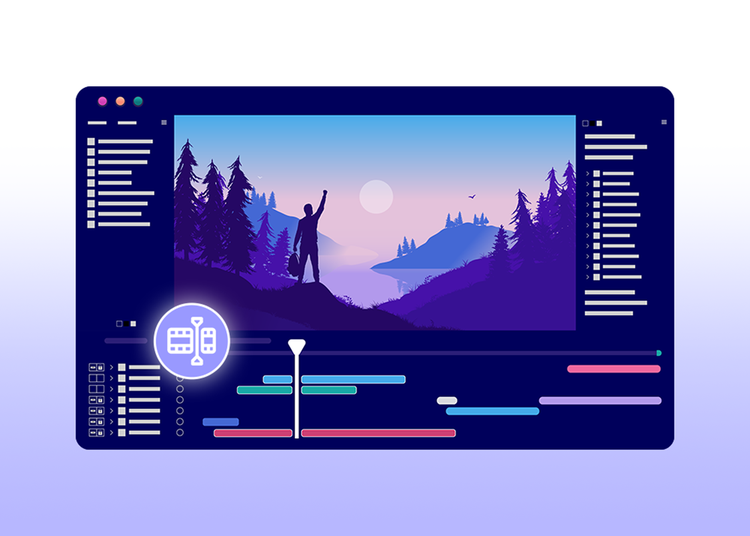
영상 편집을 시작하다 보면 다양한 동영상 자르기 기능들을 활용하게 됩니다. 그 중 대표적인 기능은 타임라인에 추가된 영상 클립의 특정 구간을 자르는 ‘컷편집 도구(Cut Editing)’와 화면의 특정 부분만 남기고 잘라내는 ‘화면 자르기(Crop)’가 있습니다.
컷편집은 영상의 흐름을 자연스럽게 만들기 위해 불필요한 장면을 제거하는 데 사용됩니다. 예를 들어, 영상에서 인물의 말이 반복되거나, 말과 말 사이의 긴 정적 구간이 있을 경우 컷편집을 통해 해당 부분을 삭제하면 영상이 더욱 깔끔하게 정리됩니다. 또한 지루한 구간을 제거하거나, 실수한 장면을 잘라내는 데에도 유용합니다.
크롭은 영상 내에서 특정 부분만 남기고 나머지 화면을 잘라내는 기능입니다. 예를 들어, 화면 양옆에 불필요하게 촬영된 인물이나 배경이 있다면 해당 부분만 제거해 영상의 집중도를 높일 수 있습니다. 크롭은 영상의 시선을 유도하고, 시청자에게 필요한 정보만 효과적으로 전달하는 데 큰 도움이 됩니다.
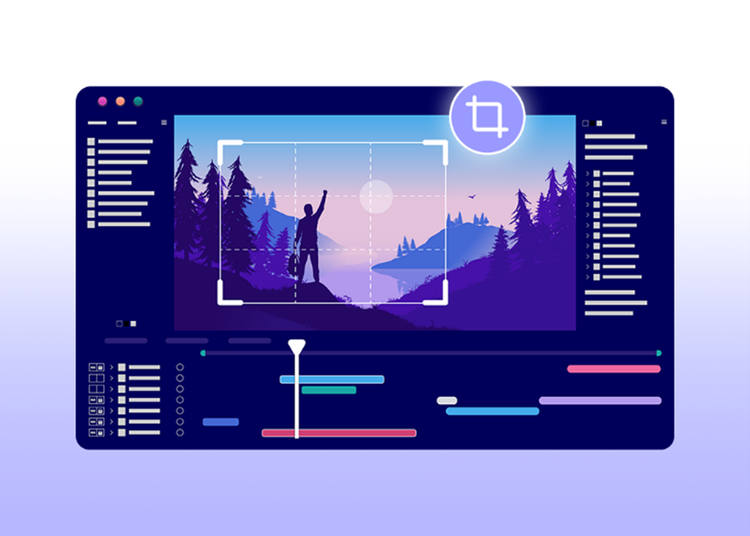
이러한 편집 기능은 영상 완성도를 높이기 위해 꼭 필요하며, 특히 프리미어 프로를 사용하면 더 쉽고 빠르게 편집 작업을 할 수 있습니다. 이번 글에서는 '자르기 도구(Razor tool)', '편집 추가(Add Edit)', 그리고 AI 기반의 '자동 컷편집' 기능을 중심으로 MP4 동영상 자르기를 효과적으로 수행하는 방법을 소개합니다.
프리미어 프로에서는 MP4 동영상 클립을 수동으로 자르는 기본 도구 두 가지를 제공합니다: '레이저 도구(Razor Tool)'와 '편집 추가(Add Edit)'입니다. 각각의 도구는 자르려는 방식과 사용자의 편집 스타일에 따라 선택적으로 활용할 수 있습니다.
'클립 자르기 도구'는 타임라인 상에서 직접 자를 위치를 선택해 영상 클립을 자유롭게 나눌 수 있습니다. 마우스를 활용해 직관적으로 편집이 가능하다는 점에서 초보자에게도 적합합니다. 특히 영상 중간의 특정 구간만 선택적으로 잘라내고 싶을 때 유용합니다.
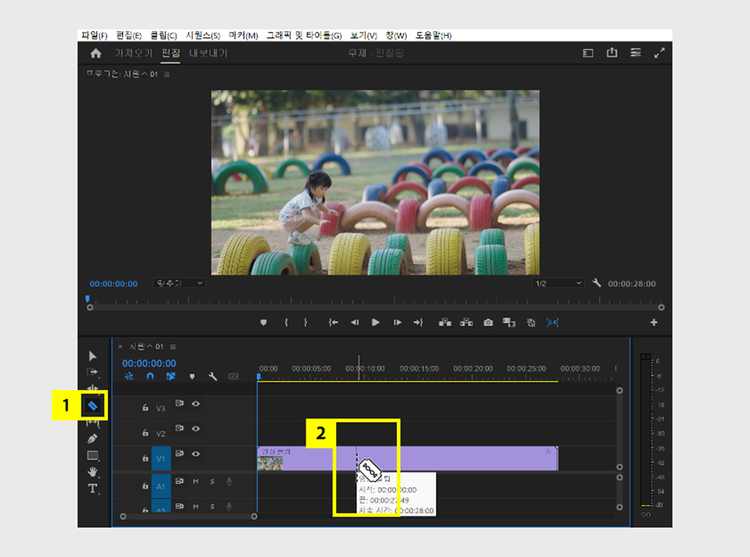
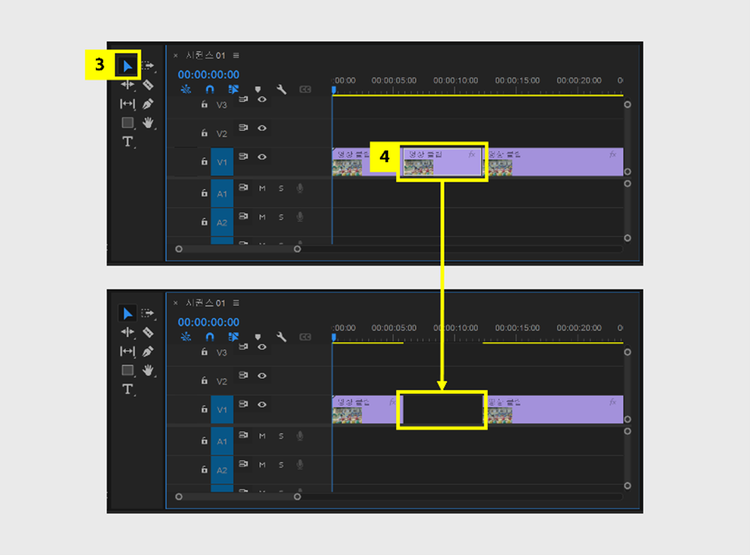
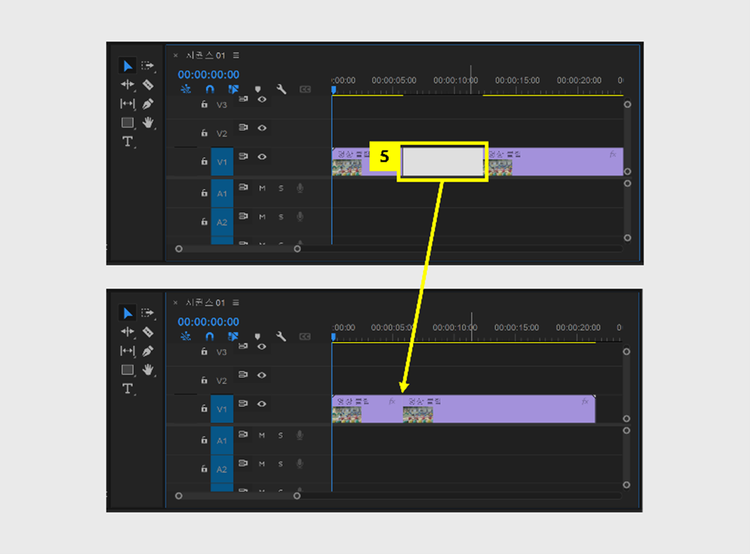
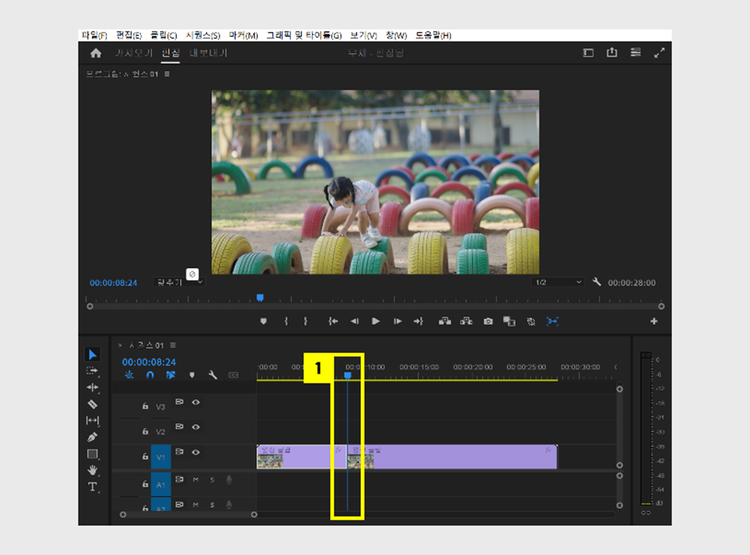
'편집 추가(Add Edit)'는 재생 헤드(인디케이터)가 위치한 지점을 기준으로 정확하게 컷을 넣을 수 있는 기능입니다. Ctrl+K 또는 Command+K 단축키로 빠르게 자를 수 있으며, 작업 흐름을 끊지 않고 빠르게 컷을 넣을 수 있어 속도감 있는 편집에 적합합니다.
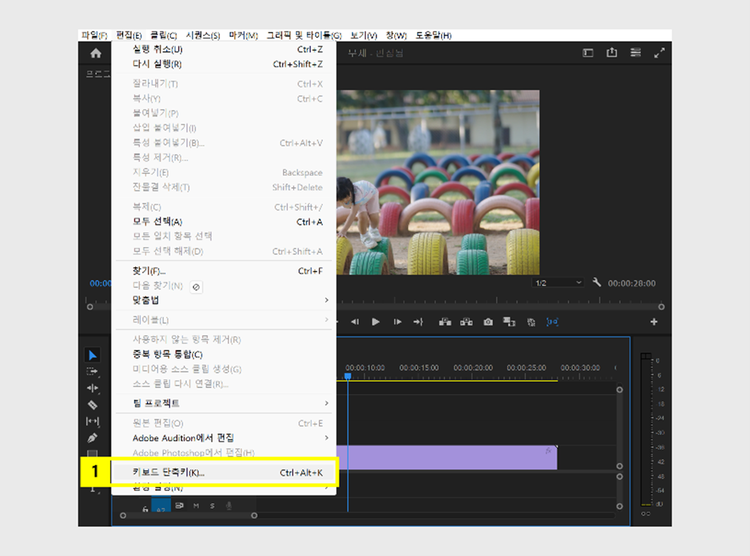
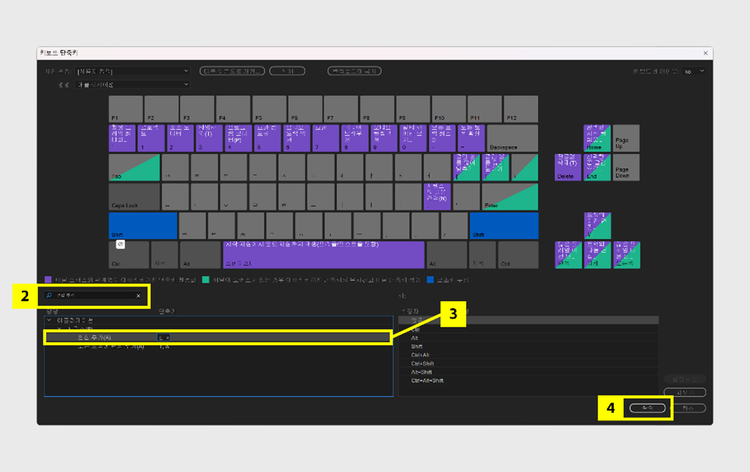
영상에서 컷편집은 반복적으로 많이 사용하는 기능입니다. 컷편집 과정에서 매번 '자르기 도구'를 선택하거나 Ctrl+K를 누르는 것은 비효율적일 수 있습니다. 이를 해결하려면 기존에 설정되어 있는 단축키를 사용자에게 편한 키로 변경해보세요.
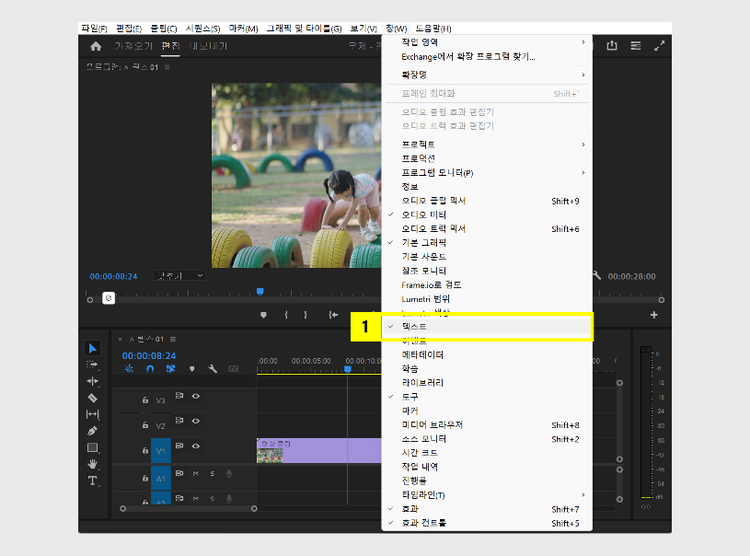
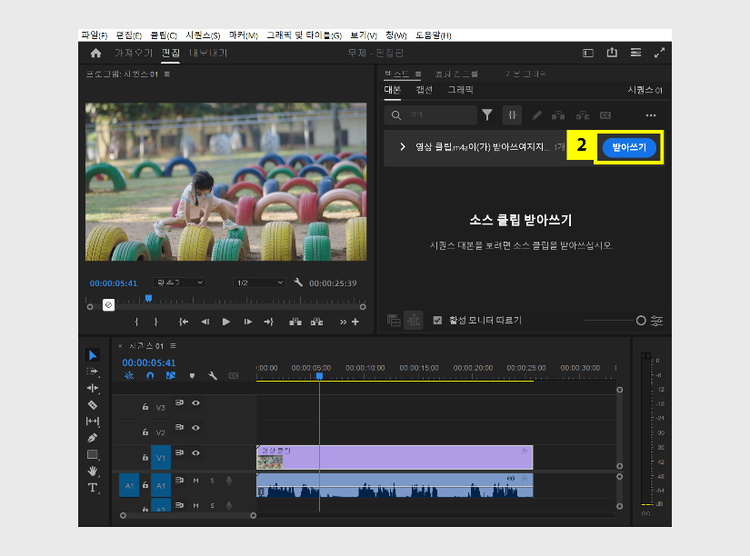
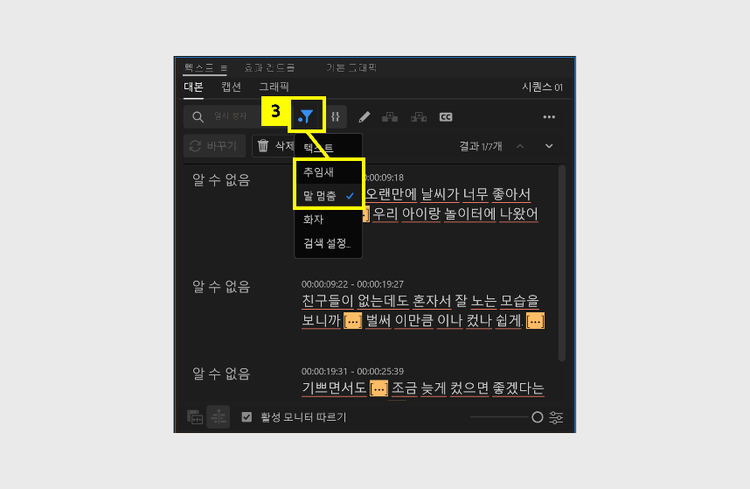
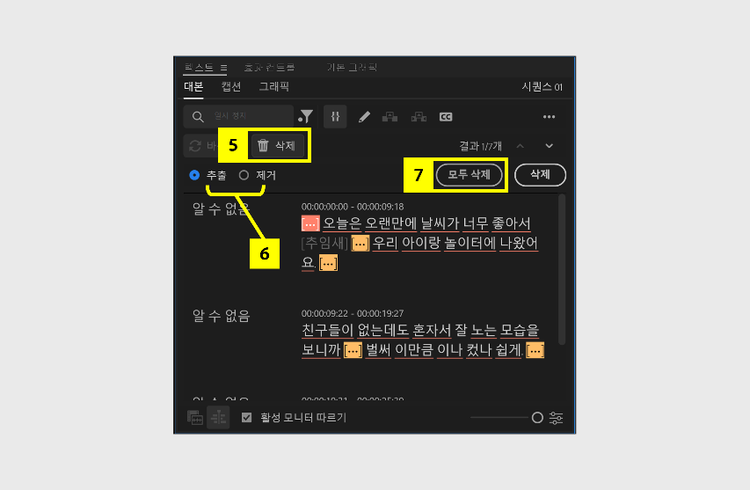
'자동 컷편집(Auto Cut)'은 프리미어 프로 AI 기능 중 하나로, 영상 속 음성을 자동으로 텍스트로 변환한 뒤, 이 텍스트 기반으로 편집할 수 있도록 도와주는 스마트한 기능입니다. 예를 들어 영상에서 인물의 대화 사이의 긴 침묵, 반복되는 추임새(예: "음...", "어..." 등)를 자동으로 인식해 제거할 수 있습니다.
수동으로 컷편집을 할 경우 하나하나 재생하며 잘라야 하는 작업을 단 몇 번의 클릭으로 자동 처리할 수 있어, 특히 브이로그, 강의 영상, 인터뷰 등 긴 러닝타임의 MP4 동영상 자르기 작업에 있어 편집 시간을 획기적으로 줄여주는 혁신적인 도구입니다.
촬영한 MP4 동영상에서는 불필요한 물체가 화면에 함께 담기거나, 프레임에 집중도를 흐리는 배경이 포함되는 경우가 많습니다. 이럴 때는 '자르기 효과(Crop Effect)'를 사용하여 화면의 특정 영역만 잘라내고 보여줄 수 있습니다.
예를 들어, 제품 리뷰 영상에서 제품 주변의 어지러운 책상이나 장비들이 시야를 방해할 경우, 자르기 효과를 통해 제품만 남기고 주변을 깔끔하게 제거할 수 있습니다. 이 기능은 시청자가 집중해야 할 정보를 강조하고, 불필요한 시각적 요소를 제거해 영상의 완성도를 높이는 데 매우 효과적입니다.
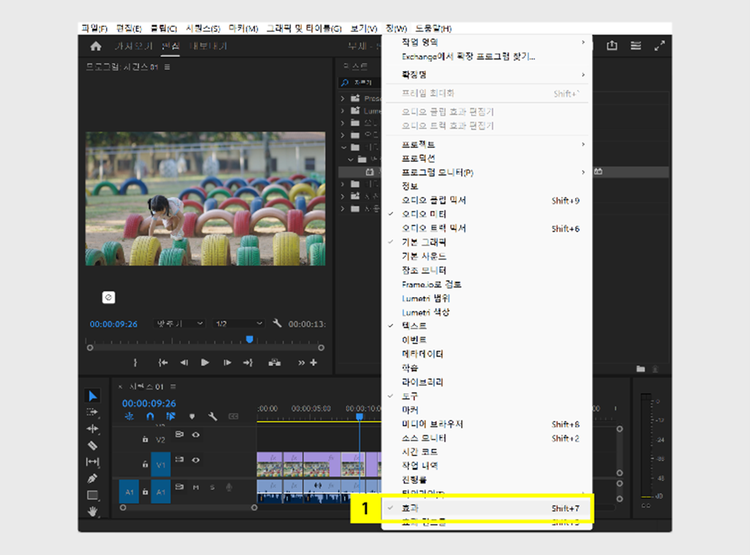
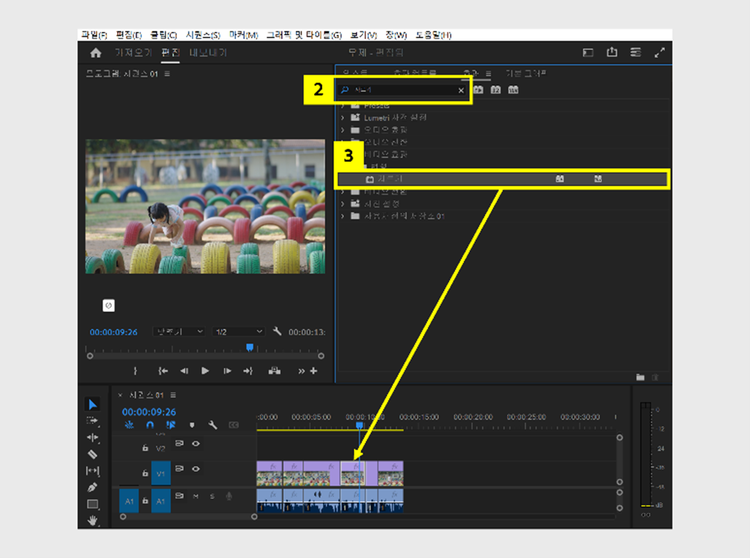
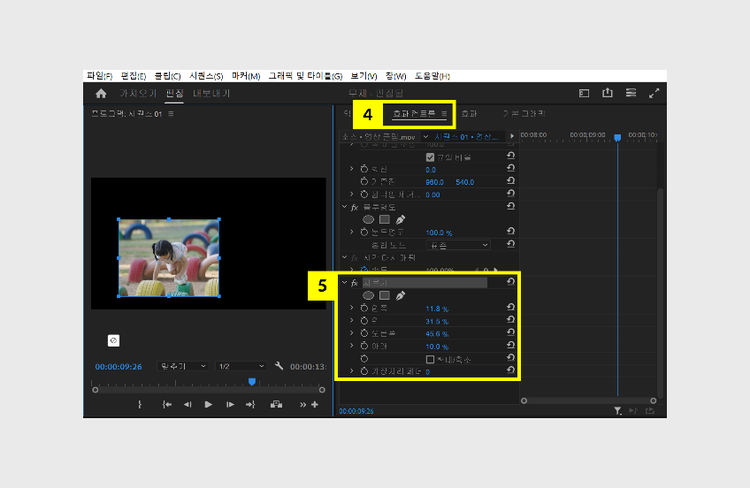
프리미어 프로를 활용하면 MP4 동영상 자르기는 물론, 화면의 일부만 크롭하거나, 자동 컷편집을 통해 효율적인 영상 편집이 가능합니다. 특히 AI 기능이 탑재된 프리미어 프로 AI 기능은 영상 편집 시간을 획기적으로 줄여줍니다.
아직 프리미어 프로를 사용해보지 않았다면, 지금 어도비 프리미어 프로 를 통해 스마트한 영상 편집 환경을 경험해보세요!

Based on your location, we think you may prefer the United States website, where you'll get regional content, offerings, and pricing.


