
영상
프리미어 프로로 간편하게 MP4 영상 자르기
어도비 프리미어 프로로 MP4 영상을 쉽고 깔끔하게 편집해보세요. 직관적인 인터페이스와 강력한 기능으로 초보자도 부담 없이 MP4 자르기 작업을 완료할 수 있습니다. 불필요한 장면은 제거하고, 핵심만 담은 완성도 높은 영상으로 업그레이드해보세요.


영상
어도비 프리미어 프로로 MP4 영상을 쉽고 깔끔하게 편집해보세요. 직관적인 인터페이스와 강력한 기능으로 초보자도 부담 없이 MP4 자르기 작업을 완료할 수 있습니다. 불필요한 장면은 제거하고, 핵심만 담은 완성도 높은 영상으로 업그레이드해보세요.
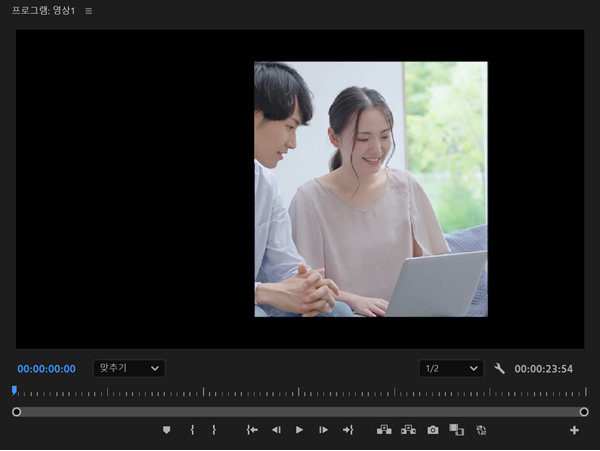
최근 2025년 기준, 기업의 약 71%가 영상 콘텐츠 제작을 외주가 아닌 자체 제작으로 전환하고 있습니다(출처: synthesia). 이는 직접 촬영과 편집을 병행하는 사례가 크게 늘고 있다는 뜻이죠. 이제 영상 편집은 전문가에게만 필요한 기술이 아닌, 브랜드 마케팅 담당자부터 개인 크리에이터에 이르기까지, 누구에게나 필수적인 역량이 되었습니다.
이렇게 영상 콘텐츠를 직접 제작할 때는 효율적인 작업 프로세스를 구축하는 것이 중요합니다. 특히 편집과 출력 과정을 한 번에 처리할 수 있는 툴을 선택하면 작업 시간이 크게 단축되죠. 어도비 프리미어 프로를 활용하면 MP4 파일의 품질을 유지하면서도 영상 용량을 효과적으로 줄일 수 있습니다. 별도의 압축 프로그램 없이 내보내기 단계에서 바로 압축된 영상을 완성할 수 있어 유튜브 MP4 등 영상 제작 과정이 훨씬 간편해집니다.
이번 튜토리얼에서는 MP4 자르기 과정을 중심으로, 간단한 영상 자르기부터 유튜브 MP4 편집까지 실무에서 바로 활용할 수 있는 방법을 소개합니다.

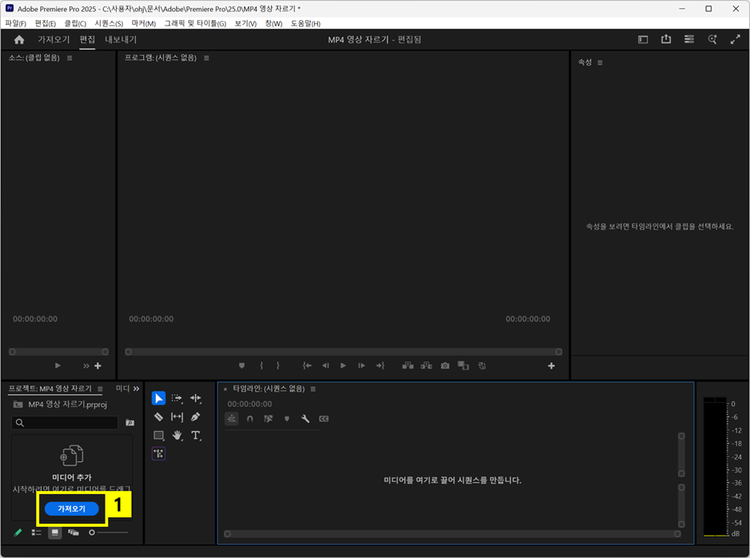
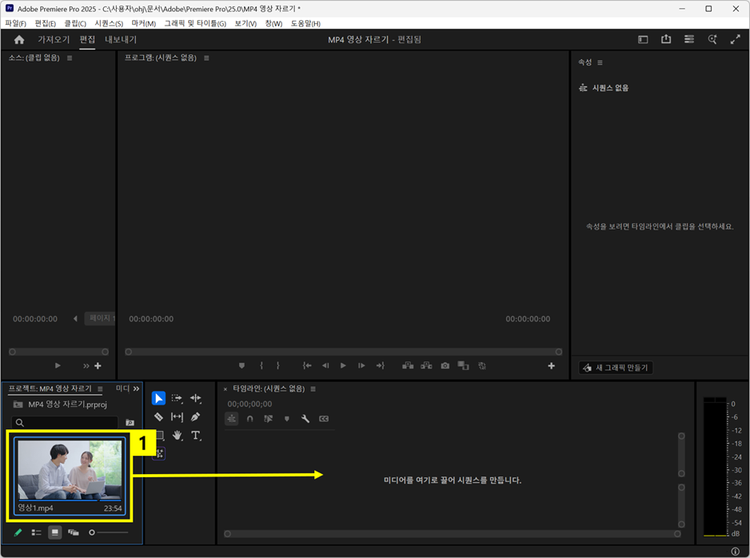
영상 자르기는 제품 리뷰나 시연 영상에서 핵심 부분만 강조하거나, 브이로그 영상에서 시청자가 집중해야 할 장면만 클로즈업할 때 주로 활용됩니다. 어도비 프리미어 프로를 활용하면 MP4 파일 영상 자르기를 간단하고 효율적으로 진행할 수 있습니다. 불필요한 장면을 간편하게 제거하고 싶다면, 프리미어 프로로 편집을 시작해보세요.
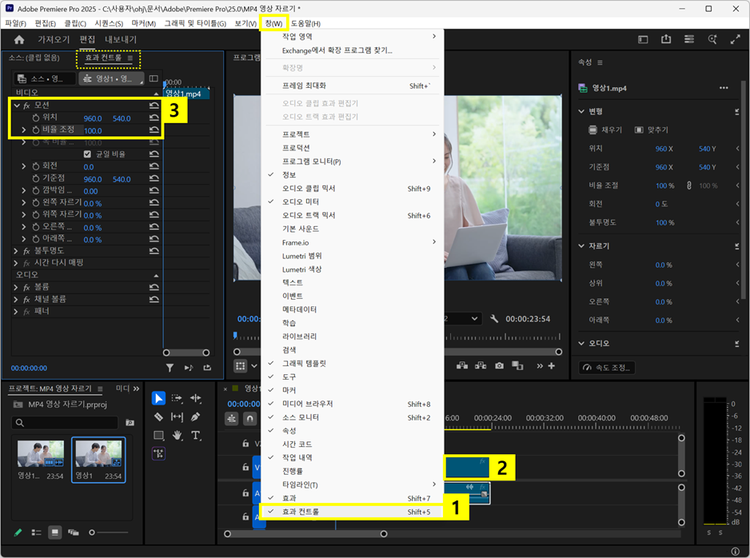
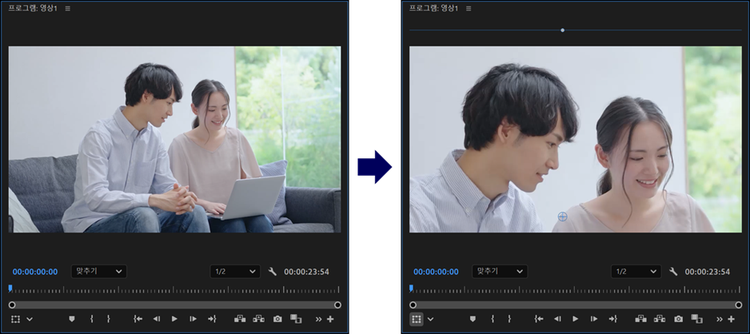
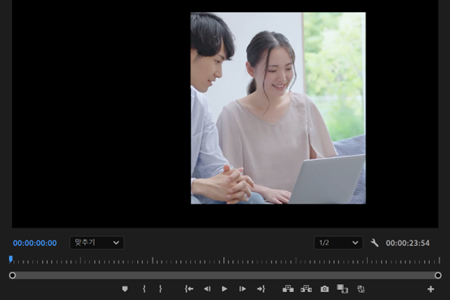
MP4 파일 영상의 특정 부분을 강조하거나 불필요한 영역을 제거할 때는 확대 작업이 유용합니다. 효과 컨트롤 패널의 모션 효과에서 위치와 비율을 조정하면 원하는 구도만 남기도록 영상 자르기가 가능하죠. 이 방법은 제품 클로즈업이나 유튜브 MP4 하이라이트 편집에도 자주 사용됩니다.
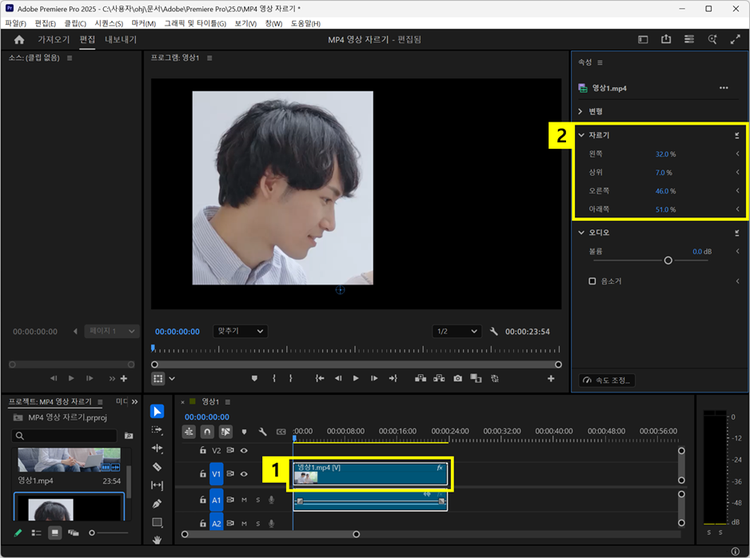
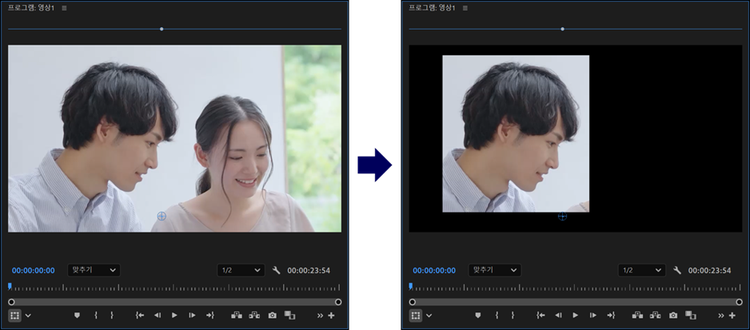
MP4 파일 영상의 구도를 유지하면서 불필요한 영역만 제거하려면 자르기 효과를 활용해보세요. [속성] 패널의 ‘자르기’ 효과에서 상하좌우 값을 조정하면 MP4 파일에서 필요 없는 부분만 깔끔하게 지울 수 있습니다.
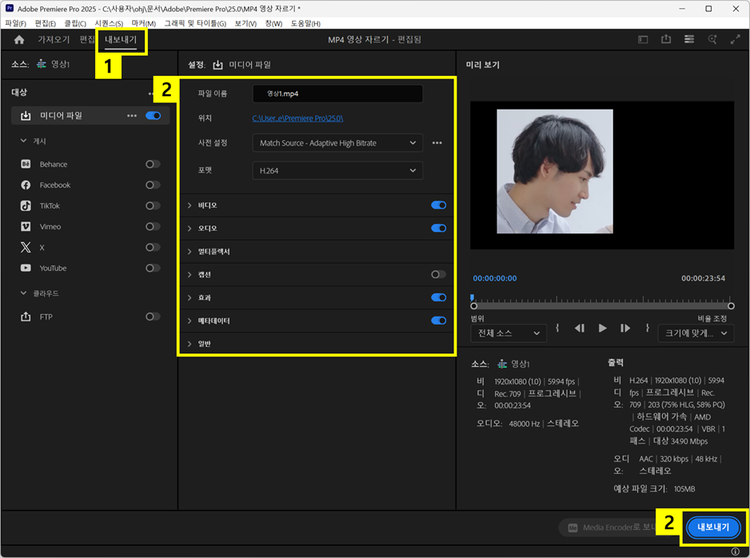
편집이 완료된 MP4 파일은 프리미어 프로의 ‘내보내기’ 기능을 통해 최종 영상으로 저장할 수 있습니다. H.264 포맷과 적절한 비트레이트를 설정하면 MP4 파일의 품질은 유지하면서도 영상 용량을 줄일 수 있어 유튜브 MP4 업로드나 공유 작업에 적합합니다.

MP4 파일은 범용성과 호환성이 높아 다양한 환경에서 활용할 수 있는 영상 포맷입니다. 프리미어 프로를 사용하면 MP4 자르기를 포함한 영상 자르기를 간단하고 효율적으로 진행할 수 있으며, 유튜브 MP4 편집에도 바로 활용할 수 있습니다. 지금 바로 어도비 프리미어 프로 구독하고 필요한 장면만 깔끔하게 정리해보세요.

Based on your location, we think you may prefer the United States website, where you'll get regional content, offerings, and pricing.


