Acrobat Pro에서 튜토리얼 경험해 보기
PDF를 제작하고, 편집하고, 공유합니다.
PDF에 노트와 마크업을 추가하고 다른 사람의 주석을 요청하여 피드백을 관리하세요.

Acrobat의 주석 툴은 다른 워드 프로세스 프로그램에서 이미 사용하는 툴과 유사하므로 많은 분들에게 익숙할 것입니다. 오른쪽 메뉴에서 주석 툴을 클릭해 보세요. 한 곳에서 주석을 추가하고 마크업을 사용하여 피드백을 효과적으로 제공하는 데 도움이 되는 다양한 툴이 포함되어 있습니다.
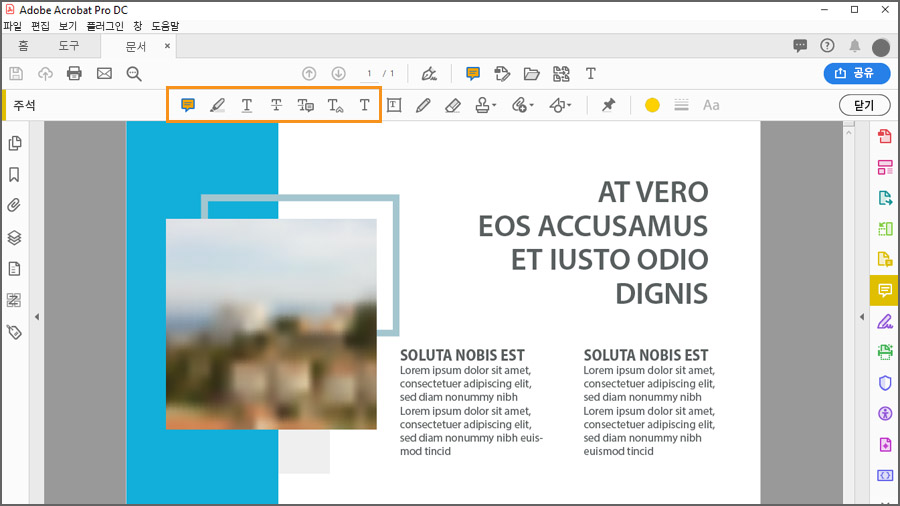
텍스트 마크업 툴은 변경 요청 및 아이디어에 대한 간결하고 명료한 수정 방향을 제시합니다. 이러한 툴에는 주석과 함께 텍스트 삽입 또는 취소선 적용 등 모두에게 익숙한 옵션이 포함되어 있습니다. 각 툴은 변경 사항을 이해할 수 있도록 특정 용도가 있습니다.
텍스트에 취소선 적용: 선을 가로질러 그은 단어 또는 문구에 주석을 추가합니다.
텍스트에 밑줄 긋기: 밑줄을 그은 단어 또는 문구에 주석을 추가합니다.
교체 텍스트에 노트 추가: 파란색 취소선과 주석 상자를 만들어 교체 텍스트를 지정합니다.
커서 위치에 텍스트 삽입: 삽입점과 주석 상자를 만들어 추가 텍스트를 삽입할 위치를 지정합니다.
텍스트 추가: PDF 안의 영역을 클릭하여 페이지에서 바로 원하는 텍스트 주석을 추가합니다. 또한 글꼴, 크기, 색상도 제어할 수 있습니다.
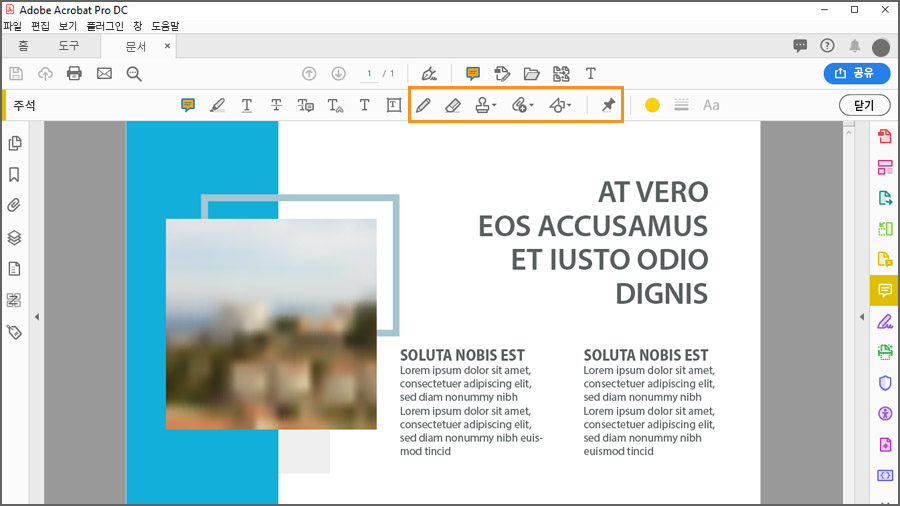
주석 툴을 사용하여 주석을 추가하거나 강조하고 콘텐츠를 승인 또는 거절할 수 있습니다. 또한 각 편집본에 첨부된 제작자 정보를 통해 수정 내역을 추적하는 것도 가능합니다. 모두에게 익숙한 툴로 익숙한 결과를 얻을 수 있습니다.
스티커 노트 추가 는 클릭하면 활성화되고 오른쪽 주석 패널에 보여지는 팝업 주석입니다. 모든 스티커 노트 주석의 오른쪽에는 세 개의 작은 점이 있습니다. 이 중요한 부메뉴를 통해 주석을 추가로 맞춤화할 수 있습니다. 상태 설정 에서 특정 요청의 진행 상태(승인됨, 취소됨, 완료됨, 거부됨)를 추적합니다. 속성 에서 색상, 모양, 불투명도 등 스티커 노트 아이콘의 모양 을 변경하고 스티커 노트 진행 상태의 검토 기록 을 확인합니다.
팁: 주석 워크플로우를 빠르게 진행하려면 주석을 추가할 항목을 마우스 오른쪽 버튼으로 클릭하고 스티커 노트 추가 를 선택합니다.
팁: 세 개의 점 메뉴를 사용하여 확인 표시 또는 상태 변경과 함께 스티커 노트를 표시합니다.
텍스트 강조 툴은 모두에게 익숙한 툴입니다. 강조에 대한 상세한 주석을 추가할 수 있을 뿐만 아니라 상태 설정 을 사용하거나 속성 메뉴를 변경하여 강조를 추가로 구성하고, 강조의 색상과 불투명도를 변경하여 다양한 주석 유형을 만들 수 있습니다.
팁: 텍스트 강조 와 도구를 선택된 상태로 유지 푸시핀 아이콘을 함께 사용하여 여러 항목을 빠르게 강조할 수 있습니다.
스탬프 추가 툴을 사용하여 여러 사전 정의된 스탬프와 동적 스탬프 중에서 선택할 수 있습니다. 동적 스탬프는 날짜, 시간 및 공동 작업자의 이름을 표시합니다. 이니셜 또는 서명을 요청하는 여기에 서명 플래그뿐만 아니라 승인, 초안, 비공개용 등 표준 업무 스탬프도 사용할 수 있습니다. 또한 원하는 사용자 정의 스탬프 를 만들기가 가능합니다.
Acrobat의 검토용으로 보내기 (또는 macOS의 경우 주석을 위해 보내기 ) 기능은 각 수신자의 주석을 PDF에 자동으로 추가합니다. Acrobat은 검토자의 주석을 하나의 PDF로 통합하고 해당 이름과 시간 스탬프로 식별합니다. 언제든지 검토자를 추가하고, 최종 기한을 설정하고, 알림 메시지를 보낼 수 있습니다. 피드백 수집과 검토 및 주석 추적이 수월해집니다.
편집본과 수정본은 여러 편집자가 이메일과 손으로 쓴 마크업으로 피드백을 제공할 때 읽거나 취합하기가 어렵습니다. Acrobat의 주석 및 마크업 툴을 사용하면 혼동을 방지하고 누구나 이해할 수 있는 툴로 편집 내용과 주석을 하나의 문서로 통합할 수 있습니다.


All Consent Allowed