Acrobat Pro에서 튜토리얼 경험해 보기
PDF를 제작하고, 편집하고, 공유합니다.
링크 또는 첨부 파일을 보내 문서를 검토하고 주석을 추가하도록 다른 사람을 초대하세요.

받은 편지함을 관리하는 것은 부담스러운 작업이 될 수 있습니다. 한 문서에서 여러 사람의 피드백을 추적하고자 할 때는 특히 더 번거롭게 느껴집니다. 다른 사람의 주석에 응답하고 주석을 하나로 통합하는 일이 힘든 작업이 되고 있습니다.
Acrobat의 검토용으로 보내기 프로세스를 사용하면 전체 프로세스를 간소화할 수 있습니다. 링크를 보내거나 문서를 첨부하여 즉각적으로 업데이트를 확인해 보세요. 검토자가 문서를 열고 주석을 추가하는 시점을 추적 하여 한 곳에서 여러 피드백 소스를 통합할 수 있습니다. Acrobat에서 Document Cloud 를 통해 검토자 간 커뮤니케이션을 원활하게 유지하고 콘텐츠를 체계적으로 구성하도록 지원합니다.
이메일로 익명 또는 공개 링크를 보내거나 한 번에 한 명 또는 여러 명에게 맞춤화된 초대장을 보낼 수 있는 옵션을 제공합니다. Acrobat에서 또는 Microsoft Word와 같은 PDFMaker를 사용하는 다른 애플리케이션에서 바로 주석을 위해 파일을 보낼 수 있습니다. Acrobat > 작성하여 검토용으로 보내기 (Windows) 또는 주석을 위해 보내기 (macOS)를 선택합니다. 검토자는 검토 문서 링크가 있는 이메일 초대장을 받습니다. 초대장의 링크 또는 검토 버튼을 클릭하면 PDF가 웹 브라우저에 열립니다. 검토자는 브라우저를 이용하거나 Acrobat Reader 또는 Acrobat Pro에서 PDF를 열어 주석을 추가할 수 있습니다.
링크를 보내고 사용자가 파일을 보고 다운로드하는 시점을 추적합니다. 검토자는 이 단계에서 예전처럼 Acrobat에서 직접 주석을 추가할 수 있습니다. 파일 검토 를 사용하여 주석과 멘션을 추적합니다.
Windows의 경우 파일 추가 를 클릭하여 문서를 준비합니다. 모든 콘텐츠를 추가한 다음에는 링크 받기 패널을 확장하고 링크 만들기 를 클릭하여 문서를 클라우드에 업로드하고 링크를 생성합니다. macOS의 경우 오른쪽 상단에 있는 이 파일에 대한 링크 공유 버튼을 클릭하여 공유 링크를 생성합니다.
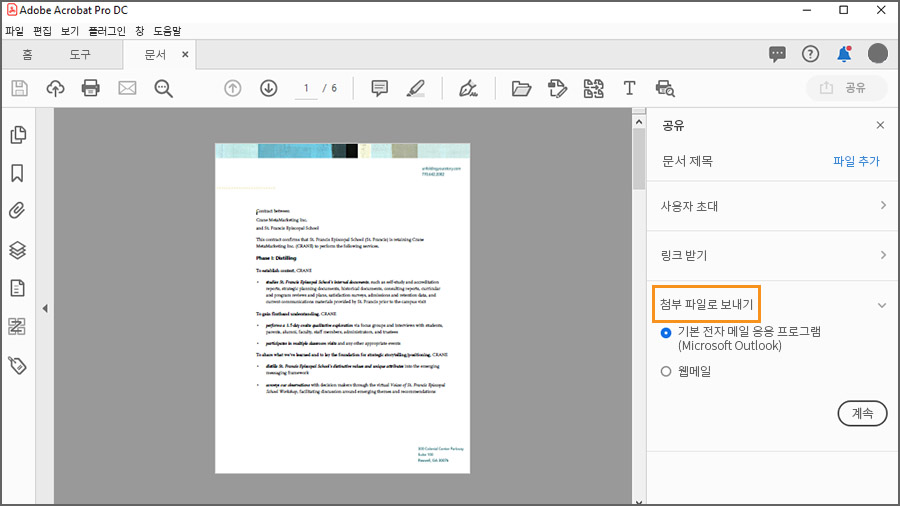
이메일의 첨부 파일로 PDF 문서를 보낼 수 있습니다. Windows의 경우 첨부 파일로 보내기 > 웹메일 또는 기본 전자 메일 응용 프로그램 > 계속 을 선택하여 적합한 프로그램을 실행하세요. macOS의 경우 오른쪽 상단에 있는 전자 메일로 파일 보내기 버튼을 클릭하고 기본 전자 메일 응용 프로그램 또는 웹메일 을 통해 보낼지를 선택합니다.
웹메일 을 선택하면 드롭다운 메뉴를 통해 계정을 추가하고 계속 을 클릭합니다. 팝업 창이 실행되면 원하는 계정을 통해 프로세스를 완료할 수 있습니다.
파일을 검토할 사용자를 초대하고 해당 사용자가 주석을 추가하거나 다른 사람을 언급하거나 검토를 완료하는 시점을 추적합니다. 검토의 최종 기한을 설정하려면 보내기 버튼을 클릭하기 전에 최종 기한 설정 상자를 체크 표시합니다.
이메일 제목 추가
메시지 추가
최종 기한 설정
Document Cloud를 통해 보내거나 링크 받기 를 선택하여 익명의 웹 링크 생성
첨부 파일로 보내기
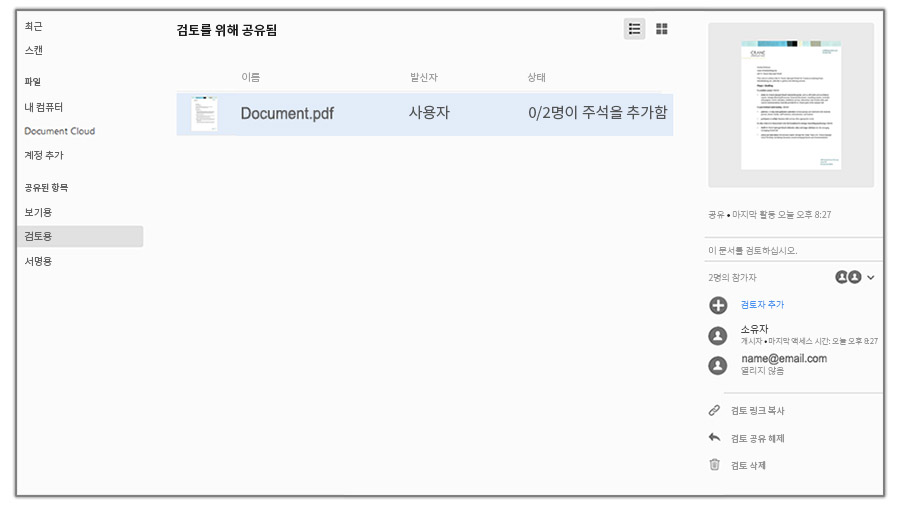
문서가 검토를 위해 보내지면 PDF가 검토 버전 의 파일로 변환됩니다. 주석 툴 또는 @멘션을 사용하여 다른 검토자에게 주석을 전달할 수 있습니다. 모든 참가자와 검토 상태를 확인하고 새로운 검토자를 추가하는 것도 가능합니다. 또한 다음과 같은 확장된 검토 기능도 있습니다.
검토 링크 복사: 다른 검토자에게 직접 보냅니다.
검토 공유 해제: 초대된 사람의 검토 권한을 취소합니다.
검토 삭제: Document Cloud의 파일과 모든 관련 주석이 영구히 제거되며 실행 취소할 수 없습니다.
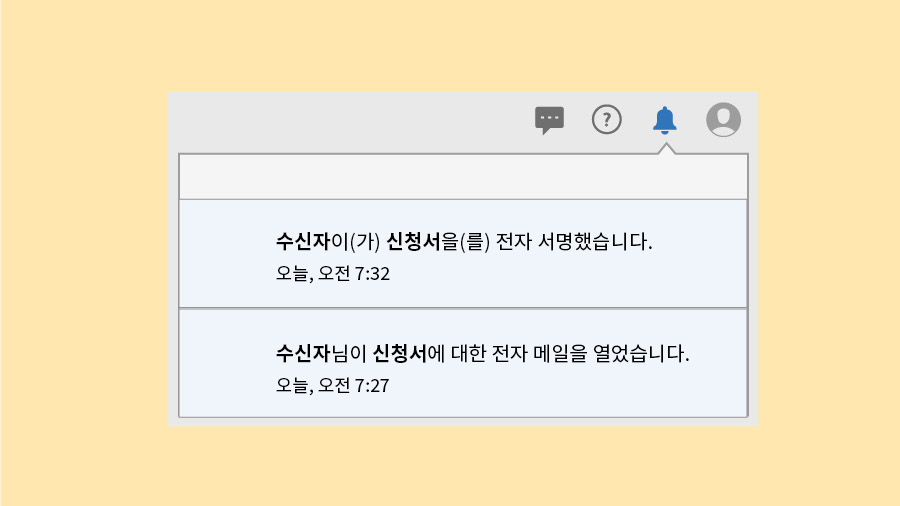
Acrobat의 검토용으로 보내기 옵션을 사용하면 생산성이 향상되고 번거로운 받은 편지함을 관리하지 않아도 됩니다. 생소하지 않은 익숙한 검토 툴이 일관된 주석 서식을 제공하고, 간편한 보내기 옵션을 통해 한 곳에서 검토를 수집할 수 있습니다. 이러한 강력한 검토 툴을 활용하여 클라이언트 및 공동 작업자와 원활하게 소통해 보세요.


All Consent Allowed