Acrobat Pro에서 튜토리얼 경험해 보기
PDF를 제작하고, 편집하고, 공유합니다.
완벽한 PDF 레이아웃을 만들기 위한 5가지 팁을 살펴보세요.

PDF를 만들면 디자인에 사용하는 소프트웨어 유형에 상관없이 의도한 방식으로 콘텐츠를 표시하는 뷰어에 하나의 파일 유형을 제공할 수 있습니다. 만든 파일은 사용자가 파일을 보는 디바이스 유형에 상관없이 동일한 방식으로 정확하게 표시됩니다.

메뉴에서 PDF로 저장 또는 PDF로 내보내기 옵션 을 선택하여 자주 사용하는 앱에서 PDF 문서를 만듭니다. PDF 내보내기(PDF “변환”)를 통해 Microsoft Word, PowerPoint, Excel과 같은 널리 알려진 앱으로 기존 PDF를 내보낼 수 있습니다. PDF를 다른 파일 포맷으로 간편하게 변환하면 다시 만들지 않고 문서를 재사용할 수 있으므로 작업 시간이 단축됩니다.
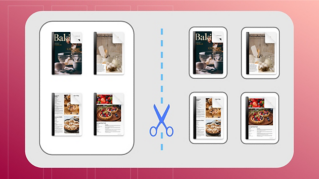
PDF에서 페이지를 구성하고 제거하여 문서를 자유롭게 변경해 보세요. 페이지 구성 은 페이지 제거, 다른 PDF의 페이지 삽입 또는 교체, 방향이 잘못된 페이지 회전, PDF 결합 또는 분할 등 다양한 기능을 제공하므로 각 그룹 또는 개인에 맞게 문서를 맞춤화할 수 있습니다.
PDF에서 페이지를 추출하는 기능을 통해 추출된 페이지에서 개별 문서를 만들 수 있습니다. 개별 페이지를 선택하거나 페이지 범위를 입력하거나 페이지 방향별이나 홀수 또는 짝수 페이지별로 추출하면 빠르게 결과물을 얻게 됩니다.
반대로 다른 문서에서 페이지를 삽입하는 작업도 가능합니다. Acrobat은 파일, 클립보드, 스캐너 또는 웹 페이지에서 삽입하거나 빈 페이지를 삽입하는 등 다양한 옵션을 제공하므로 문서를 분할하여 레이아웃을 향상시킬 수 있습니다.
PDF에서 하나의 페이지 또는 여러 페이지를 회전하거나 기존 페이지를 교체해야 하는 경우가 있습니다. Acrobat을 사용하면 한 번에 모두 유연하게 처리됩니다. 페이지마다 하나씩 교체하거나 하나의 페이지를 외부 문서의 여러 페이지로 교체할 수 있습니다. 원하는 방향으로 페이지를 회전하여 최적의 보기를 위해 문서를 구성해 보세요.

앞서 문서를 맞춤화하는 기능에 대해 설명한 바 있습니다. 예를 들어 PDF의 일부만 동료에게 배포하고 전체 PDF를 관리자에게 배포해야 하는 경우, 기존 PDF를 결합하거나 분할하는 방법을 알아두면 편리합니다.
여러 PDF를 하나의 문서로 병합 즉, 결합 할 수 있습니다. PDF 결합 기능은 예를 들어 여러 개의 개별적인 문서로부터 안내 책자를 만들어야 할 때 매우 유용합니다. 반대로, 다양한 부서에 배포하기 위해 안내 책자를 분할할 수 있습니다.
Acrobat을 사용하여 데스크탑 또는 자주 사용하는 프로그램에서 PDF 문서를 만들 수 있고, 그 이후에는 소스 문서를 열지 않고 페이지를 재정렬할 수 있습니다. 간단한 작업 위주의 기술문서를 참조하여 단계별 지침을 따라 입문에 필요한 시간을 절약해주는 다양한 툴을 학습해 보세요.


All Consent Allowed