

After Effects에서 튜토리얼 경험해 보기
시각 효과 및 모션 그래픽을 제작하세요.
Adobe After Effects에서 패스 다듬어 자르기 기능을 Adobe Illustrator에서 만든 벡터 디자인에 적용하여 여러 선의 패턴이 유기적으로 움직이게 만들 수 있습니다.

선 패턴이 복잡하게 움직이는 장면을 만들 때 패스 다듬어 자르기 레이어를 사용하면 한 번에 여러 선을 간편하게 표시할 수 있습니다. 샘플 선 패턴 컴포지션이나 보유한 여러 선 벡터 일러스트레이션을 사용해 보십시오.
After Effects의 표준 작업 영역에서 파일 > 가져오기 > 파일을 선택하고 Illustrator의 벡터 선 패턴을 컴포지션 - 레이어 크기 유지로 가져옵니다. Illustrator 파일에 여러 레이어가 포함되어 있는 경우 현재 작업할 레이어(이 실습에서는 Cloud임)를 선택하고 다른 레이어의 가시성을 끕니다. 작업할 레이어를 마우스 오른쪽 버튼으로 클릭하고 만들기 > 벡터 레이어에서 모양 만들기를 선택합니다. 그러면 해당 레이어 바로 위에 매트 역할을 하는 윤곽선 레이어가 생성됩니다. 타임라인의 상위 및 링크 열에서 윤곽선 레이어를 없음으로 변경하여 새 모양 레이어로 상위 항목을 설정합니다. (이 열이 보이지 않으면 모든 열을 마우스 오른쪽 버튼으로 클릭하고 열 > 상위 및 링크를 선택합니다.)
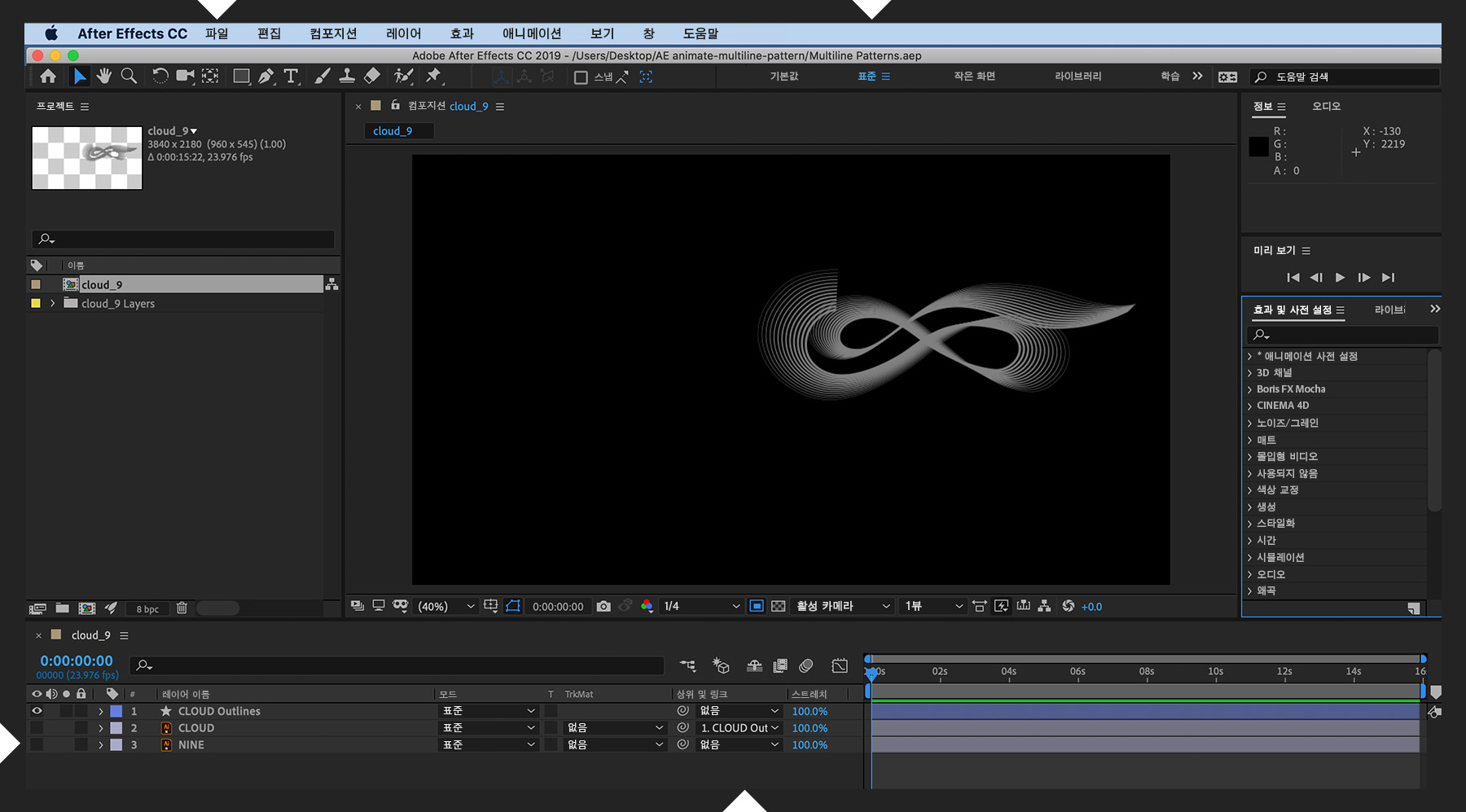
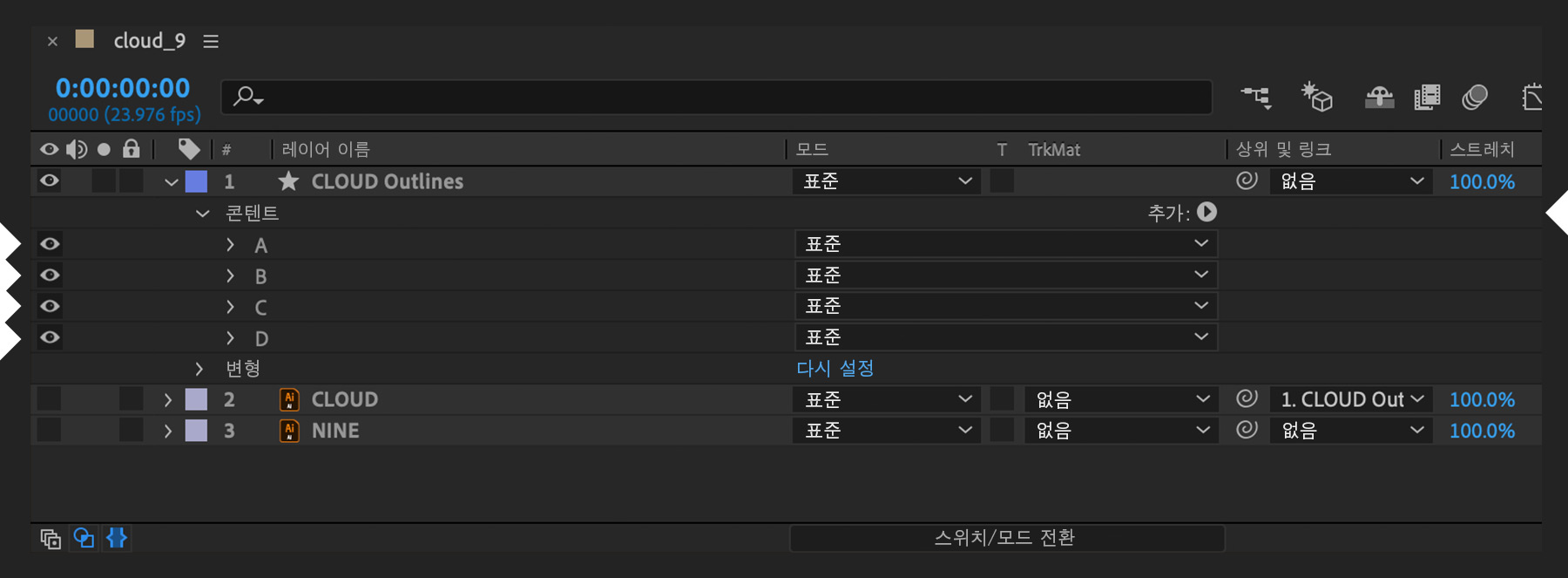
시차를 두고 디자인의 선이 나타나도록 하려면 먼저 그룹으로 지정합니다. 윤곽선 레이어를 확장합니다. 콘텐트 옆에 있는 추가를 클릭하고 그룹(비어 있음)을 선택합니다. 새 그룹을 마우스 오른쪽 버튼으로 클릭하여 이름을 바꿉니다. 몇 차례 복제하고 각 그룹의 이름을 바꿉니다. (이 실습에서는 A, B, C, D로 이름을 지정합니다.) 디자인의 선 수에 따라 그룹을 더 만들 수 있습니다. 교차하는 선을 이러한 그룹으로 드래그합니다. 예를 들어 모든 네 번째 선을 A로, 모든 세 번째 선을 B로, 모든 다른 선을 C로, 나머지 선을 D로 드래그할 수 있습니다. 이때 정확하게 하지 않아도 됩니다. 연속적인 선이 그룹화되지 않도록 하는 것이 중요합니다.
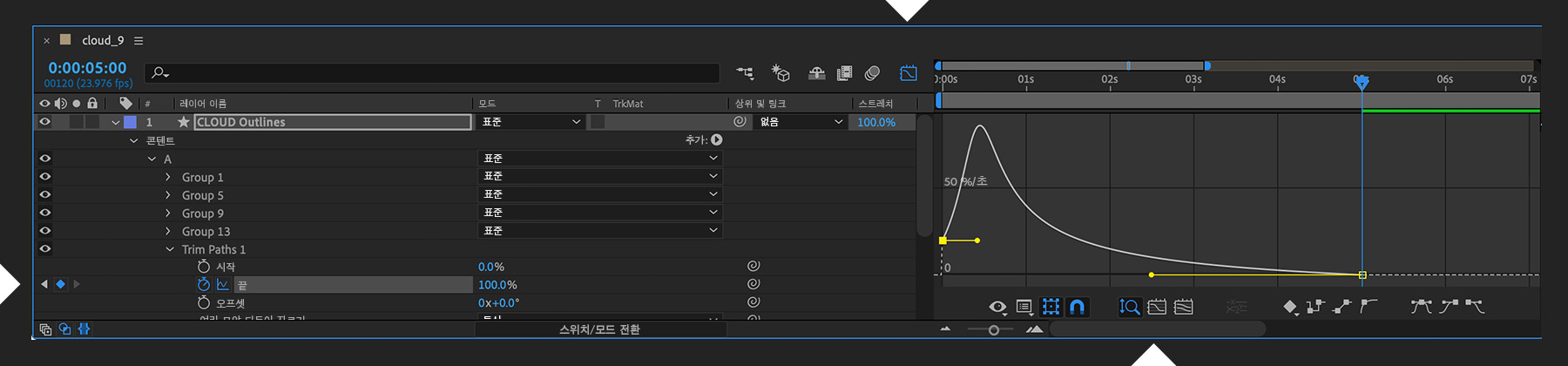
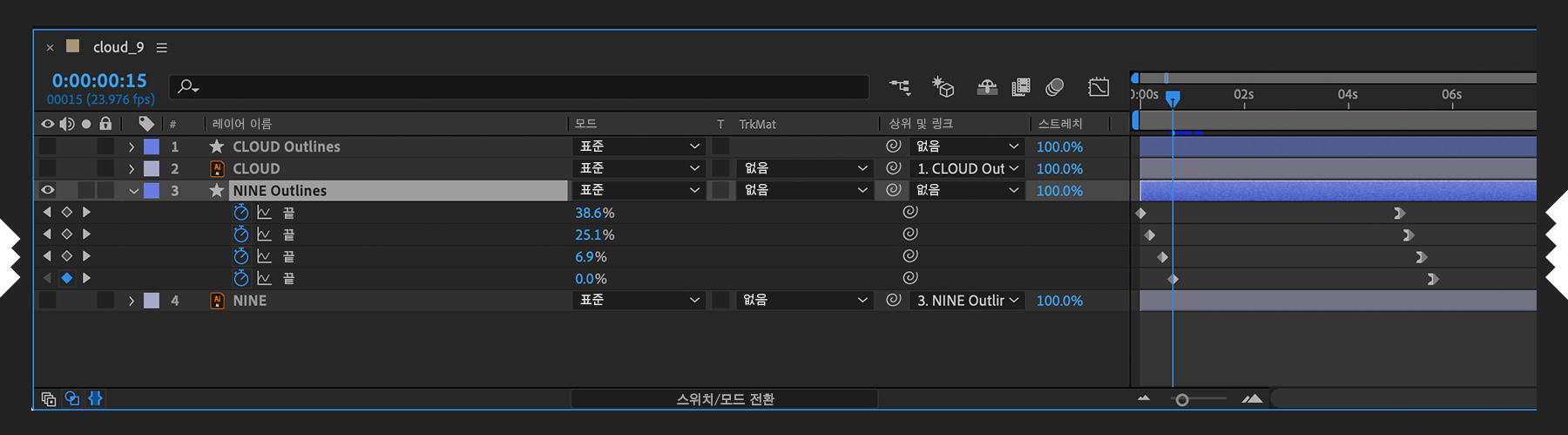
이제 선 그룹마다 애니메이션을 적용할 수 있습니다. 각 그룹을 확장하고 추가를 선택한 다음 패스 다듬어 자르기를 선택합니다. 컴포지션 시작 부분에 재생 헤드를 놓고 여기에서 애니메이션을 시작하려면 패스 다듬어 자르기 1을 확장합니다. 끝 키프레임을 0%로 설정하고 재생 헤드를 애니메이션 재생 시간 앞으로(예: 5:00) 옮긴 다음 다른 끝 키프레임을 100%로 설정합니다. 두 번째 끝 키프레임을 마우스 오른쪽 버튼으로 클릭하고 키프레임 도우미 > 천천히 들어오기를 선택합니다. 그래픽 편집기를 열고 속력 그래프의 핸들을 조정하여 선 애니메이션이 천천히 멈추도록 합니다.
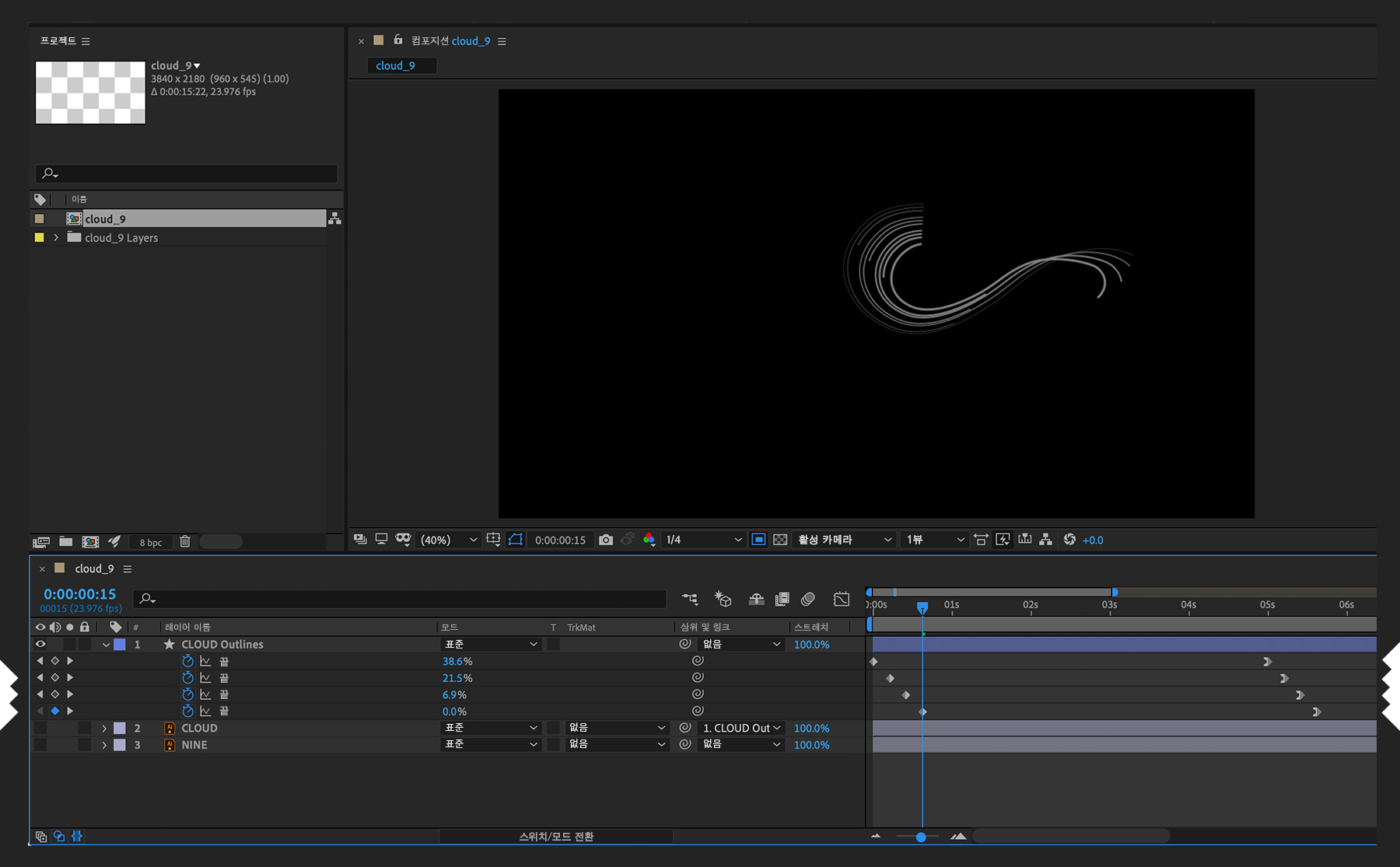
재생 헤드가 이후 지점(예: 5:00)에 놓인 상태에서 패스 다듬어 자르기 1 인스턴스를 선택하고 편집 > 복사를 선택합니다. 재생 헤드를 시작 부분으로 다시 옮기고 나머지 그룹을 선택한 다음 편집 > 붙여넣기를 선택합니다. 키보드에서 U를 눌러 복사된 키프레임을 표시합니다. 키프레임의 각 설정을 조금씩 오프셋합니다. 예를 들어 키프레임의 두 번째 세트는 5프레임, 세 번째 세트는 10프레임, 네 번째 세트는 15프레임 이동합니다. 선이 동시에 나타나는 것이 아니라 시차를 두고 나타나도록 키프레임 위치를 미리 보고 조정합니다.
선 패턴 윤곽선이 나타나는 모양이 마음에 들면 해당 레이어의 가시성을 끄고 다른 벡터 레이어(이 실습에서는 Nine임)의 가시성을 켭니다. 이 레이어에도 앞서 수행한 단계를 반복합니다. 모양 레이어로 변환하고, 새 윤곽선 레이어로 상위 항목을 설정하고, 각 선 그룹에 패스 다듬어 자르기를 추가하고 개별적으로 각 그룹에 애니메이션을 적용합니다. Illustrator에서 가져온 다른 벡터 레이어에도 이 작업을 반복합니다.
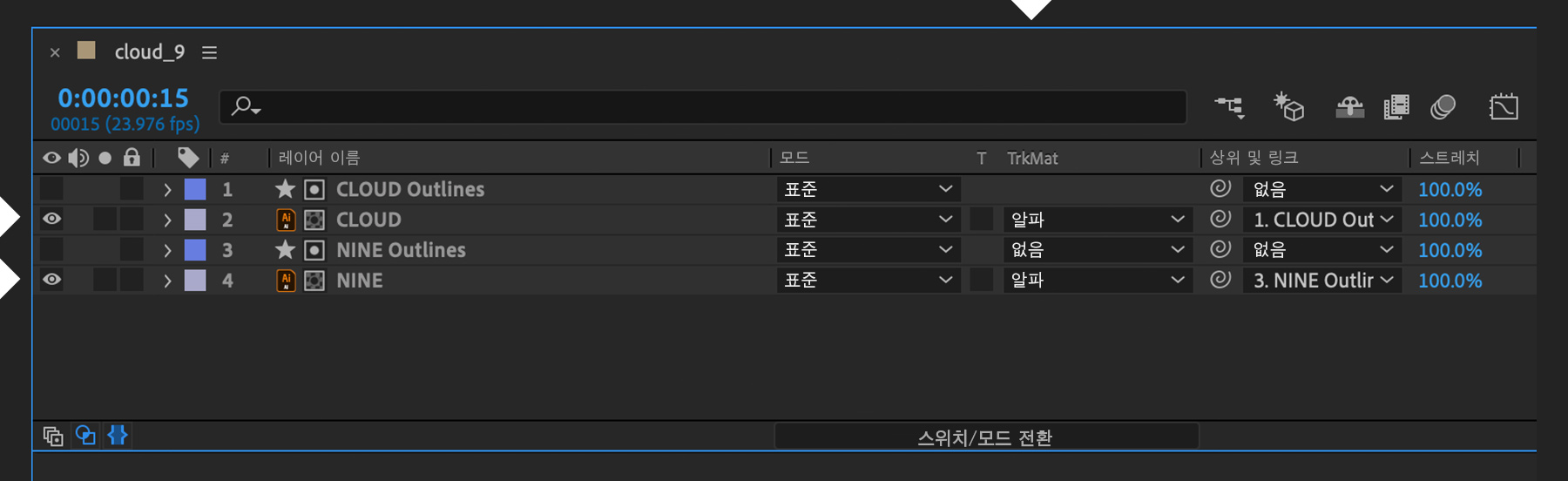
이제 모든 Illustrator 레이어의 가시성을 켭니다. 각 레이어의 트랙 매트를 알파 매트로 설정하고 위에 있는 윤곽선 레이어를 참조합니다. 그러면 윤곽선 레이어의 가시성이 자동으로 꺼지므로 그라디언트 레이어가 보입니다.
여러 선이 결합된 복잡한 디자인에 따라 패스 다듬어 자르기를 더 적용하거나 기존의 패스 다듬어 자르기를 조정할 수 있습니다. 각 패스 다듬어 자르기 인스턴스에서 여러 모양 다듬어 자르기를 변경하거나 동시에서 개별적으로 설정하여 어떻게 되는지 확인해 보시기 바랍니다. 어떤 패스 다듬어 자르기가 어떻게 작동하는지 알 수 없는 경우 다른 패스 다듬어 자르기의 가시성을 끄면 개별적으로 분리하여 정확하게 조정할 수 있습니다.