

After Effects에서 튜토리얼 경험해 보기
시각 효과 및 모션 그래픽을 제작하세요.
Adobe After Effects에서 Adobe Illustrator 아트웍을 사용하여 화면에 브러시 획이 칠해지는 모션을 만들어 보세요.
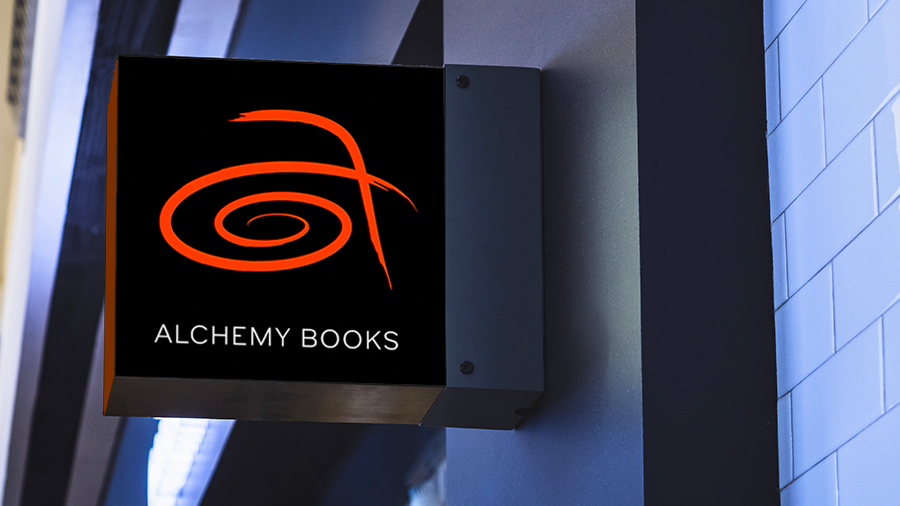
"Alchemy Books"는 데모용으로 실제 회사, 제품, 서비스 또는 작품과 관련이 없습니다.
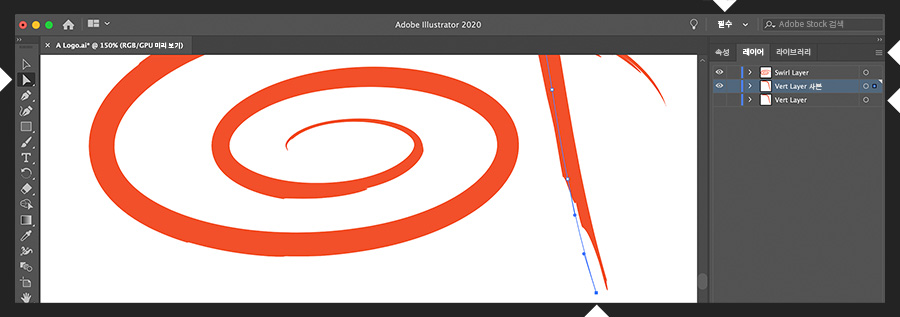
Illustrator 로고 디자인의 각 선이 하나의 레이어로 표시되는지 합니다. 레이어 구조를 간단하게 만드는 것이 좋습니다. 필수 작업 영역에서 레이어를 선택하고 복제합니다(레이어 패널 메뉴 > 복제). 원본 레이어를 숨기고 복제 레이어의 길이를 조금 짧게 합니다. 이 작업을 간편하게 하는 방법은 직접 선택 툴을 사용하는 것입니다. 선의 한쪽 끝에 있는 조절점을 클릭하여 단색(파란색)의 채워진 상태로, 다른 조절점은 비워지게 합니다(흰색). 이 조절점을 삭제하거나 선을 짧게 만듭니다. 편집된 레이어를 복제하고 원본 레이어를 숨긴 다음 새 사본의 길이를 유사하게 짧게 합니다.
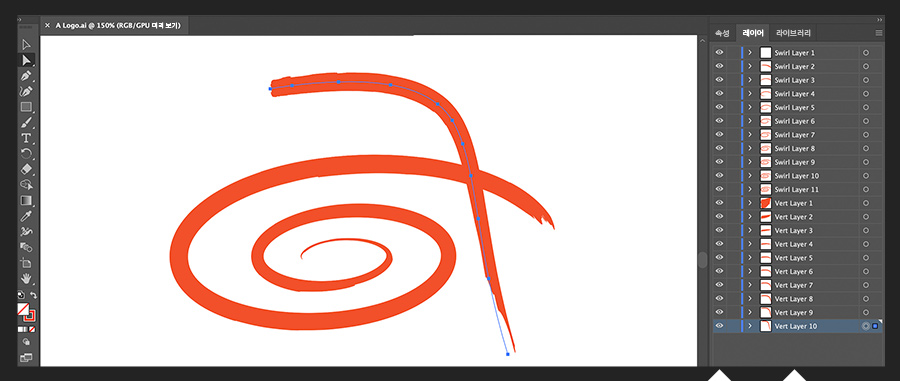
선을 짧게 만드는 이 과정을 열 번 이상 반복하여 전체 아트웍을 구성하는 여러 선 조각 레이어를 만듭니다. 조각이 많을수록 최종 애니메이션이 매끄러워집니다. 디자인의 원래 선 모두에 대해 선 조각 레이어를 만듭니다. 완료되면 앞서 숨긴 모든 레이어를 표시하고 순차적으로 이름을 변경한 다음 파일을 저장합니다.
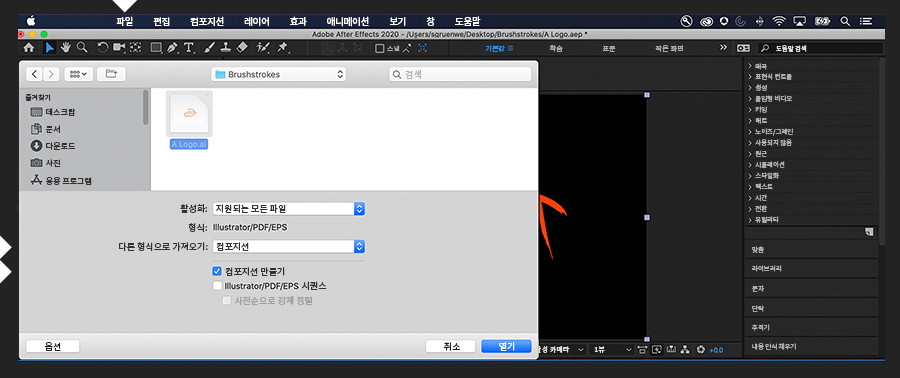
After Effects로 Illustrator 파일을 컴포지션으로 가져오고(파일 > 가져오기 > 파일) 대화 상자에서 컴포지션 만들기 옵션을 선택합니다.
단색을 컴포지션에 추가하고(레이어 > 새로 만들기 > 단색) 맨 아래로 드래그합니다. 처음 가져온 레이어를 선택한 다음 Shift 키를 누른 상태에서 마지막으로 가져온 레이어를 선택합니다. 이때 맨 아래에 있는 단색 레이어를 포함하지 않도록 합니다. 재생 헤드를 약 2-3프레임 앞으로 옮깁니다. Alt/Option+]를 눌러 선택한 레이어를 해당 지속 시간에 맞게 트리밍합니다.
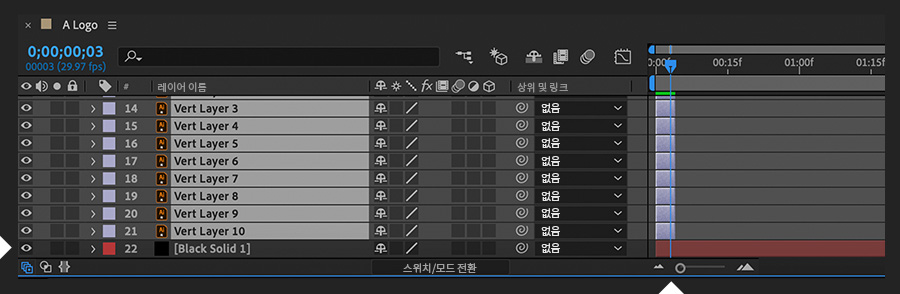
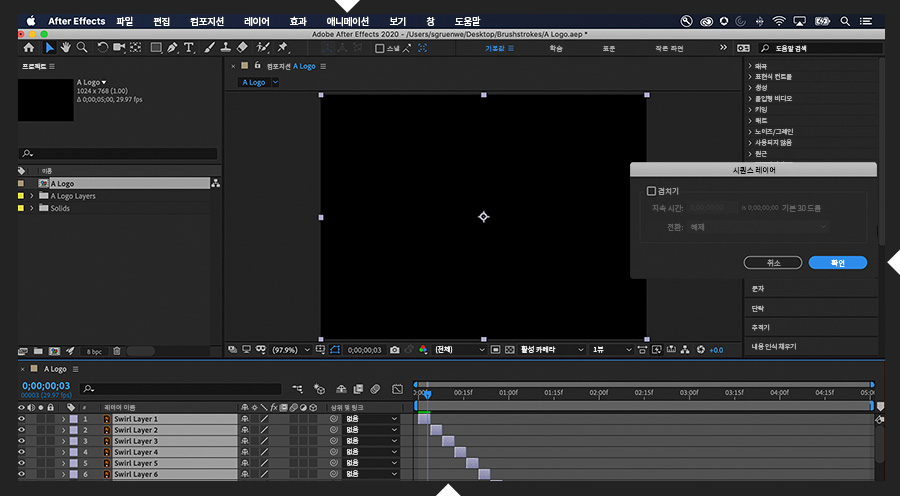
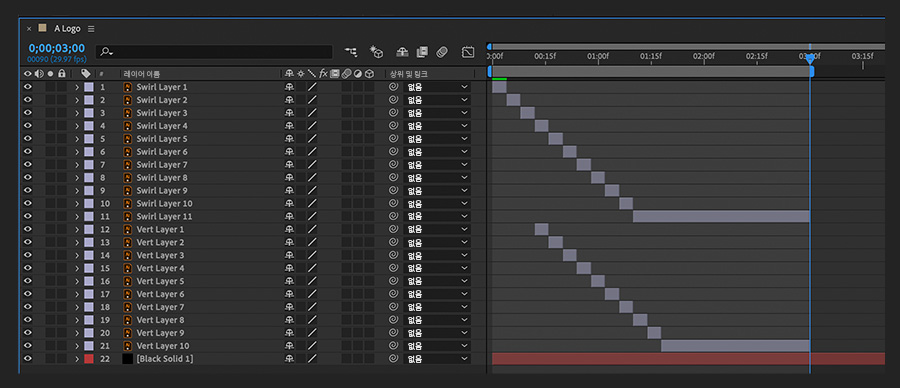
가져온 모든 레이어가 선택된 상태에서 애니메이션 > 키프레임 도우미 > 시퀀스 레이어를 선택합니다. 시퀀스 레이어 대화 상자에서 기본 설정을 적용합니다. 그러면 레이어가 타임라인을 따라 시차를 두고 재배치됩니다. 스택 순서는 레이어를 선택한 순서에 따라 다릅니다. 애니메이션의 흐름을 반전하려면 시퀀스를 만들기 전에 레이어를 역순으로 선택합니다.
컴포지션에서 디자인의 각 획을 나타내는 레이어의 위치와 길이를 자유롭게 조정하여 각 획 애니메이션의 상대적인 타이밍을 변경해 보십시오.
뚝뚝 끊어지는 애니메이션을 매끄럽게 하려면 관련 레이어의 각 그룹을 사전 구성한 다음 이 사전 구성에 CC Force Motion Blur 효과를 적용합니다. 기본 동작 흐림 샘플을 두 배로 늘리고 뒤따르는 효과가 보일 때까지 셔터 각도를 크게 높여(약 500) 생동감 있는 브러시 획의 가장자리를 부드럽게 만들어 보십시오.