안녕하세요.
저는 Jess입니다.
모션 디자이너 겸 디렉터죠.
여러분은 추종자인가요, 아니면 길을 만드는 사람인가요?
어느 쪽이든 이 영상이 도움되길 바랍니다.
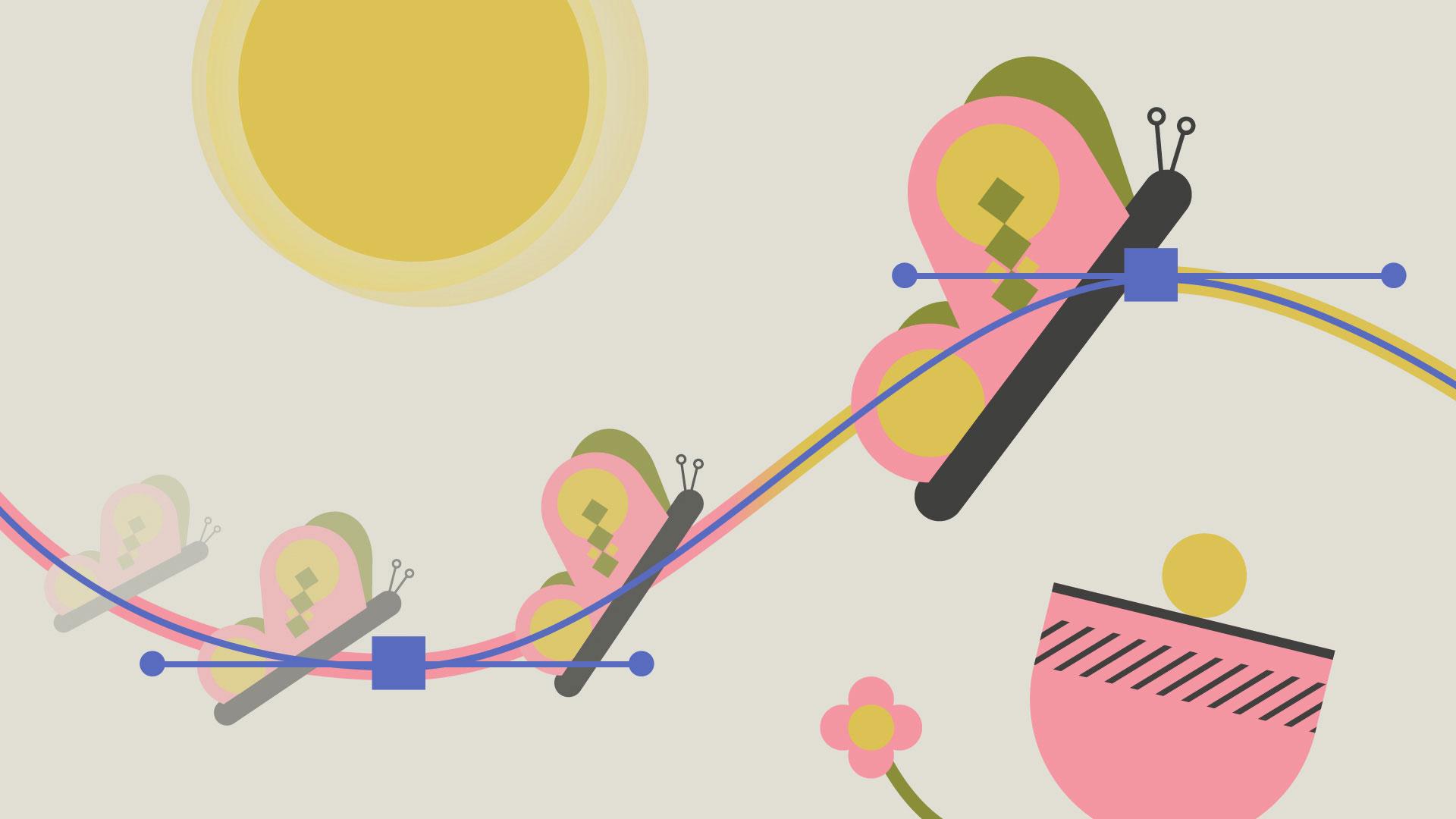
After Effects 펜 툴로 패스를 만들고 패스를 따라 개체가 움직이도록 해보죠.
이 나비가 날개를 펼치고 날아가도록 해보겠습니다.
나비가 날아갈 패스를 만들어 보죠.
펜 툴을 사용하기 위해 상단 툴바로 이동하거나 단축키 G를 누릅니다.
컴포지션 뷰어 패널을 클릭하고 패스를 그리기 시작합니다.
나비가 있는 위치에 시작점을 만듭니다.
이제 패스의 또 다른 점을 만들어 보죠.
클릭하고 드래그하면 핸들이 있는 베지어 곡선이 만들어집니다.
핸들을 45도씩 스냅하고 싶다면 이 작업을 하는 동안 Shift 키를 길게 누릅니다.
그린 다음에 언제든지 이 패스를 수정할 수 있으므로 처음부터 완벽하게 그리지 않아도 됩니다.
점을 몇 개 더 추가해 곡선을 그려 흐르는 패스를 만듭니다.
펜 툴이 선택된 상태에서 점들을 클릭하고 드래그하여 위치를 변경합니다.
핸들을 드래그하여 곡선과 각도를 조정할 수도 있습니다.
패스를 클릭하면 새로운 점이 추가됩니다.
패스 위로 마우스를 가져가면 펜 툴 옆에 + 아이콘이 표시됩니다.
점을 제거하려면 Ctrl 키를 누른 상태에서 점을 클릭합니다.
마우스를 가져가면 펜 툴 아이콘 옆에 - 기호가 표시됩니다.
Alt를 길게 누르면 정점 변환 툴이 표시되는데요.
활성화된 상태에서 점을 클릭하면 베지어 핸들이 제거됩니다.
Alt 키를 누른 상태에서 점을 클릭하고 드래그하면 곡선 핸들이 연결되어 곡선의 양쪽이 동일한 길이로 당겨집니다.
Alt를 누른 상태에서 베지어 핸들을 드래그하면 핸들 연결이 해제되어 점 양쪽에 서로 다른 곡선을 만들 수 있습니다.
완성된 패스가 만족스러우므로 패스를 나비가 위치한 곳에 적용하겠습니다.
타임라인 패널에서 모양 레이어 1을 확장하고 콘텐트에서 패스 1로 이동합니다.
패스 속성을 찾고 왼쪽의 스톱워치를 클릭하여 키프레임을 설정합니다.
단축키 Ctrl+C로 패스 키프레임을 복사합니다.
이제 나비 레이어를 선택합니다.
키보드에서 P 키를 클릭하여 위치 속성을 엽니다.
위치를 클릭하고 단축키 Ctrl+V로 방금 복사한 패스를 붙여 넣습니다.
그러면 키프레임이 패스의 모든 점에 만들어집니다.
패스 가운데의 키프레임은 시작 키프레임과 종료 키프레임의 타이밍과 속도를 변경하면 이에 맞게 조정되지만 개별적으로 수정하면 자동으로 조정되지 않습니다.
레이어의 기준점이 패스에 맞춰집니다.
나비의 위치를 패스에 맞게 변경하려면 타임라인 패널에서 값을 사용해 레이어의 기준점을 조정할 수 있습니다.
나비가 따라가는 패스의 방향에 맞춰 회전해야 하는데요.
나비 레이어를 마우스 오른쪽 버튼으로 클릭하고 변형의 방향 자동 설정에서 '패스 방향으로'를 선택하고 확인을 클릭합니다.
원하는 방향을 설정하려면 처음 회전을 조정해야 할 수 있습니다.
지금까지 개체가 패스를 따라 움직이게 하는 다양한 방법의 하나를 살펴봤습니다.
Illustrator에서 만든 패스를 After Effects에 복사해서 붙여 넣을 수 있다는 것을 아세요?
직접 해보시길 바라며 After Effects 학습 여정에 함께 해주셔서 감사합니다.