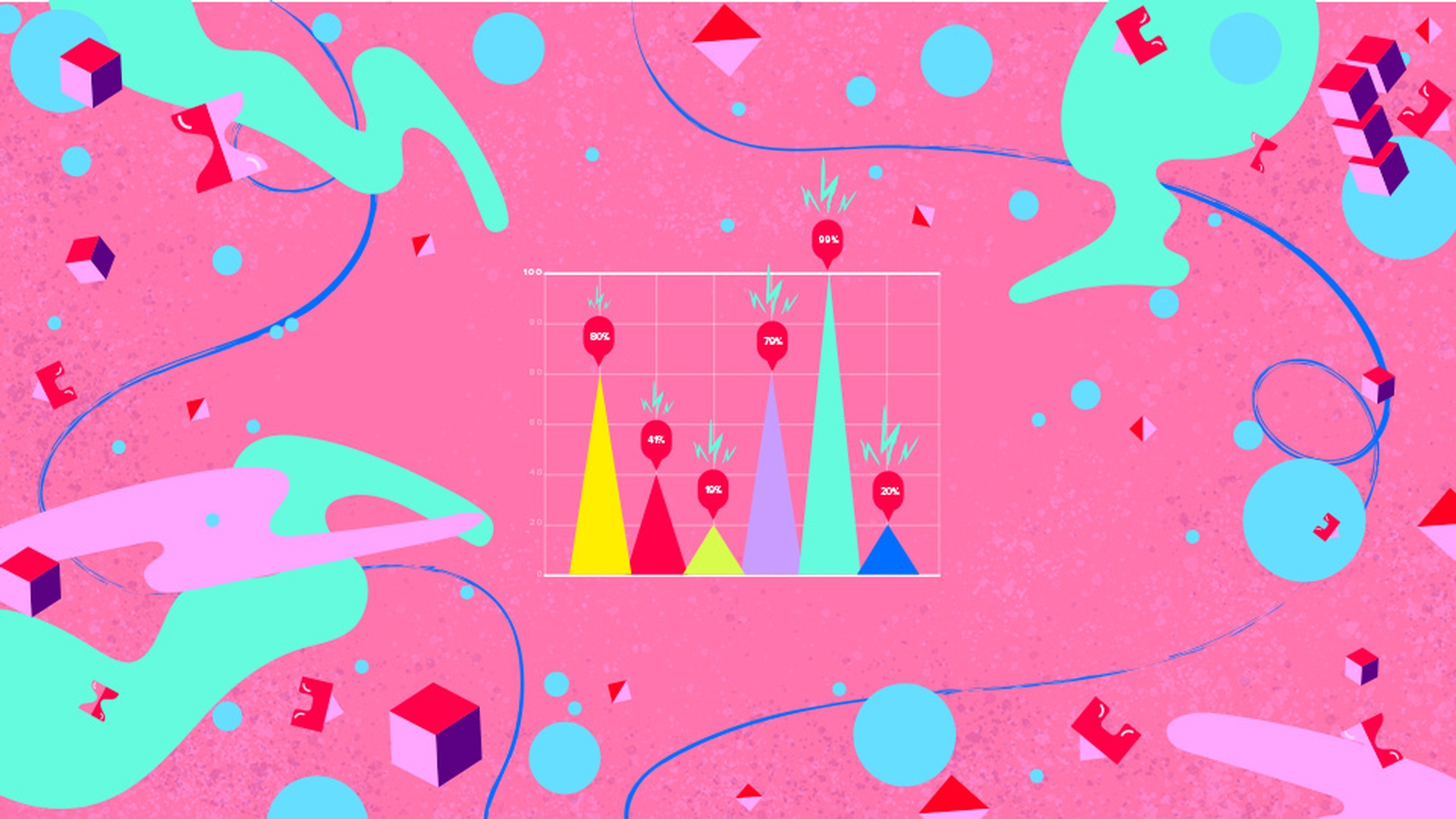

After Effects에서 튜토리얼 경험해 보기
시각 효과 및 모션 그래픽을 제작하세요.
생동감 있는 막대 그래프를 추가하여 데이터를 설득력 있게 표시하고 시선을 사로잡는 프레젠테이션을 만들 수 있습니다.
그래프 파일을 열고 프로젝트의 각 레이어가 분리되어 있는지 확인합니다. Photoshop에서 그래프를 만든 경우 그룹 또는 대지를 제거합니다.

새로운 컴포지션을 만듭니다. 크기를 입력하고 애니메이션 시간을 선택합니다.
새로운 스킬을 배우면 놀라운 세계가 펼쳐집니다.

Command+I를 눌러 모든 레이어 크기를 유지하면서 파일을 컴포지션으로 가져옵니다.
레이어를 컴포지션의 타임라인에 배치합니다.
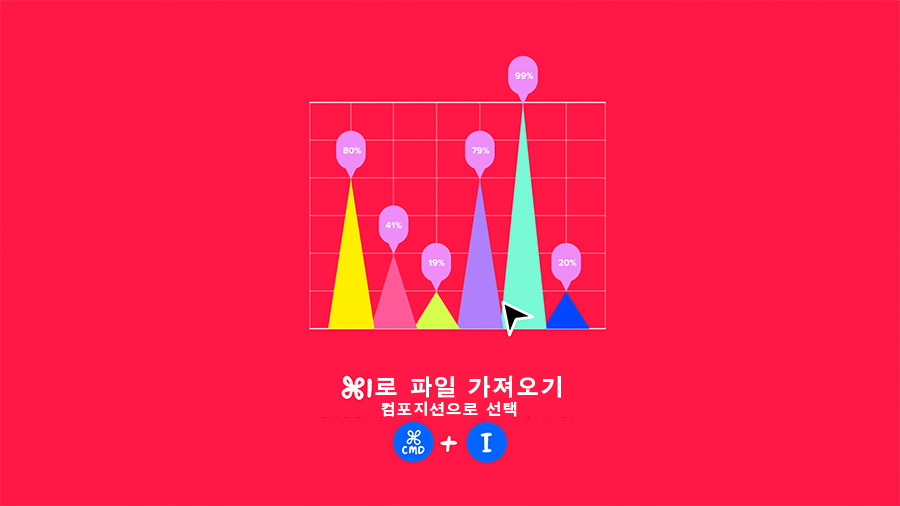
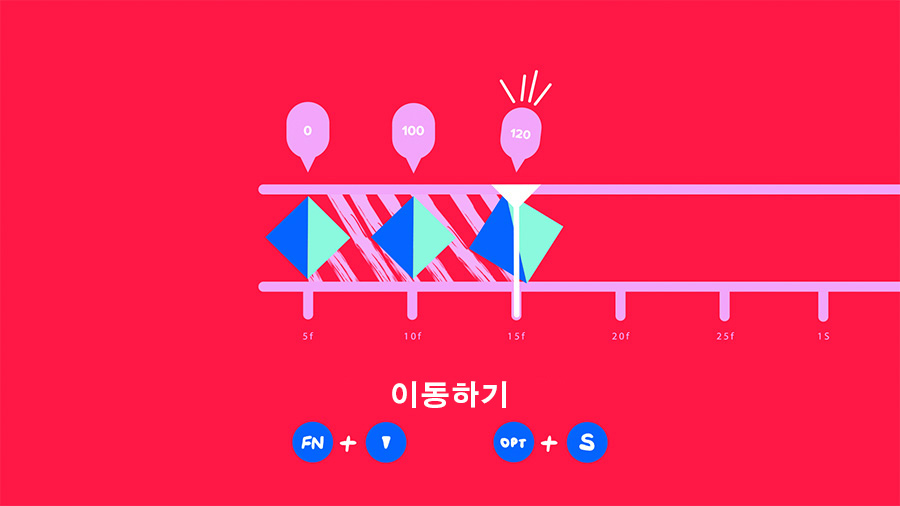
애니메이션을 적용할 첫 번째 레이어를 클릭합니다. 뒤로 팬(기준점) 툴을 선택한 다음 애니메이션이 시작되는 부분을 클릭합니다.
드롭다운 메뉴를 클릭하여 변환 옵션을 표시하고 지속 시간(레이어의 애니메이션 시간)을 설정합니다.
지속 시간의 시작 부분에서 비율을 0으로 설정합니다.
지속 시간의 종료 부분에서 비율을 100으로 설정합니다.
애니메이션을 적용할 각 레이어에서 1~4단계를 반복합니다.
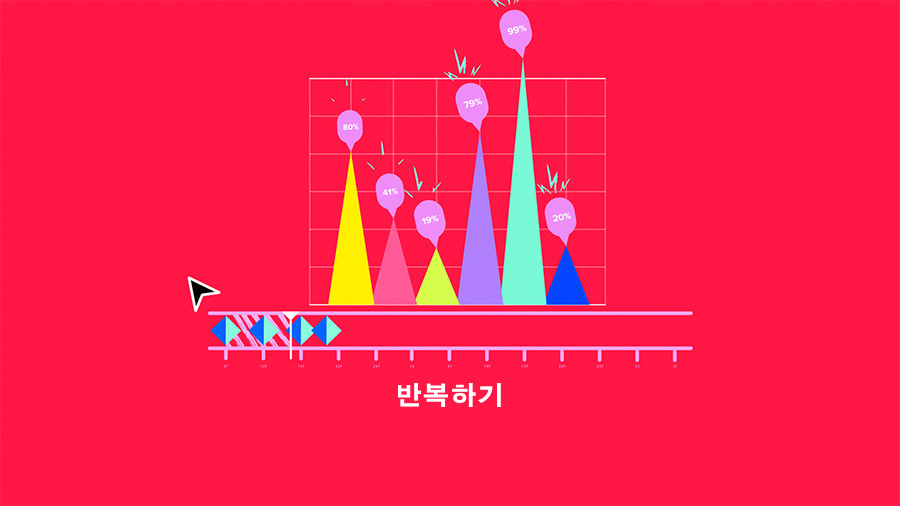
레이어에 애니메이션을 모두 적용한 후 생동감 있는 막대 그래프를 내보냅니다.