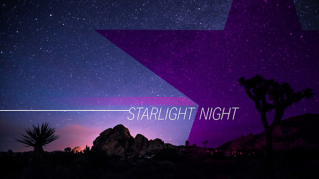
모양 레이어에는 컴포지션에서 벡터 그래픽 요소를 만들 수 있는 옵션이 포함되어 있습니다.
벡터 그래픽을 만들면 레이어 크기를 원하는 만큼 조정해도 품질이 손실되지 않습니다.
또한 모양 레이어에는 특별한 애니메이션 속성이 있는데 이 속성을 사용하면 고급 애니메이션을 빠르게 만들 수 있습니다.
이 프로젝트에서는 모양 레이어를 만드는 방법을 살펴볼 텐데요.
하늘에 별을 몇 개 추가해 보겠습니다.
모양 레이어를 추가하기 전에 먼저 타임라인에서 아무것도 선택되지 않도록 합니다.
특히 레이어가 선택되지 않도록 해야 합니다.
레이어가 선택되어 있는 경우 이러한 툴을 사용하면 모양 레이어가 만들어지는 것이 아니라 선택된 레이어의 마스크가 만들어집니다.
타임라인을 보면 선택된 레이어가 없습니다.
이제 왼쪽 상단에 있는 툴 패널에서 이 사각형을 길게 누릅니다.
여러분의 화면에는 다른 툴이 있을 수도 있는데요.
제가 선택할 툴은 바로 이 별 툴입니다.
별 툴은 매우 유용합니다.
이 툴은 별뿐만 아니라 다각형을 만들 수 있죠.
이 방법을 보여드리기 위해 별 툴을 선택한 다음 오른쪽으로 이동해 보죠.
가운데 상단을 보면 칠과 선이 있습니다.
별에 선이 적용되지 않도록 하기 위해 선 위에 마우스를 가져간 다음 Windows의 경우 Alt 키를, macOS의 경우 Option 키를 누른 상태에서 없음 심볼이 나타날 때까지 몇 차례 클릭합니다.
그러면 선이 적용되지 않습니다.
이제 칠 색상을 흰색으로 설정해 보죠.
칠 색상을 클릭한 다음 흰색을 선택하고 확인을 클릭합니다.
그런 다음 하늘 배경으로 이동하여 클릭하고 드래그하면 별이 그려집니다.
Shit 키를 누르고 드래그하면 별을 세로로 유지할 수 있고 Windows의 경우 Ctrl 키를, macOS의 경우 Command 키를 누르고 드래그하면 별의 각도를 변경할 수 있습니다.
텍사스 별과 비슷하게 만들고 싶은데 이렇게 만들어 보죠.
이 별이 상당히 큰데요.
크기는 잠시 후에 조정해 보겠습니다.
마우스를 누른 상태에서 Ctrl 키는 놓고 위쪽과 아래쪽 화살표를 사용하여 별에 점을 더하거나 뺄 수 있습니다.
5개의 점으로 된 별 모양이 마음이 들므로 이제 마우스를 놓습니다.
V를 눌러 선택 툴을 선택합니다.
선택 툴로 원하는 위치에 별을 놓습니다.
모양 레이어를 조정하려면 레이어로 내려가 다각형 별 옵션을 엽니다.
이 아래에는 고유한 변형 옵션이 있는데요.
레이어 자체의 변형 옵션도 있습니다.
다각형 별의 변형 옵션을 열고 여기에서 이 별의 비율을 줄입니다.
마음에 들므로 이 별을 복제해 보죠.
복제하기 전에 타임라인의 빈 영역을 클릭하여 모든 것을 선택 해제하고 다각형 별 1을 한 번 클릭한 다음 Windows의 경우 Ctrl + D를, macOS의 경우 Command + D를 누르면 이 별이 복제됩니다.
이제 다각형 별 2 옵션을 열고 이 다각형 별 2의 변형 옵션을 엽니다.
이 별을 다른 위치로 옮길 수 있고 비율도 조정하여 작게 만들거나 크게 만들 수 있습니다.
이러한 단계를 따라 원하는 만큼 별을 만들어 프로젝트에 추가할 수 있습니다.
이 작업이 완료되면 타임라인 위로 스크롤하여 레이어 1을 축소합니다.
모양 레이어는 하나만 있고 이 안에는 여러 별 개체가 포함되어 있죠.
모양 레이어를 만들 때에는 왼쪽 상단에 있는 모양 만들기 툴을 사용하시기 바랍니다.
제 생각으로는 이러한 모양 만들기 툴 중 가장 유용한 툴이 별 툴입니다.
하나의 툴을 사용하여 여러 점으로 다양한 스타일의 모양을 만들 수 있기 때문입니다.