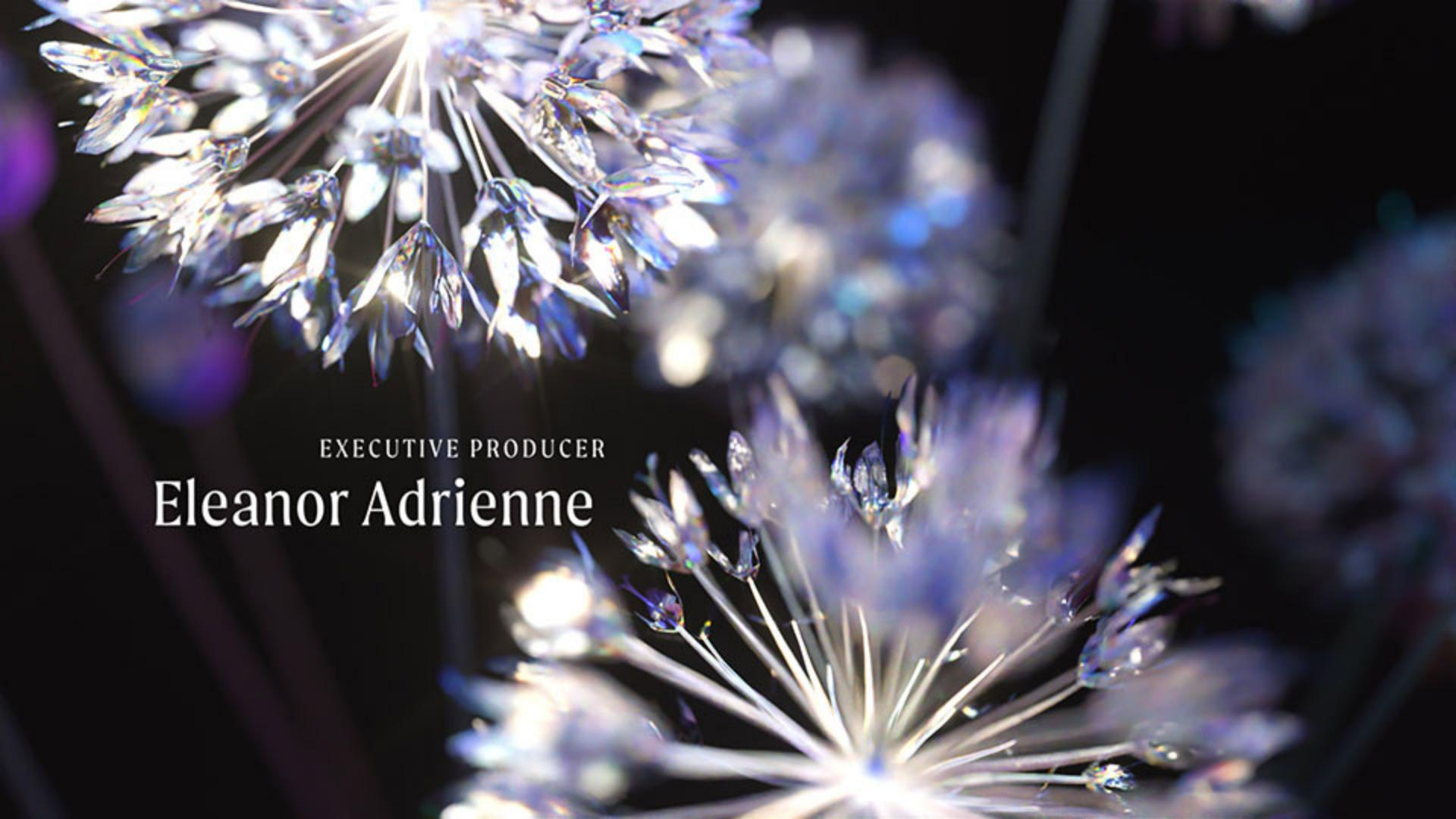
HDR로 After Effects 프로젝트에 생동감을 불어넣고 작업하는 동안 HDR 지원 하드웨어에서 HDR을 정확하게 보고 더욱 강렬한 시네마틱 영상을 연출하는 방법을 살펴보겠습니다.
안녕하세요.
저는 Jess입니다.
모션 디자이너 겸 아트 디렉터죠.
먼저 High Dynamic Range, HDR이 무엇인지 알아야 하는데요.
HDR은 영상에서 니트 단위로 측정되는 밝기를 더욱 높여주고, 선명한 색상과 높은 대비를 제공합니다.
SDR(Standard Dynamic Range)은 100니트로 마스터링되는 반면 HDR은 최소 400입니다.
HDR은 단순히 더 밝기만 한 것이 아니며 HDR 지원 디스플레이는 디스플레이 뒤의 조명을 줄이거나 꺼서 검은색을 더 어둡게 만듭니다.
결과적으로 검은색이 더욱 진해지므로 대비가 높아집니다.
영상의 다이내믹 레인지는 색상 영역도 포함하는데요.
색상 영역은 모니터나 카메라와 같은 디바이스가 사용하는 색상 범위를 말합니다.
SDR 영상은 Rec.
709 색상 영역을 사용하고 HDR은 DCI-P3 이상의 색상 영역을 이용합니다.
색상 심도도 10비트 이상이어야 하는데 8비트는 이렇게 넓은 색상 영역에서 색상을 부드럽게 매핑할 만큼 충분한 정보를 제공하지 않기 때문입니다.
HDR과 4K 해상도가 디스플레이에서 함께 소개되는 경우가 많아 4K도 필수일 것 같지만 1080p으로도 HDR 콘텐츠를 만들 수 있습니다.
요약하자면 HDR 영상은 DCI-P3 이상의 색상 범위 10비트 이상의 색상 심도를 사용하고 밝기는 최소 400 니트입니다.
HDR이 무엇인지 알아봤으므로 제공되는 프로젝트 파일을 열어 따라 해보세요.
먼저 프로젝트 색상 작업 공간을 HDR 설정으로 지정하겠습니다.
프로젝트 패널 하단에서 8 bpc 색상 심도 상자를 클릭해 프로젝트 설정의 색상 관리를 표시합니다.
비트 심도 드롭다운을 클릭해 '채널당 32비트(부동)'으로 변경합니다.
현재 작업 색상 공간이 없음으로 설정되어 있는데요.
드롭다운에서 HDR 작업 공간을 선택하는데 Rec.2100 PQ, Rec.2100 HLG 등이 있습니다.
Rec.2100은 광도가 밝은 2020 색상 공간을 사용하고 PQ와 HLG는 HDR 전송 함수입니다.
전송 함수는 빛과 색상의 범위를 HDR 지원 디스플레이가 정확하게 재현할 수 있는 포맷으로 변환합니다.
밝기를 디스플레이의 성능에 맞게 매핑해 우리가 빛과 대비를 인지하는 방식에 맞춥니다.
HDR 전송 함수 중 Perceptual Quantizer와 Hybrid Log Gamma는 용도가 다릅니다.
PQ는 정확한 밝기와 색상을 전달하므로 시네마틱 또는 스트리밍 콘텐츠를 위한 정적 또는 동적 메타데이터 워크플로우에 적합합니다.
HLG는 HDR과 SDR 디스플레이 모두와 호환되므로 라이브 방송에 적합합니다.
Rec.2100 PQ를 선택하고 확인을 클릭합니다.
이미지는 훨씬 더 밝아지고 배경은 훨씬 더 어두워졌네요.
Windows에서 작업한다면 HDR을 활성화해야 하는데요.
시스템 디스플레이 설정 메뉴에서 찾을 수 있습니다.
이용할 수 없다면 모니터가 HDR을 지원하지 않을 수 있습니다.
입력 영상 색상 공간도 확인해서 영상이 제대로 보이도록 해야 합니다.
여기에 2개의 EXR 이미지 시퀀스가 있는데요.
프로젝트 패널에서 이미지 시퀀스 중 하나를 마우스 오른쪽 버튼으로 클릭하고 푸티지 해석 기본을 선택합니다.
패널 상단의 색상 탭을 클릭합니다.
현재 이 미디어는 작업 색상 공간이 없음으로 설정되어 있는데요.
기본적으로 After Effects는 sRGB 색상 공간을 제공합니다.
이 시퀀스들은 3D 소프트웨어에서 ACES CG 작업 공간을 사용해 만든 것이므로 이 미디어에는 해당 색상 공간을 할당해야 합니다.
드롭다운을 클릭하고 ACES CG를 선택합니다.
영상 작업 시에도 동일한 과정을 거치면 되지만 가져온 미디어에 맞는 색상 공간을 선택해야 합니다.
클립에 이미 적합한 색상 프로필이 내장된 경우도 있습니다.
이 패널은 색상 공간 변환에 대한 유용한 설명도 제공합니다.
확인을 클릭합니다.
프로젝트에는 2개의 이미지 시퀀스만 있지만 시퀀스가 많다면 색상 공간 업데이트가 번거로울 수 있습니다.
여기서는 동일하기 때문에 앞서 변경한 영상을 마우스 오른쪽 버튼으로 클릭하고 푸티지 해석 해석 기억을 선택합니다.
변경할 미디어를 선택하고 마우스 오른쪽 버튼으로 클릭한 다음 동일한 메뉴에서 해석 적용을 선택합니다.
이제 이 미디어도 설정이 동일해졌습니다.
색상을 교정하는 동안 더 많은 정보를 얻기 위해 Lumetri 범주를 사용 중이었다면 패널 오른쪽 하단의 드롭다운에서 Lumetri 범주 보기를 HDR로 전환합니다.
이 컴포지션에 CC Glass와 같은 효과를 적용하고 싶다면 효과 및 사전 설정 패널을 열기 위해 창 메뉴에서 효과 및 사전 설정을 선택하고 CC Glass를 입력합니다.
이 효과 옆에 16이라고 쓰인 아이콘이 있는데요.
이 효과가 최대 16비트의 색상 심도를 지원한다는 의미입니다.
이 패널에서 효과 왼쪽에 있는 숫자는 해당 효과가 지원하는 색상 심도를 나타냅니다.
프로젝트 색상 심도가 지원되는 색상 심도보다 높으므로 이 효과를 HDR 컴팬더라는 다른 효과와 겹칠 수 있습니다.
컴팬더는 압축(Compress)과 확대(Expand)를 결합한 단어입니다.
장면을 SCR 제한으로 압축하고 원하는 효과를 적용하고 다시 확대해 보겠습니다.
타임라인에서 HDR 컴팬더라는 조정 레이어를 클릭합니다.
컴포지션 뷰어 왼쪽에 효과 컨트롤 패널을 표시합니다.
빠르게 보여드리기 위해 이 레이어에 효과를 적용해두었습니다.
첫 번째 HDR 컴팬더를 활성화하고 이미지를 SDR 제한으로 압축하기 위해 게인과 감마 값을 조정합니다.
다음으로 CC Glass 효과와 마지막 컴팬더 효과를 활성화합니다.
이 효과도 첫 번째 효과와 값이 동일한데요.
두 번째 인스턴스의 모드를 확대로 변경해 HDR 레벨로 되돌립니다.
HDR 컴팬더 효과를 살펴봤으므로 조정 레이어를 숨기겠습니다.
이 HDR 영상을 내보내려면 상단 메뉴 막대의 컴포지션에서 Adobe Media Encoder 대기열에 추가를 선택합니다.
Media Encoder는 다양한 사전 설정을 제공하는데요.
형식에서 HEVC(H.265)를 선택하고 사전 설정에서 HEVC - 소스 일치 - PQ를 선택합니다.
물론 작업 중인 영상과 최종 전달 요구 사항에 따라 다른 HDR 포맷을 선택할 수 있습니다.
출력 위치를 선택하고 재생 버튼을 눌러 렌더링합니다.
HDR은 많은 소비자용 디스플레이, 카메라, TV가 이를 지원하면서 인기가 높아지고 있습니다.
조금 복잡해 보일 수 있지만 HDR의 접근성이 높아지면서 영상에 한층 선명한 색상과 뚜렷한 대비를 구현하게 된 것은 좋은 일입니다.
HDR이 장면을 향상하는 이유는 명암 대비가 훨씬 크기 때문입니다.
유리 텍스처는 많은 선명한 색상을 만들어냅니다.
조명이 극적인 장면을 촬영할 때 HDR을 사용하면 밝은 영역과 어두운 영역의 많은 디테일을 담을 수도 있고 시네마틱한 분위기에 색상이 정밀한 영상을 만들 수도 있습니다.
HDR 기술의 기술적인 부분이 궁금하다면 더 많은 정보를 찾아볼 수 있습니다.
HDR의 크리에이티브 가능성과 HDR 덕분에 After Effects에서 워크플로우가 어떻게 향상되는지 알아보세요.