마스터 속성을 사용하면 다양한 그래픽의 변경 사항과 버전을 간편하게 관리할 수 있습니다.
지금부터 살펴보죠.
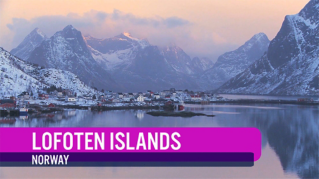
이 프로젝트를 보면 Norway 컴포지션이 있는데요.
이 컴포지션은 Title_Animation이라는 사전 컴포지션과 스톡 비디오 배경으로 되어 있습니다.
타임라인의 시작 부분으로 돌아가 스페이스바를 눌러 애니메이션을 확인해 보죠.
제목에 간단한 애니메이션이 적용되어 있는데요.
이 제목의 색상이나 텍스트 자체를 변경해 보겠습니다.
스페이스바를 눌러 재생을 멈춰보죠.
일반적으로 변경하려면 이 사전 컴포지션을 열어야 하는데요.
이 화살표를 클릭하면 변형 옵션만 표시되고 이 사전 컴포지션을 두 번 클릭하면 Title_Animation 컴포지션이 열립니다.
타임라인을 스크러빙하면 이 그래픽의 기본 애니메이션을 볼 수 있습니다.
이제 변경해야 할 요소를 지정해볼 텐데 이때 마스터 속성을 사용합니다.
그러려면 화면 상단에서 작업 영역 오른쪽에 있는 흰색의 이중 화살표를 클릭하고 기본 그래픽 패널로 이동합니다.
이 패널에서 마스터 컴포지션으로 사용할 컴포지션을 선택해야 하는데요.
이 드롭다운 메뉴를 클릭한 다음 Title_Animation 컴포지션을 마스터로 선택하고 솔로 지원 속성을 누릅니다.
그러면 사용자 정의 가능한 다양한 속성이 표시됩니다.
장소 텍스트를 변경하려면 NORWAY 단어로 스크롤하고 소스 텍스트를 클릭한 다음 드래그하여 이 위에 있는 기본 그래픽 패널에 놓고 Location Text라고 이름을 변경합니다.
이 그래픽의 색상도 변경하려면 아래로 스크롤하고 Inside Frame을 선택합니다.
파란색으로 된 칠 색상을 이 위로 드래그하고 Bar Color로 이름을 변경합니다.
기본 그래픽 패널에 다른 속성을 더 추가할 수 있지만 이 정도로도 충분합니다.
Norway 컴포지션으로 이동해 보죠.
이제 이 사전 컴포지션에는 변형 옵션뿐만 아니라 마스터 속성도 있습니다.
이 막대 색상을 파란색이 아니라 빨간색으로 바꾸려면 이 색상 샘플러에서 이 빨간색을 샘플링합니다.
이제 연어 살색에 가까운 색상으로 바뀌었는데요.
이대로 두겠습니다.
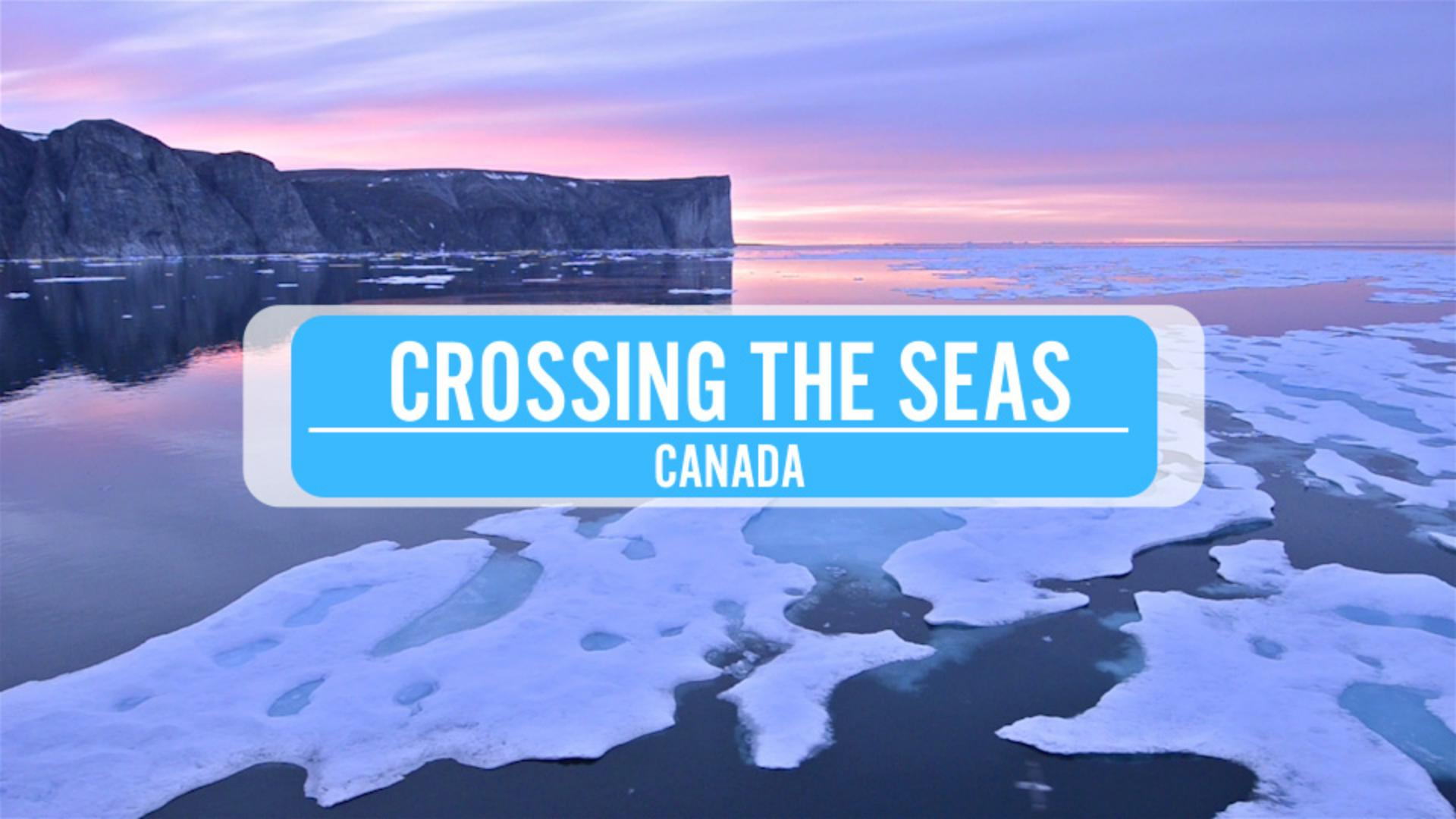
Canada라는 컴포지션이 하나 더 있는데요.
이 컴포지션을 클릭하면 Title_Animation 컴포지션과 동일한 마스터 속성이 포함되어 있습니다.
이 컴포지션에는 기본 Title_Animation 컴포지션에 적용된 파란색이 그대로 있는데요.
이제 마스터 속성을 사용하면 되므로 마스터 컴포지션으로 돌아가 색상을 변경하지 않아도 됩니다.
Location Text를 마우스 오른쪽 버튼으로 클릭하고 값 편집을 선택하고 여기에 canada를 입력합니다.
모두 소문자로 입력했는데 대문자로 된 이유는 Title_Animation 마스터 컴포지션에서 텍스트를 만들었을 때 모두 대문자로 설정해 놓았기 때문입니다.
마스터 속성에서 텍스트를 변경하고 색상도 변경할 수 있으므로 마스터 컴포지션으로 이동하지 않아도 됩니다.
지금까지 마스터 속성을 이용하여 여러 프로젝트의 버전을 효율적으로 관리하는 방법을 살펴보았습니다.