마스터 속성은 다양한 버전의 그래픽을 제어하는 데 매우 유용합니다.
여러 컴포지션에 있는 여러 그래픽 버전을 변경할 때 마스터 속성에서 푸시하고 끌어오면 됩니다.
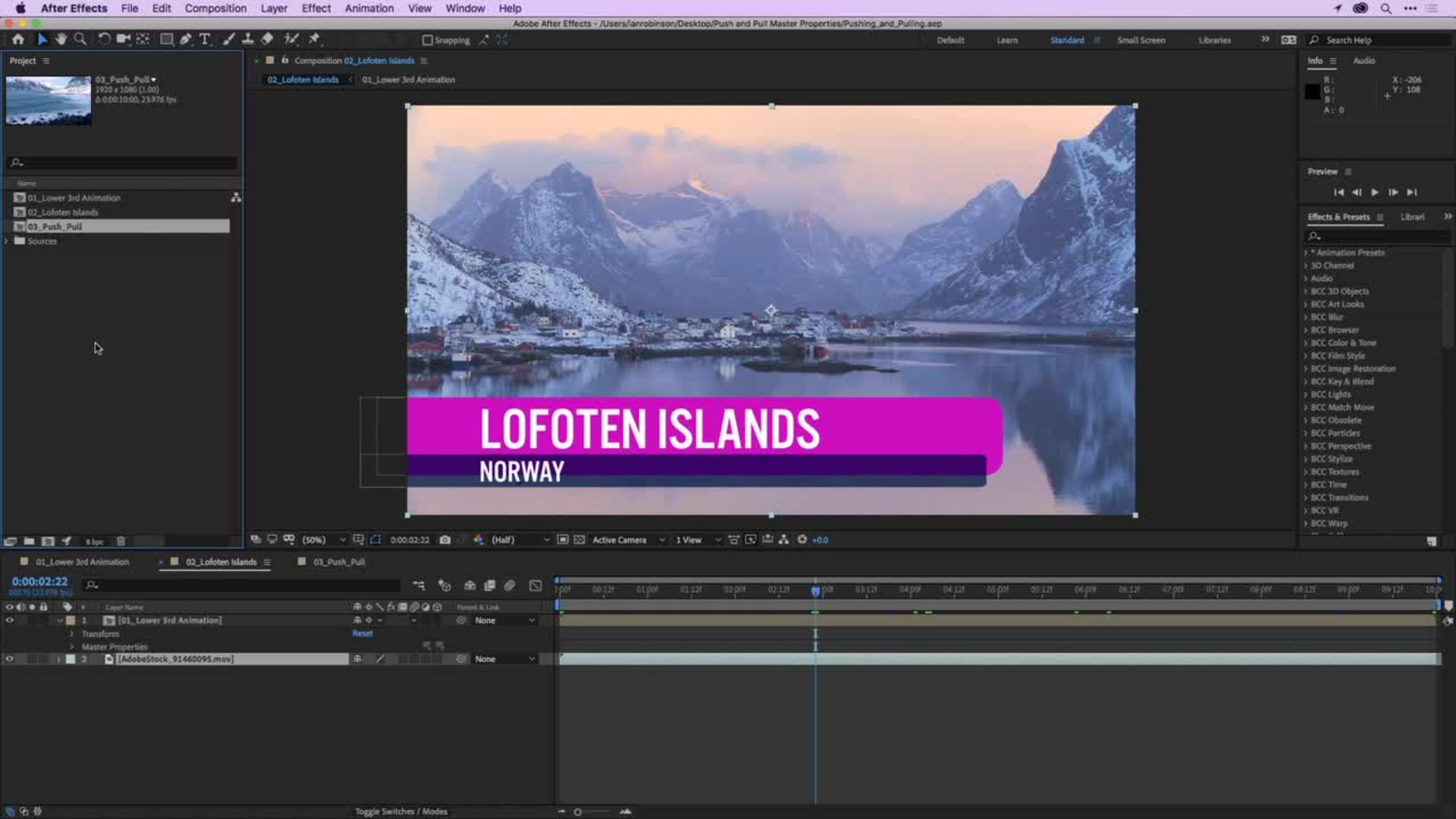
이 프로젝트를 보면 현재 02_Lofoten Islands 컴포지션이 활성화되어 있는데요.
스크러빙해 보면 하단 자막이 움직이는데, 장소를 나타내는 텍스트와 작은 막대로 구성되어 있습니다.
타임라인을 살펴보면 사전 컴포지션과 그 아래에 배경 푸티지로 구성되어 있는데요.
사전 컴포지션을 두 번 클릭해 엽니다.
이것은 마스터 컴포지션이죠.
이 마스터 컴포지션에 따라 이 애니메이션의 다른 버전이 만들어집니다.
여기에서 적용한 변경 사항은 다른 컴포지션에 영향을 미칩니다.
이제 일반적으로 작업할 때 예를 들어 한 컴포지션에서 변경한 사항을 다른 모든 컴포지션에도 동일하게 적용하는 방법을 살펴보겠습니다.
지금부터 살펴보죠.
03_Push_Pull 컴포지션을 클릭하고 스크러빙하면 거친 바다가 보입니다.
레이어 1의 옵션을 열고 마스터 속성에서 Title Text를 변경할 수 있고 Location Text는 물론이고 Large Bar의 막대 색상을 변경하거나 Smaller Bar도 변경 가능합니다.
먼저 Large Bar의 막대 색상부터 변경해 보죠.
파란색으로 변경해 보겠습니다.
스포이드 툴을 한 번 클릭하고 어두운 색상을 샘플링합니다.
샘플링할 색상은 정보 패널에서 확인할 수 있습니다.
이제 어두운 색상 위에 커서를 놓고 한 번 클릭하면 어두운 녹청색이 적용됩니다.
마음에 드네요.
이번에는 텍스트를 변경해 보죠.
Title Text를 마우스 오른쪽 버튼으로 클릭하고 값 편집을 선택한 다음 Rough Seas를 입력하고 확인을 클릭합니다.
대문자와 소문자를 함께 입력해도 모두 대문자로 바뀝니다.
마스터 컴포지션에서 모두 대문자를 설정했기 때문인데요.
문자 패널에서 모두 대문자 버튼을 사용하면 됩니다.
따라서 텍스트를 변경할 때마다 모두 대문자가 됩니다.
02 컴포지션으로 이동해 보면 색상이 변경되지 않았는데요.
03은 마스터 속성에서 변경했지만 02는 아무것도 변경하지 않았죠.
그렇다면 마스터 속성 옵션에서 Title Text를 마우스 오른쪽 버튼으로 클릭한 다음 값 편집을 선택하고 Calm Seas를 입력한 다음 확인을 클릭합니다.
지금부터 푸시 및 끌어오기 방법을 살펴보겠습니다.
Large Bar의 막대 색상을 변경하려면 이 색상을 클릭하고 녹색으로 변경해 보죠.
마음에 들지 않는다면 이 색상을 마스터 컴포지션을 기반으로 재설정해 보겠습니다.
왼쪽에 있는 이 버튼을 누르면 마스터 컴포지션에서 색상을 끌어올 수 있습니다.
이 버튼을 클릭하면 마스터 컴포지션에서 이 색상을 끌어오게 됩니다.
좋습니다.
03_Push_Pull로 이동해 보죠.
새 Large Bar 색상을 프로젝트의 다른 모든 컴포지션에도 적용하려면 마스터 컴포지션에서 끌어오는 것이 아니라 마스터 컴포지션으로 다시 푸시하면 됩니다.
이 버튼을 클릭하면 아무런 변화가 없는 것 같지만 마스터 컴포지션으로 이동해 보면 새 색상이 적용되어 있습니다.
02 컴포지션으로 이동해 봐도 새 색상이 이미 적용되어 있죠.
03으로 다시 이동하여 실제 Title Text인 ROUGH SEAS를 마스터 컴포지션으로 푸시해 보죠.
이 버튼을 한 번 클릭하면 다시 마스터 컴포지션으로 푸시됩니다.
마스터 컴포지션을 보면 ROUGH SEAS라고 되어 있고 02 컴포지션을 보면 CALM SEAS라고 되어 있죠.
한 하위 컴포지션에 변경 사항을 적용한 경우 다른 하위 컴포지션에 적용한 변경 사항을 마스터 컴포지션으로 푸시해도 이 컴포지션에 이미 적용한 변경 사항은 그대로 유지됩니다.
따라서 마스터 컴포지션의 텍스트를 이미 변경 사항을 적용한 컴포지션에도 적용하려면 이 버튼으로 마스터 컴포지션에서 이 정보를 끌어올 수 있습니다.
여러 컴포지션에 다양한 버전의 모션 그래픽이 포함된 경우 컴포지션 간 변경 사항을 보내려면 한 번의 클릭만으로 마스터 속성에서 푸시하고 끌어올 수 있습니다.