로토 브러시는 배경에서 요소를 분리하고 잘라내기 위해 고안된 툴입니다.
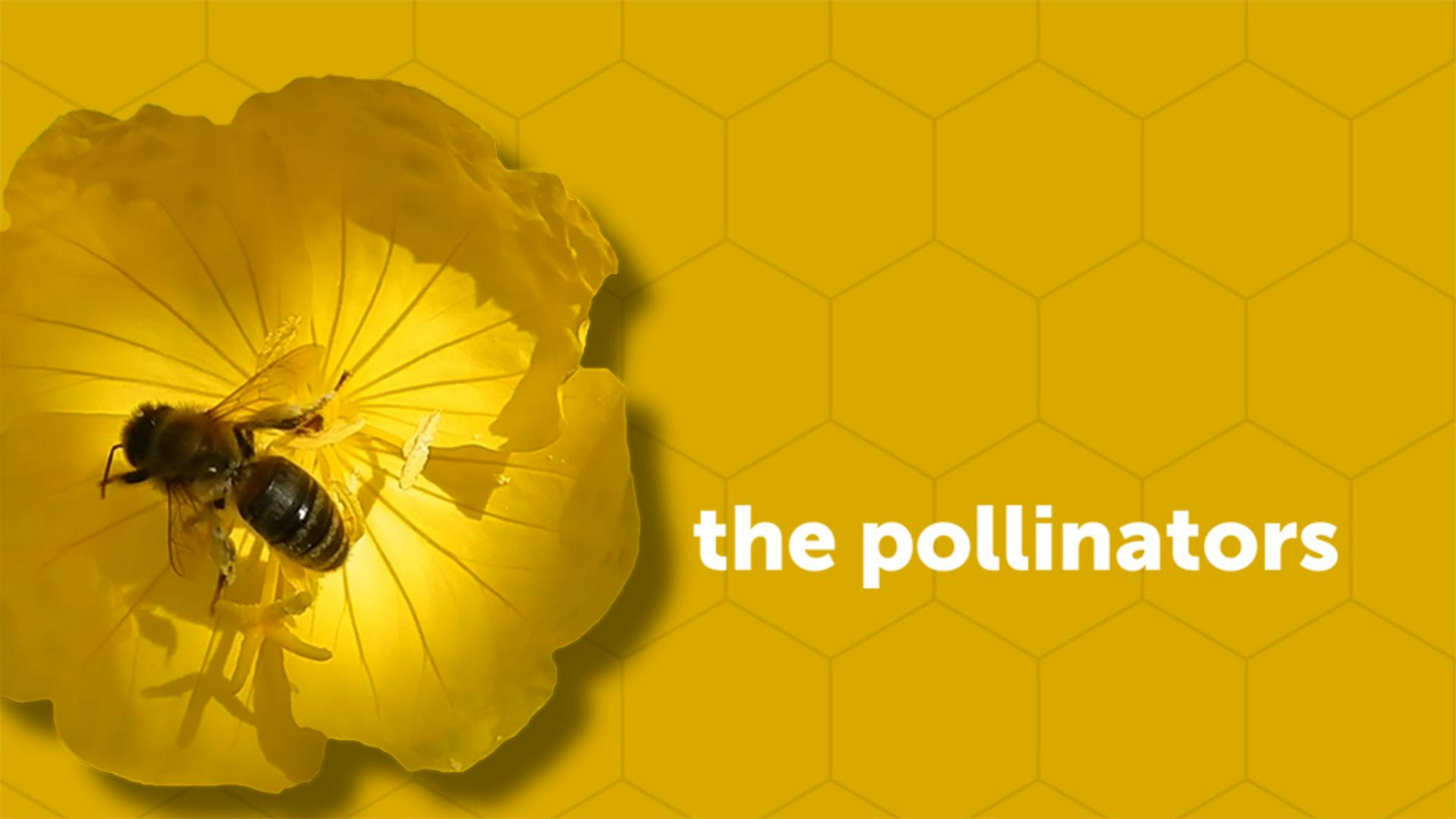
이번 시간에는 꿀벌이 앉아 있는 노란색 꽃을 배경에서 잘라내 이미 만들어 놓은 타이틀 애니메이션 배경 위에 붙여보겠습니다.
먼저 레이어 1을 타임라인에 표시하고 현재 시간 표시기를 프레임 0으로 옮깁니다.
다음으로 화면을 전체 해상도로 설정하기 위해 이 드롭다운 메뉴를 클릭하고 전체 해상도로 설정합니다.
그런 다음 오른쪽에 있는 이 드롭다운 메뉴를 클릭하여 해제(최종 품질)로 설정합니다.
레이어 1을 두 번 클릭하여 레이어 패널에서 엽니다.
이제 전체 비디오 파일을 볼 수 있도록 확대 비율 드롭다운 메뉴를 클릭하고 100%까지 맞추기를 선택합니다.
이제 위쪽의 툴 패널에서 로토 브러시 툴을 선택합니다.
이때 가장자리를 클릭하여 선택하는 것이 아니라 꽃 안쪽을 클릭하여 그립니다.
이렇게 하면 분홍-보라색의 선택 영역이 꽃 가장자리에 나타나는데 여기 아래까지 너무 많이 선택되었네요.
이때 Windows의 경우 Alt를, macOS의 경우 Option을 누른 상태에서 빨간색 커서로 선택 영역 바깥쪽을 클릭하겠습니다.
선택 해제할 영역을 클릭하고 드래그한 다음 마우스를 놓으면 이 꽃만 깔끔하게 선택됩니다.
로토 브러시로 선택 영역을 그린 다음에는 이 영역을 주의해서 살펴봐야 하는데요.
이것은 범위, 즉 프레임 범위로 로토 브러시가 적용되는 범위입니다.
이 경우 20프레임에만 적용되어 있죠.
이 클립 길이가 5초이지만 이 시간에는 첫 2초에만 집중해 보겠습니다.
원하는 경우 5초 전체에 적용해 보시기 바랍니다.
첫 2초에만 적용해도 충분히 이해하실 겁니다.
이 범위의 오른쪽에 커서를 놓은 다음 클릭하고 2초 영역이 겹치는 곳까지 드래그합니다.
스페이스바를 누르면 이 선택 영역은 다른 프레임에도 생성되어 있습니다.
스페이스바를 눌러 재생을 멈춥니다.
이 선택 영역에 잘못된 곳이 보이면 숫자 2 키를 눌러 타임라인에서 한 번에 한 프레임씩 이동하면서 프레임을 살펴보거나 숫자 1 키를 눌러 뒤로 이동할 수 있습니다.
여기에 문제가 하나 보이는데요.
시작 지점인 프레임 0으로 이동하고 이 프로세스를 다시 시작할 텐데, 이 부분을 수정해 보죠.
확대하기 위해 마침표 키를 누릅니다.
그런 다음 Windows는 Alt를, macOS는 Option을 누르고 이 부분을 드래그합니다.
이제 꽃잎만 정확하게 선택되었습니다.
브러시 크기를 변경하기 위해 Windows는 Ctrl을, macOS는 Command를 누른 상태에서 클릭하고 위 또는 아래로 드래그하여 브러시를 크게 또는 작게 만듭니다.
쉼표 키를 눌러 원래 크기로 돌아갑니다.
이제 스페이스바를 눌러 2초 영상을 분석해 보죠.
분석이 진행되는 동안 선택된 영역이 분리되는 것을 볼 수 있습니다.
2초 분량을 확인했다면 스페이스바를 누르고 재생을 멈춥니다.
작업 영역을 2초로 설정하려면 타임라인에서 현재 시간 표시기를 2초 지점으로 옮긴 다음 N을 눌러 작업 영역의 종료 지점을 설정합니다.
다시 컴포지션 패널로 돌아가 보면 꽃이 정확하게 분리되어 있습니다.
조정을 적용하기 위해 효과 컨트롤 패널로 이동해 가장자리 이동을 조정해야 하는데요.
가장자리 이동 매개 변수를 클릭하고 드래그하여 이 꽃의 가장자리가 약간 잘리도록 해보죠.
이제 이 꽃을 왼쪽에 배치하기 위해 레이어 1을 선택하고 P 키를 눌러 위치를 엽니다.
X 매개 변수를 스크러빙하여 왼쪽 부분이 밖으로 나가도록 옮깁니다.
이제 애니메이션을 미리 보면 애니메이션이 적용된 타이틀이 분리된 꽃 아래에서 나타납니다.
배경에서 꽃이 좀 더 선명하게 보이도록 해보죠.
스페이스바를 눌러 재생을 중단하고 레이어 1을 선택한 다음 효과 메뉴에서 원근을 선택하고 그림자 효과를 선택합니다.
그런 다음 그림자의 부드러움을 높이고 거리를 약간 추가합니다.
이제 스크러빙해 보면 꽃도 깔끔하게 분리되었고 그림자도 좀 더 선명하게 표시됩니다.
일부 영역을 선택하고 분리해야 하는 경우 로토 브러시를 사용하면 됩니다.