
After Effects에서 튜토리얼 경험해 보기
시각 효과 및 모션 그래픽을 제작하세요.
Adobe After Effects에서 경로 애니메이션 기법과 아이콘 표시를 적용하여 Adobe Illustrator에서 만든 정적인 지도를 생동감 있게 움직이는 지도로 바꿀 수 있습니다.

샘플 파일은 튜토리얼의 학습 내용을 연습하기 위해 사용할 수 있는 Adobe Stock 에셋입니다. 이 튜토리얼이 아닌 실제 프로젝트에 이 샘플 파일을 사용하려면Adobe Stock 에서 라이선스를 구매해야 합니다. 샘플 파일의 사용 약관을 살펴보려면 폴더에 있는 ReadMe 파일을 참조하십시오.
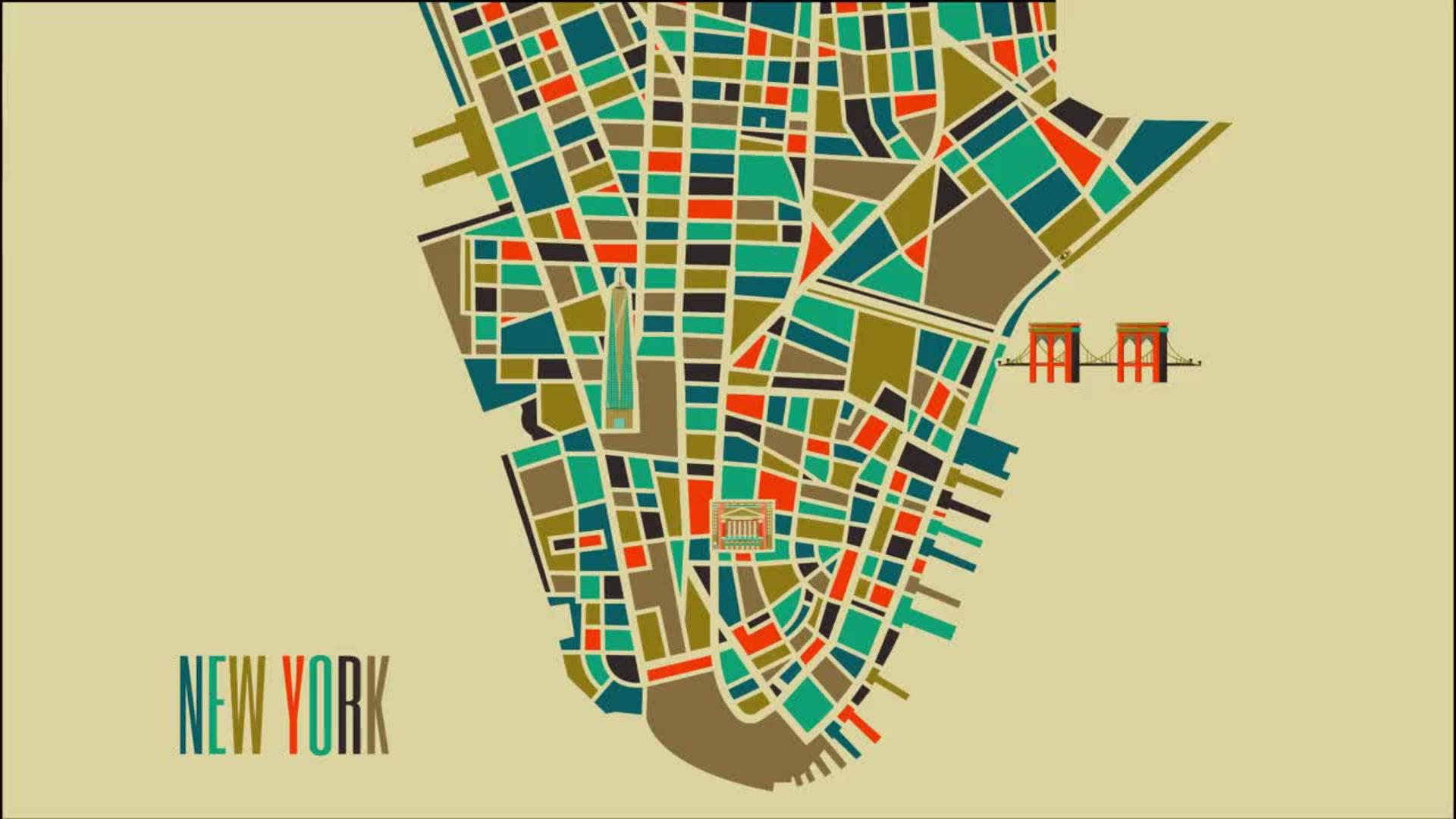
지도 애니메이션을 통해 A 지점에서 B 지점으로 이동하는 방법을 쉽게 안내할 수 있습니다. 이 실습에서는 Illustrator에서 만든 지도를 사용하여 After Effects에서 택시 경로를 추적했습니다. 로어 맨해튼의 샘플 지도 또는 보유한 디자인을 사용합니다. 원하는 결과를 얻으려면 Illustrator 문서 크기가 After Effects 컴포지션의 두 배 크기여야 합니다.
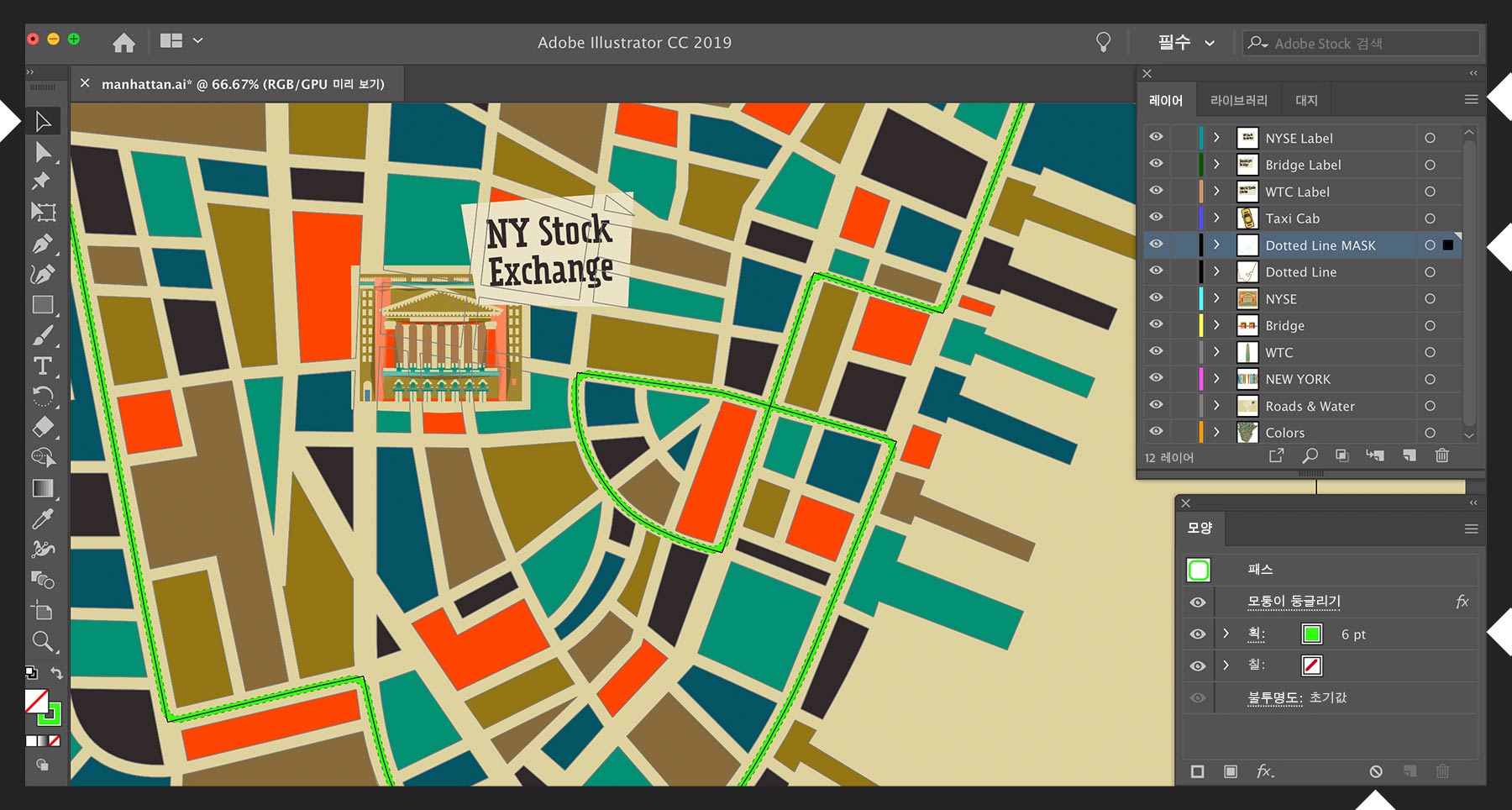
애니메이션을 적용할 루트를 표시하는 선이 Illustrator의 고유한 레이어에 포함되어 있는지 확인합니다. 루트가 실선이면 다음 섹션을 진행합니다. 이 샘플의 바둑판 같이 선에 패턴이 있는 경우 먼저 해당 레이어를 복사하고 마스크로 사용해야 합니다. 패턴이 있는 선 레이어가 선택된 상태에서, 레이어 패널 메뉴에서 복제를 선택한 다음 복사본을 두 번 클릭하고 이름에 "mask"를 추가합니다. Shift+F6을 눌러 모양 패널을 엽니다. 아트웍에서 복제된 선 패스를 선택하고 패널 아래에 있는 모양 지우기 버튼을 클릭하여 패턴 스타일을 삭제합니다. 그 자리에 밝은 색상의 임시 선을 만들고 두께를 5 포인트보다 크게 설정하여 잘 보이도록 합니다. 파일을 저장하고 나중을 위해 파일을 열어 둔 상태로 After Effects로 전환합니다.
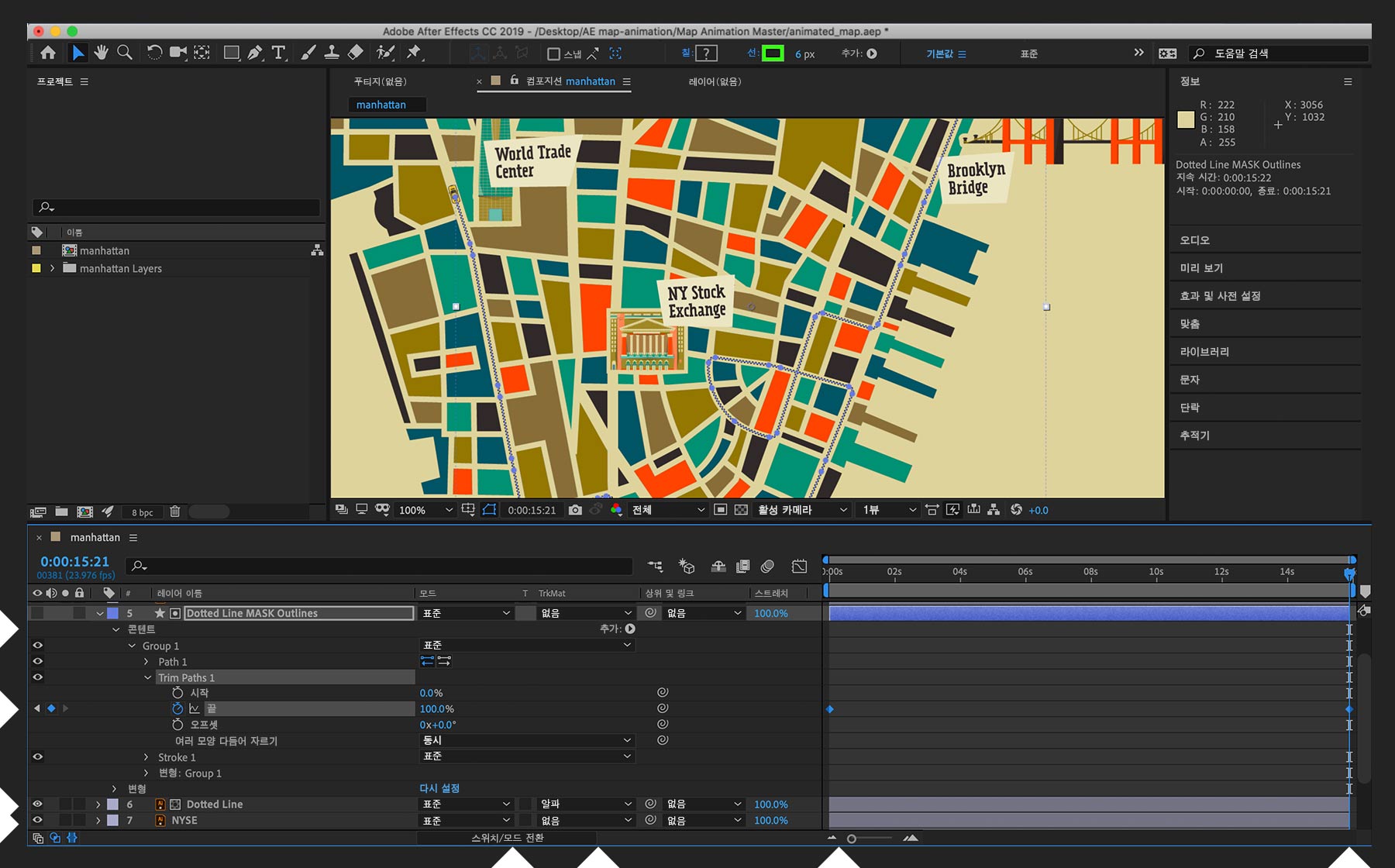
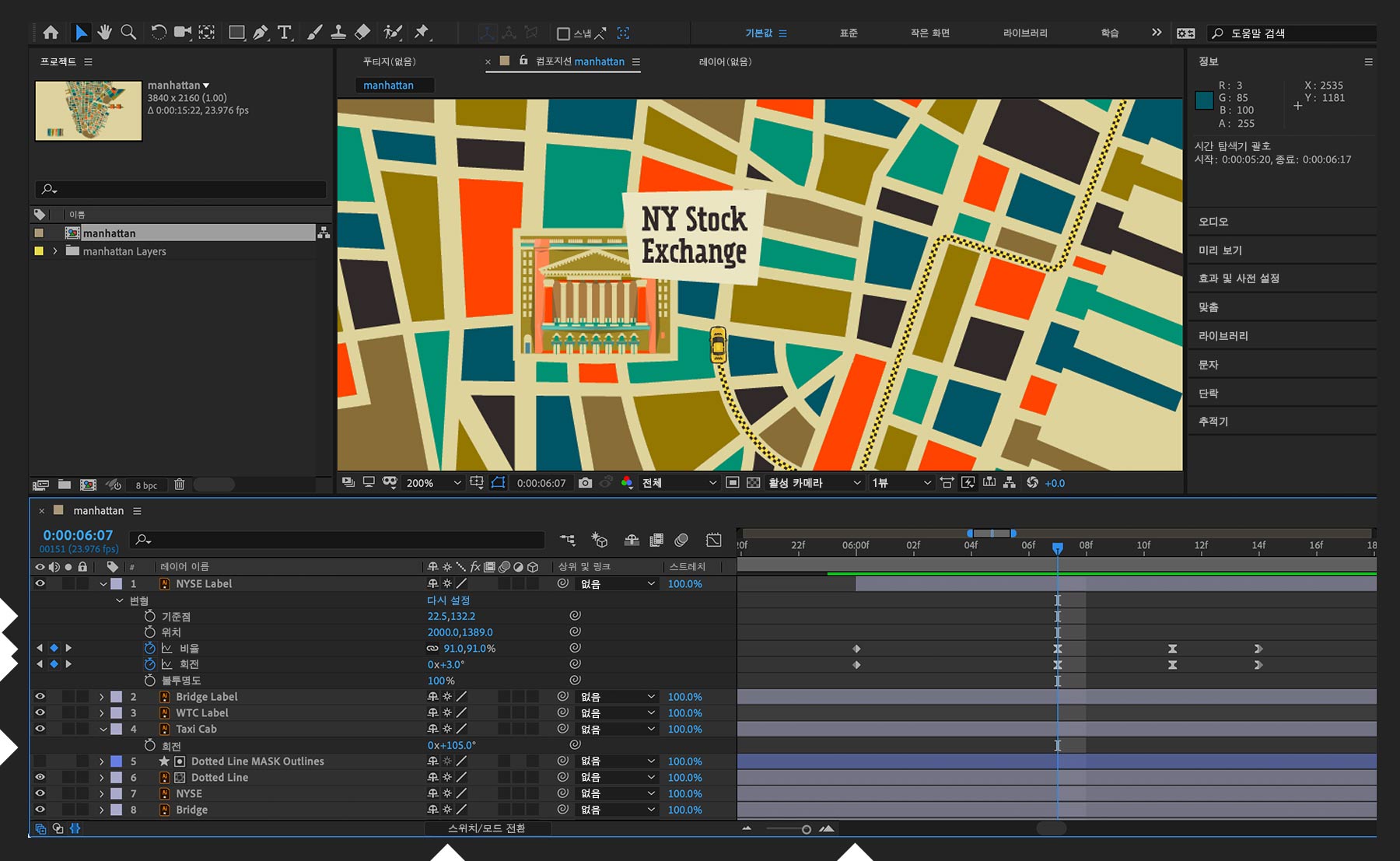
After Effects에서 파일 > 가져오기 > 파일을 선택하고 Illustrator 파일을 컴포지션 - 레이어 크기 유지로 가져옵니다. 이 선의 마스크 레이어를 마우스 오른쪽 버튼으로 클릭하고 만들기 > 벡터 레이어에서 모양 만들기를 선택합니다. 새로 추가된 윤곽선 레이어를 확장합니다. 콘텐트 옆에 있는 추가 버튼을 클릭하고 메뉴에서 패스 다듬어 자르기를 선택합니다. 재생 헤드를 컴포지션의 시작 부분으로 옮긴 다음 패스 다듬어 자르기 1을 확장하고 끝 키프레임을 0%로 설정합니다. 이제 재생 헤드를 컴포지션의 끝부분으로 옮긴 다음 또 다른 끝 키프레임을 100%로 설정합니다. 원래 선 마스크 레이어를 삭제합니다. 이 선 레이어에서 트랙 매트를 없음에서 알파 매트로 변경하여 위에 있는 윤곽선 레이어를 참조합니다. (트랙 매트 옵션이 보이지 않으면 스위치/모드 전환 버튼을 누릅니다.) 패턴이 있는 선은 앞서 만든 밝은 색상의 임시 선으로 바뀝니다.
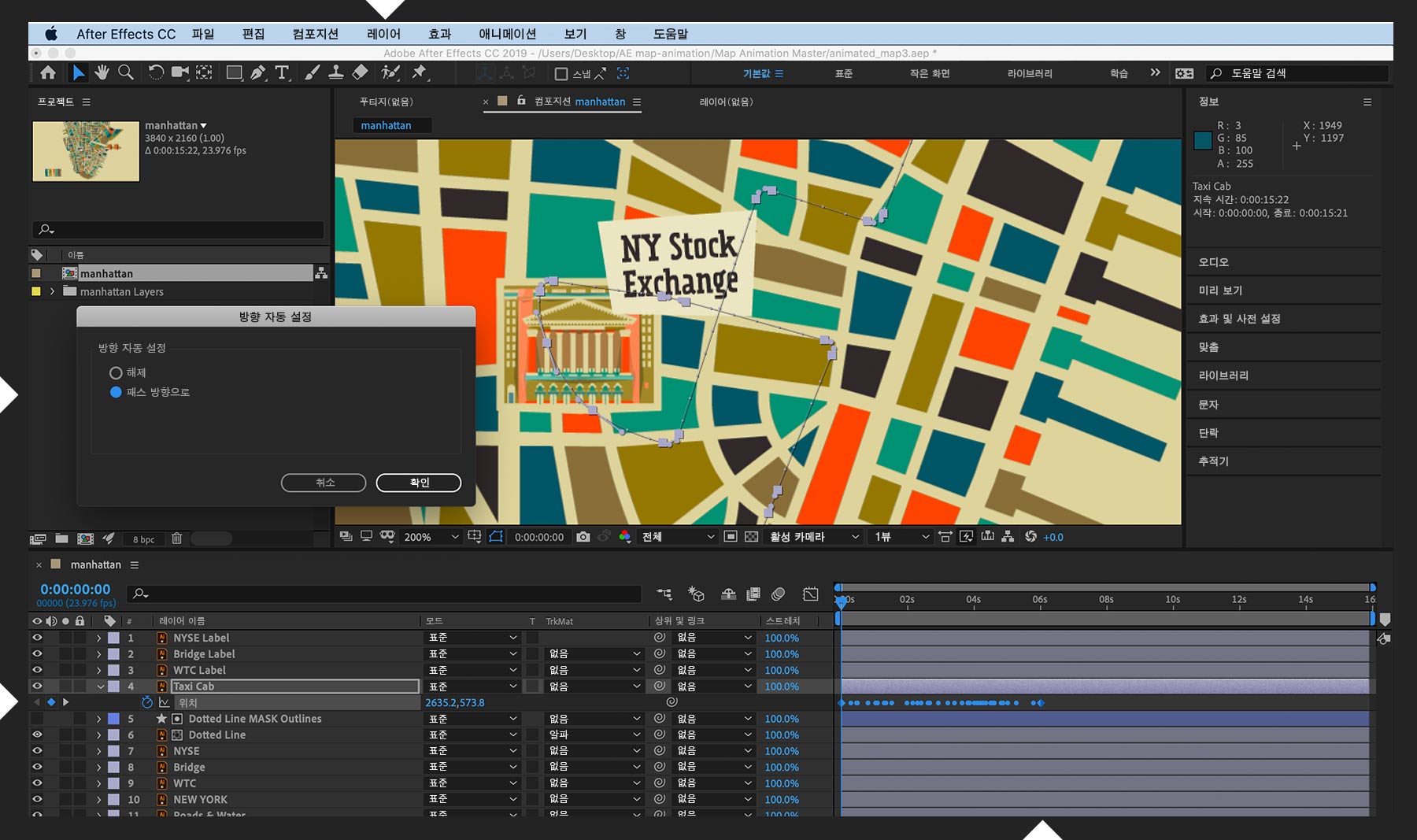
지도에서 움직일 개체의 유형과 상관없이(이 실습에서는 택시임) 해당 개체를 포함하는 레이어를 선택하고 레이어 > 변형 > 방향 자동 설정을 선택합니다. 방향 자동 설정 대화 상자에서 패스 방향으로를 선택하고 확인을 클릭합니다. Illustrator로 전환하여 아트웍에서 패턴이 있는 선 레이어를 선택하고 편집 > 복사를 선택합니다. After Effects로 돌아가 재생 헤드를 컴포지션의 시작 부분에 놓습니다. Taxi Cab 레이어를 선택하고 P 키를 눌러 위치를 엽니다. 이제 위치 매개 변수 자체를 선택하고 편집 > 붙여넣기를 선택하여 패스 점을 키프레임으로 붙여넣습니다. Option/Alt 버튼을 누른 상태에서 모든 키프레임이 선택된 채로(파란색) 마지막 키프레임을 컴포지션 끝까지 드래그합니다. 이렇게 하면 상대적 위치가 유지되고 택시가 패턴이 있는 선과 동일한 속도로 이동합니다. 마지막으로 컴포지션 패널에서 붙여넣은 패스의 윤곽선에 있는 점 중 하나를 선택하고 지도에서 적절한 위치에 다시 배치합니다. 정확하게 하려면 확대/축소 레벨을 높입니다. 컴포지션을 재생하면서 택시가 정의된 패스를 따라 이동하고 패턴이 있는 선이 택시 뒤에 있는지 확인합니다. 필요한 경우 Taxi Cab 레이어에서 R 키를 누르고 회전 값을 변경하여 택시가 앞을 향하도록 설정합니다.
택시가 지나갈 때 이 도시의 랜드마크 레이블이 나타나게 만들 수 있습니다. 레이블 레이어마다 변형을 확장하고 10개 정도의 프레임과 같은 짧은 간격으로 비율의 키프레임을 설정합니다. 회전하려면 먼저 레이블 모양 밖에 기준점을 설정해야 회전의 키프레임을 설정할 때 레이블이 제자리에서 단순히 회전하는 것이 아니라 회전하면서 표시됩니다. 타임라인 패널에서 레이블 레이어의 왼쪽 가장자리를 자르고 위치를 왼쪽과 오른쪽으로 옮겨 랜드마크의 레이블 모양과 자동차 접근의 타이밍을 정확하게 조정합니다. 마지막으로 모든 레이어를 선택하고, 필요한 경우 스위치/모드 전환 버튼을 누르고, 타임라인에서 연속 래스터화 열(감춤 옆에 있음)의 아무 곳을 클릭하여 해당 모드를 활성화합니다.
지도를 확대하고 도심 속의 택시(또는 원하는 개체)를 따라 가는 동영상을 만듭니다. 프로젝트 패널에서 지도 컴포지션을 새 컴포지션 버튼으로 드래그하여 새 컴포지션을 만듭니다. 연속 래스터화를 클릭하여 이 모드를 켭니다. 위치와 비율 값에 키프레임을 설정하여 카메라가 지도 애니메이션을 확대하고 움직이는 차량 또는 지도 경로를 따라 가는 장면을 시뮬레이션합니다. 해당 키프레임을 선택하고 F9를 눌러 천천히 들어오기 및 나가기를 적용하여 애니메이션을 부드럽게 만듭니다.
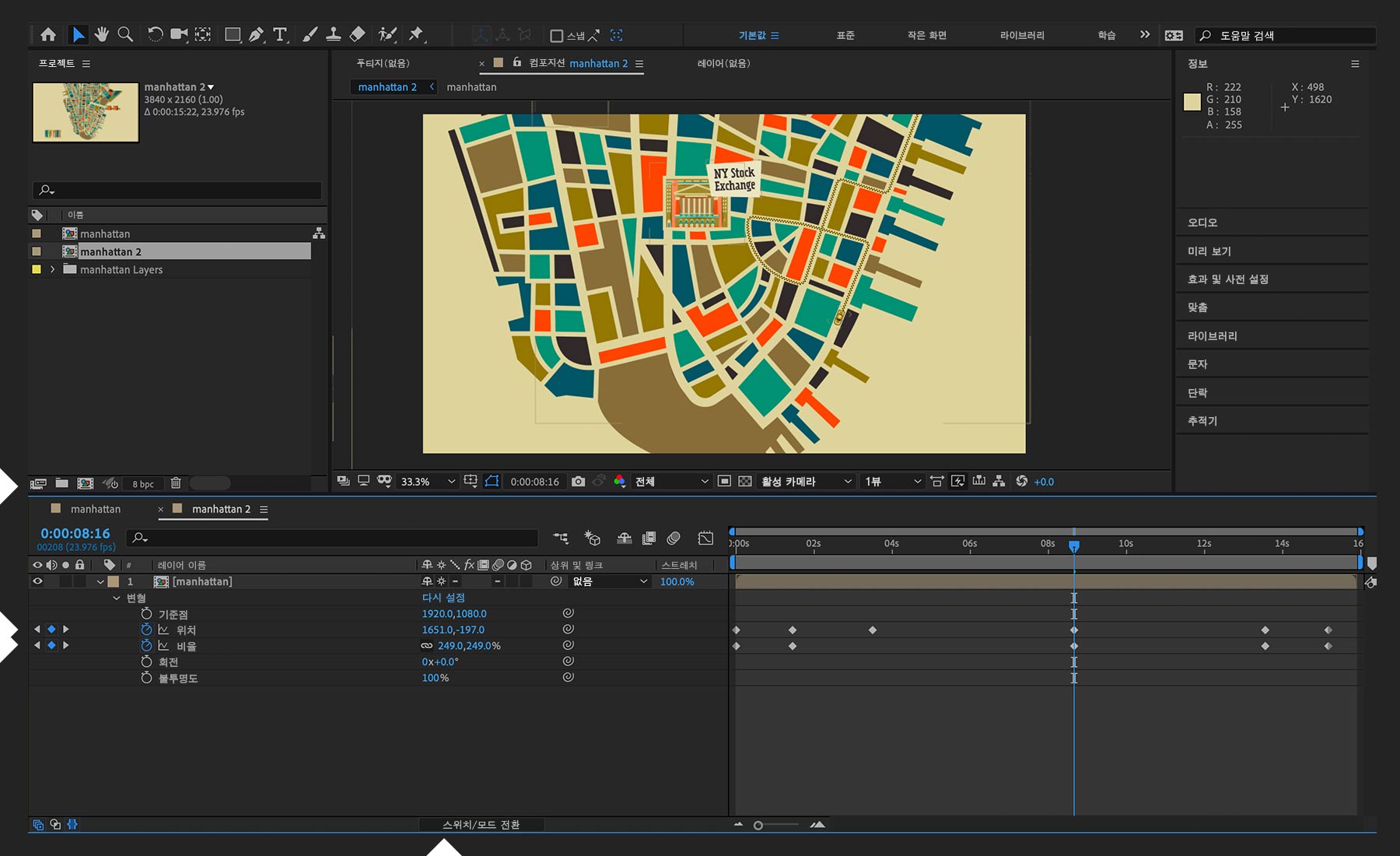
다양한 루트를 따라 움직이는 택시를 만들거나 새로운 랜드마크를 추가하여 한눈에 내려다 보이는 지도 애니메이션을 만들어 보시기 바랍니다.
Adobe Stock을 통해 사진, 그래픽, 비디오, 템플릿 등 1억 개가 넘는 고품질의 로열티 프리 이미지를 사용하여 크리에이티브 프로젝트를 빠르게 시작할 수 있습니다.Adobe Stock 에서 10개의 이미지를 무료로 다운로드하여 직접 경험해 보십시오.