루마 매트는 광도 매트를 짧게 부르는 말이며 광도란 개별 픽셀의 밝기입니다.
레이어의 투명도를 제어할 때 광도를 사용할 수 있습니다.
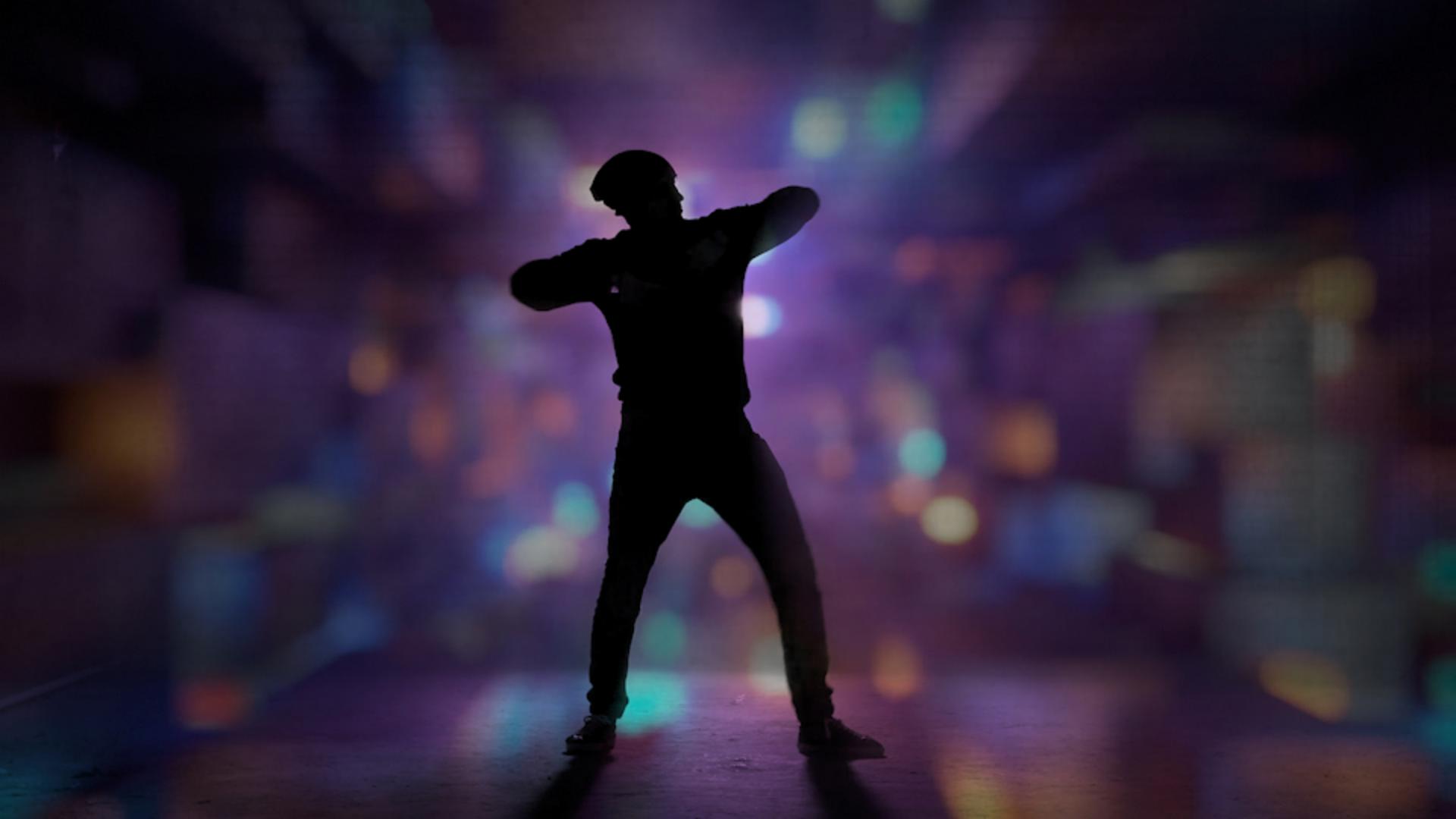
예를 들어 이 비디오에 댄서가 있는데요.
타임라인을 스크러빙해 보면 한 댄서가 춤추고 있습니다.
다양한 설정을 사용할 수도 있지만 댄서는 거의 검은색으로 보이고 윤곽선이 거의 흰색으로 되어 있으므로 광도만을 사용하여 댄서를 배경에서 분리해 보겠습니다.
이 방법을 살펴보죠.
아래 타임라인에서 Dancer 레이어의 가시성을 끕니다.
Colorful Lights 레이어가 배경 레이어로 되어 있는데 Colorful Lights 레이어를 Dancer 레이어의 밝은 영역에 채워 보겠습니다.
가장 간단한 방법을 살펴보죠.
타임라인 맨 아래에 있는 스위치/모드 전환을 모드로 바꾸고 트랙 매트를 클릭합니다.
알파 채널이 전체 화면 비디오이므로 댄서의 알파 채널을 사용하지 않을 텐데요.
아무런 도움이 되지 않아 루마를 선택할 겁니다.
먼저 알파 매트를 선택해 보면 아무런 변화가 없는데 전체 화면 비디오이기 때문입니다.
이제 루마 매트를 선택해 보죠.
루마는 해당 레이어의 밝기만 제어합니다.
여기를 보면 댄서 안에 작은 점이 있는데요.
재생해 보면 모든 레이어가 움직이고 멋지네요.
이 실루엣을 더욱 돋보이게 만들기 위해 이 이미지의 대비를 높이겠습니다.
레이어 1을 선택하고 가시성 아이콘을 켭니다.
루마 트랙 매트를 적용하면 이 가시성이 꺼지죠.
이 가시성을 켜 레이어 1을 표시한 다음 효과 및 사전 설정으로 이동하여 ‘흑’을 입력하면 ‘흑백’이 표시됩니다.
이 효과를 드래그하여 여기에 놓아 흑백으로 만듭니다.
이제 픽셀 밝기에만 집중해 보죠.
밝기를 조정하기 위해 자홍 영역을 조정하면 자홍색 픽셀의 밝기가 바뀝니다.
그런데 다른 방법을 사용하기 위해 실행 취소하겠습니다.
레벨을 높여 검정 픽셀을 검정으로 가장 밝은 픽셀을 밝은 흰색으로 만들어 보죠.
이 패널에서 레벨을 검색하겠습니다.
레벨을 입력하면 표시되죠.
색상 교정 아래에 있는 레벨을 드래그하여 여기에 놓습니다.
그러면 여기에 막대 그래프가 표시되는데요.
막대 그래프는 왼쪽에서 오른쪽으로 진행되는 비디오 신호를 나타냅니다.
이 상단 그래프의 왼쪽에 있는 맨 왼쪽 삼각형을 선택하는데 이것은 검정 레벨의 입력입니다.
이 삼각형을 비디오 신호 부분으로 드래그하면 댄서가 더욱 검어집니다.
흰색 입력도 있는데요.
이 흰색 입력은 보다 밝게 만드는 데 사용할 수 있지만 이미 밝은 픽셀이 있으므로 그대로 두겠습니다.
이제 이 레이어의 가시성을 꺼보죠.
모든 효과가 적용된 후 루마 매트는 위에 있는 레이어를 참조합니다.
댄서의 얼굴을 보면 정보가 전혀 번지지 않았는데요.
가시성을 켜 보면 여기에 렌즈 플레어 현상이 있습니다.
이 사이로 일부 색상이 드러나게 되죠.
이제 스크러빙해 완성된 흥미로운 효과를 보면 댄서가 흐리지만 화려한 조명 배경에서 분리되어 있는데 루마 매트만 사용하여 완성해 보았습니다.