After Effects 타임라인에서 가장 유용한 기능은 한 레이어의 알파 채널을 바탕으로 다른 레이어의 투명도를 결정할 수 있는 것입니다.
제작 중인 프로젝트에서 이 방법을 살펴보죠.
프로젝트 패널에서 Finished Reference 폴더에 있는 Finished Reference 컴포지션을 두 번 클릭합니다.
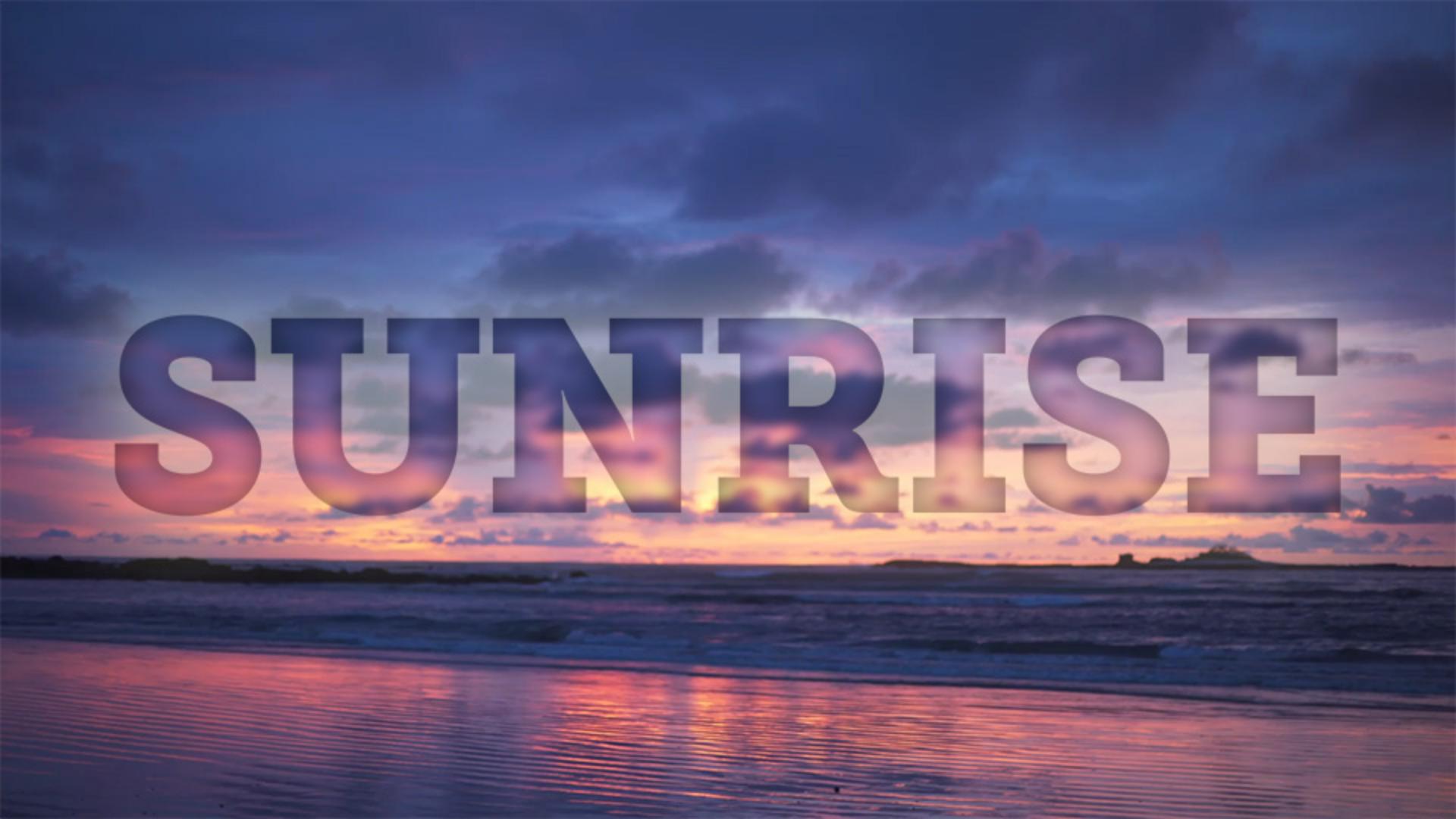
스페이스바를 누르면 이 텍스트의 배경 비디오가 재생되는데 배경 비디오로 채워진 이 텍스트는 알파 매트가 사용되었죠.
스페이스바를 눌러 재생을 멈추고 Fill Text with Video 탭을 클릭하면 레이어가 표시되는데 SUNRISE 텍스트의 레이어가 있습니다.
마스크가 적용된 단색 레이어죠.
텍스트 레이어를 만든 다음 레이어 메뉴에서 만들기를 선택하고 텍스트로 마스크 만들기를 선택했습니다.
이렇게 하면 시스템에 글꼴을 로드하지 않아도 어디에서나 텍스트가 동일하게 보입니다.
레이어 1이 선택된 상태에서 타임라인 왼쪽에 있는 단독 버튼을 클릭하면 텍스트가 검정 배경 위에 놓입니다.
투명도를 확인하려면 투명도 격자를 켜는데 컴포지션 패널 아래 중간 부분에 있죠.
SUNRISE의 알파 채널은 이 텍스트 안에 있습니다.
알파 채널을 보려면 컴포지션 패널에 있는 이 버튼을 클릭하고 알파를 선택합니다.
이 레이어가 단독으로 설정되어 있으므로 알파 투명도가 표시됩니다.
흰색 부분에 레이어의 내용이 표시되고 검정 부분이 100% 투명도로 배경이 표시되는데 투명도 격자를 통해 볼 수 있습니다.
이 버튼을 다시 클릭하여 RGB로 돌아가고 단독을 끕니다.
이 Beach 레이어가 이 텍스트 안에 표시되도록 해 보죠.
시작하기 전에 Beach 레이어를 복사하여 배경 레이어로 사용해볼 텐데요.
레이어 2를 선택하고 Command + D를 눌러 복제한 다음 복제된 레이어를 레이어 스택 맨 아래로 옮기고 가시성을 끕니다.
이제 중간에 있는 Beach 레이어를 선택하고 바로 위에 있는 레이어를 참조하여 투명도를 결정하기 위해 트랙 매트를 사용해 보겠습니다.
타임라인 가운데 부분으로 이동해 보죠.
스위치/모드 전환 버튼을 클릭하여 스위치가 켜져 있는 경우 모드로 전환합니다.
오른쪽에 있는 트랙 매트 드롭다운에서 알파 매트 “SUNRISE”를 클릭합니다.
그러면 위에 있는 레이어의 알파 채널을 참조하고 투명도를 결정합니다.
레이어 3의 가시성을 켜면 텍스트를 볼 수 없는데요.
텍스트를 분리해 보죠.
레이어 2를 선택하고 효과 및 사전 설정에서 패스트 박스를 입력합니다.
패스트 박스 블러를 드래그하여 타임라인에 있는 레이어 2에 놓습니다.
흐림 반경을 높이면 텍스트가 드러나는데요.
다른 방식으로 텍스트를 배경과 혼합해 보겠습니다.
두 가지 방법이 있는데 첫 번째 방법은 안에 그림자를 추가하는 것입니다.
레이어 2를 마우스 오른쪽 버튼을 클릭하거나 macOS에서는 Control을 누른 상태에서 클릭합니다.
레이어 스타일을 선택한 다음 내부 그림자를 추가합니다.
그러면 멋진 효과가 만들어지는데요.
이때 내부 그림자 옵션을 열고 크기를 높이면 텍스트 안에 세련되고 부드러운 룩이 만들어집니다.
현재 너무 흐리므로 패스트 박스 블러의 흐림 반경을 약 5로 줄여 보죠.
그러면 배경 비디오가 좀 더 표시됩니다.
더욱 드러내기 위해 다시 마우스 오른쪽 버튼으로 클릭하고 레이어 스타일을 선택한 다음 외부 광선을 추가합니다.
내부 그림자를 축소하고 외부 광선을 연 다음 외부 광선의 크기를 높이고 불투명도를 약 20%로 낮춥니다.
스크러빙하면 텍스트가 배경 비디오로 채워져 있습니다.
트랙 매트를 통해 배경이 텍스트를 채운 거죠.
트랙 매트를 적용할 때에는 사용할 알파 채널이 포함된 레이어를 채우기에 사용할 레이어 위에 배치한 다음 스위치/모드 전환을 켜고 트랙 매트로 이동하여 알파 매트 “SUNRISE”를 선택합니다.
알파 반전 매트 “SUNRISE”를 선택하면 지금까지 만든 효과가 반전됩니다.
텍스트 안에 표시되는 비디오는 선명해지고 밖에 있는 배경 비디오는 흐려집니다.
알파 매트 “SUNRISE”로 다시 설정하겠습니다.