안녕하세요.
비디오그래퍼 겸 모션 애니메이터로 활동하는 Sarah입니다.
텍스트를 근사하게 영상 프로젝트에 추가하는 방법이 있는데요.
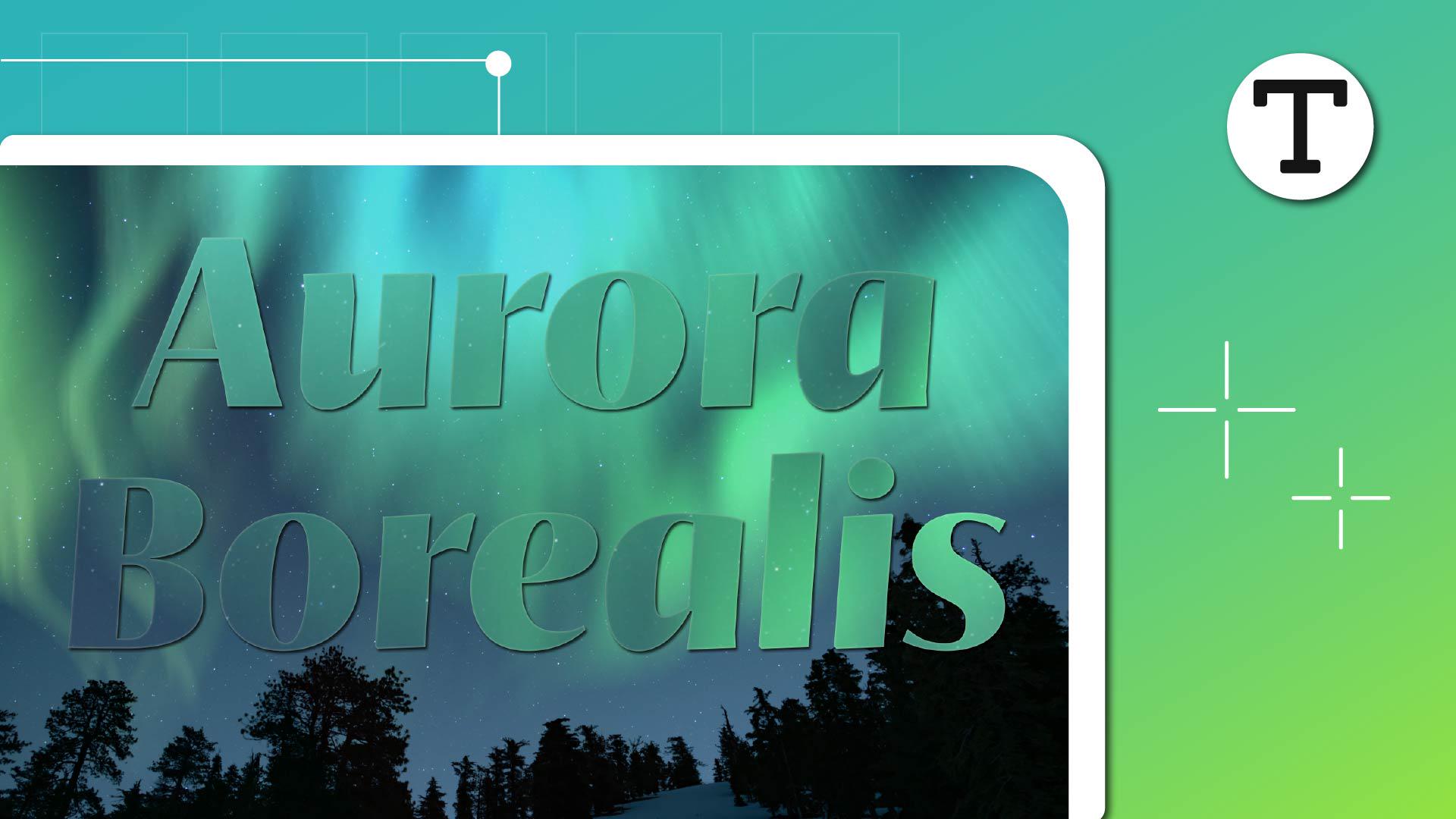
알파 매트를 사용해 텍스트를 색상이 아닌 영상으로 채우는 겁니다.
지금부터 그 방법을 알아보죠.
먼저, 타임라인에 영상을 추가합니다.
다음으로, 텍스트 레이어를 만들고 조정합니다.
이 효과는 텍스트의 크기가 커서 컴포지션의 많은 부분을 차지할 때 적합합니다.
텍스트 크기를 키우고 스타일을 Bold로 설정합니다.
레이어 패널 하단으로 이동하여 스위치/모드 전환을 선택합니다.
그러면 트랙 매트 열이 표시됩니다.
영상 레이어에서 트랙 매트 드롭다운을 선택하고 텍스트 레이어로 변경합니다.
물론 지금 보이는 검은색 배경도 괜찮지만 더 세련되게 원본 영상을 배경으로 다시 추가하겠습니다.
프로젝트 패널에 있는 영상을 컴포지션 패널로 드래그하여 레이어 스택의 하단에 놓습니다.
그러면 문제가 생기는데요.
텍스트가 보이지 않는데 몇 가지 효과로 해결하겠습니다.
먼저 이 클립의 경우 칠 레이어에 사용된 클립의 비율을 조정하여 분리하겠습니다.
훨씬 나아지긴 했지만 칠 레이어를 마우스 오른쪽 버튼으로 클릭하고 두 가지 레이어 스타일을 추가해 보겠습니다.
그림자 효과와 내부 광선을 적용합니다.
원하는 효과를 얻을 때까지 속성값을 조정할 수 있습니다.
다 됐네요.
Aurora Borealis 영상에 어울리는 멋진 타이틀이 완성되었습니다.
텍스트가 포함된 프로젝트를 시작할 때 레이어 스타일과 효과를 다양하게 적용하며 개성 있는 그래픽을 만들어 보세요.