소개
[Jess Libby]: After Effects에서 AI 기반의 오브젝트 매트 툴을 사용해 푸티지에서 피사체를 분리하고 추적하여 세밀하게 제어하면서 더욱 빠르게 정확한 결과물을 얻어보세요.
안녕하세요.
After Effects를 전문으로 하는 모션 디자이너이자 아트 디렉터 Jess입니다.
오브젝트 매트 툴을 사용하는 방법을 알아보죠.
피사체 선택
제공된 After Effects 파일을 열고 푸티지를 두 번 클릭하여 레이어 뷰어에서 열어보세요.
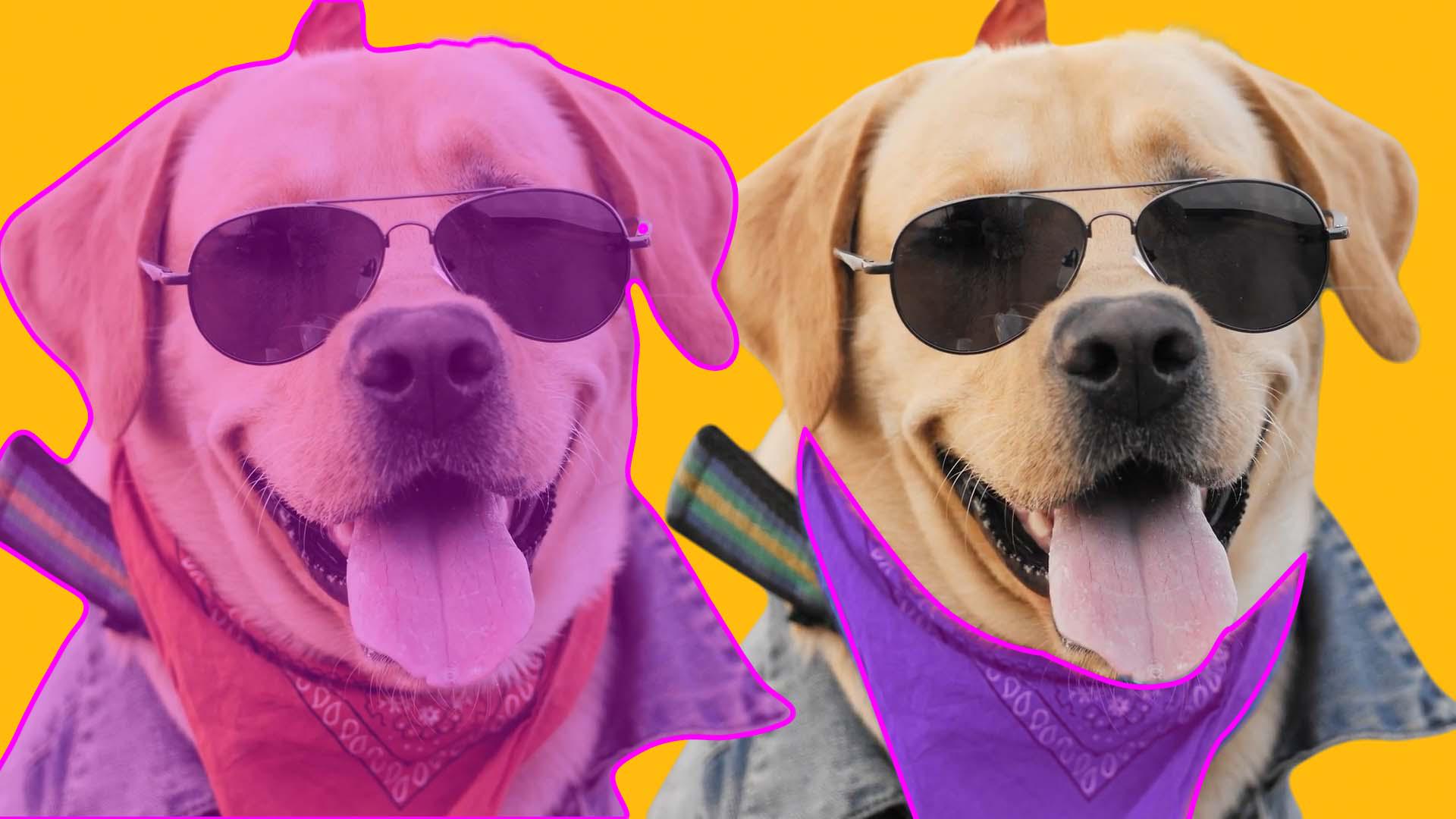
네, 선글라스를 쓴 반려견입니다.
보세요.
정말 멋지지 않나요?
작업을 위해, 피사체가 가장 잘 보이는 프레임으로 이동하세요.
여기서는 첫 번째 프레임이 좋겠네요.
툴바에서 오브젝트 매트 툴을 선택합니다.
선택하려는 피사체 위에 커서를 올려 매트를 미리 보세요.
뷰어에서 분홍색으로 강조됩니다.
개체, 즉 잘생긴 강아지를 클릭하고 푸티지에서 피사체가 분리되는 과정을 보세요.
분홍색 영역이 현재 선택되어 있고 이 노란색 표시줄에서 After Effects는 최적의 결과를 위해 전체 해상도로 봐야 한다는 것을 알려주고 있습니다.
보기 메뉴의 해상도에서 전체를 선택합니다.
영역을 추가하려면 더 많은 영역을 클릭하거나 메뉴 바에서 선택 영역에 들어갈 범위를 더 섬세하게 제어할 수 있는 사각형 툴이나 올가미 툴을 사용하면 됩니다.
선택 영역을 제거하려면 Alt 또는 Option을 누른 채로 선택합니다.
커서 옆에 마이너스 아이콘이 표시되어 툴이 선택 영역에서 영역을 제거하고 있음을 나타냅니다.
레이어 뷰어 하단에서 알파 스위치를 사용해 선택 영역을 보는 방식을 조정할 수 있습니다.
이전으로 돌아가보죠.
오브젝트 매트 툴을 클릭하고 길게 누르면 해당 툴셋에 포함된 강력한 선택 툴을 모두 확인할 수 있습니다.
빠른 선택 툴은 로토 브러시가 새롭게 탄생한 것입니다.
영상의 색상, 대비, 가장자리를 기준으로 오브젝트를 선택하려면 클릭한 채로 드래그하세요.
선택 영역 브러시 툴로 드래그하면 선택 영역을 수동으로 조정해 더욱 세밀하게 제어할 수 있습니다.
가장자리 다듬기 툴로는 개체의 가장자리를 따라 칠해 자연스러운 가장자리와 섬세한 디테일을 유지할 수 있습니다.
머리카락과 털에 적합한 툴이죠.
강아지 귀의 솜털을 포착하는 것을 보세요.
이러한 툴의 브러시 크기는 컴포지션 뷰어 오른쪽의 브러시 패널에서 조정할 수 있습니다.
패널이 보이지 않으면 창 메뉴에서 브러시를 선택합니다.
프레임 결과가 만족스러우면
모든 프레임에 매트 적용
스페이스바를 눌러 After Effects가 모든 프레임에 선택 영역을 적용하도록 합니다.
시간이 제법 걸리는 작업이므로 편집의 마법을 빌려 빠르게 재생해 보죠.
이제 타임라인을 스크롤하여 영상 전체에서 선택 영역을 다시 확인할 수 있고 동일한 과정을 통해 특정 프레임을 세밀하게 조정할 수 있습니다.
꽤 괜찮아 보이네요.
여기 이 부분만 수정해서 스페이스바를 다시 눌러 해당 프레임을 전체에 적용하겠습니다.
[무음] 매트가 클립 전체에서 조정되면 레이어 패널에서 고정을 선택하여 매트를 고정합니다.
After Effects가 매트를 고정하는 동안 잠시 기다려야 합니다.
저렇게 빠르지 않아요.
제가 빨리감기로 넘긴 겁니다.
이제 컴포지션 패널로 돌아가서 작업을 계속해 보겠습니다.
크리에이티브 조정 다듬기 및 적용
레이어를 선택한 상태에서 효과 컨트롤 패널을 열어 설정을 세밀하게 조정합니다.
페더, 대비, 가장자리와 떨리는 가장자리 움직임인 채터 현상 등인데요.
메인 매트와 반려견의 털처럼 세밀하게 조정된 가장자리 모두에서 제어할 수 있습니다.
가장자리 색상 오염 제거를 켜서 오브젝트에서 번지는 컬러 캐스트를 제거합니다.
이 클립에는 필요 없지만 배경에 강렬한 색상이 있고 오브젝트의 가장자리로 번져나갈 때는 큰 차이를 만들 수 있습니다.
저는 반려견이 두 마리였으면 좋겠는데요.
이렇게 하면 친구가 생깁니다.
마우스 오른쪽 버튼을 클릭하고 사전 구성을 선택하세요.
새 컴포지션으로 모든 특성 이동을 선택하겠습니다.
새 버전을 만들기 위해 프로젝트 패널에서 이걸 선택하고 Ctrl + D 단축키를 사용해 컴포지션을 복제해 보겠습니다.
새 컴포지션을 두 번 클릭하고 이번에는 같은 단계를 사용하여 반다나 색상을 변경하겠습니다.
이 레이어를 선택해 Ctrl + D로 복제하고 기존의 오브젝트 매트 효과를 삭제합니다.
다시 처음 단계로 돌아왔네요.
빠른 선택 툴을 사용하여 반다나를 선택합니다.
영역을 계속해서 채우고 일부는 빼면서 다듬어야 합니다.
여기서는 턱 부분의 털 부분을 위해 가장자리 다듬기 툴도 사용하겠습니다.
또 다시 스페이스바를 누르고 선택 영역이 정확하다면 고정을 누릅니다.
[무음] 이제 컴포지션 뷰어로 다시 돌아가면 색상 조정을 적용할 수 있습니다.
오브젝트 매트 설정을 조정해 선택 영역을 부드럽게 만들고 색상이 반다나 전체에 적용되도록 하세요.
준비가 되었다면 쌍둥이 강아지를 같은 컴포지션에 가져오겠습니다.
위치를 조정하고 타이밍을 어긋나게 해서 정확히 같은 시간에 움직이지 않도록 하겠습니다.
멋지네요.
잘생긴 반려견이 클로즈업 촬영 준비를 마쳤습니다.
오브젝트 매트 툴을 사용하면 까다로운 샷도 얼마든지 작업할 수 있습니다.
이제 도전할 만한 영상을 찾아서 연습해 보세요.
반려견이 필수는 아니지만 적극 추천합니다.