
After Effects에서 튜토리얼 경험해 보기
시각 효과 및 모션 그래픽을 제작하세요.
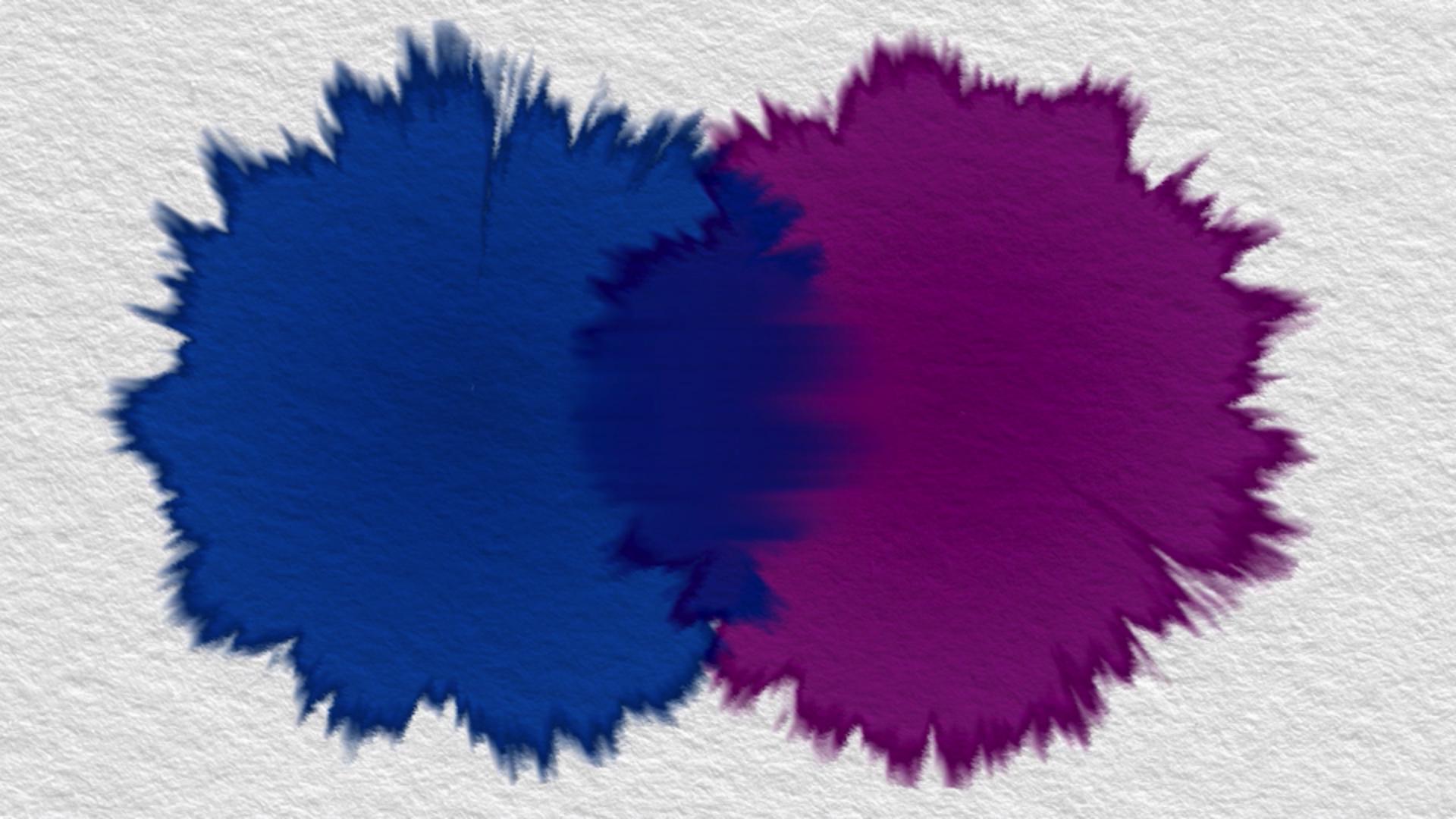
Adobe After Effects에서 수채화 물감 얼룩에 애니메이션을 적용하여 수채화 물감이 번지고 혼합되는 효과를 만들어 보세요.
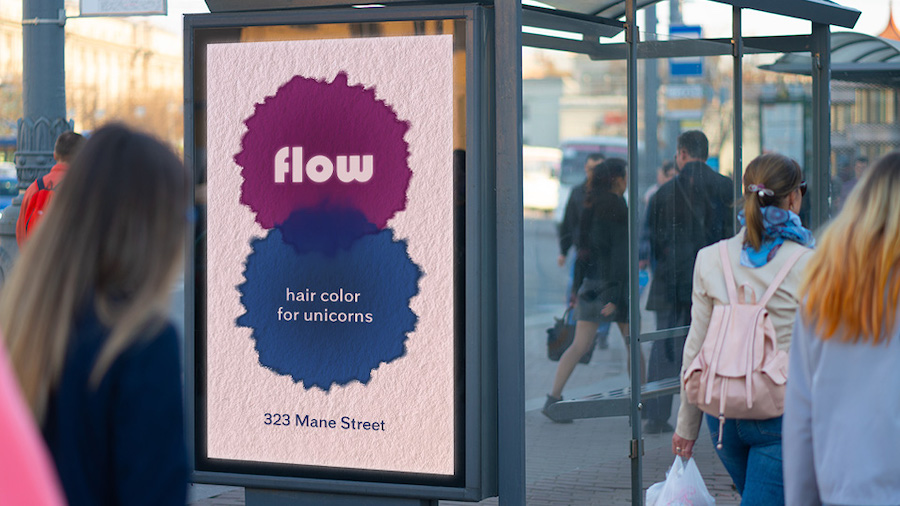
샘플 파일은 튜토리얼의 학습 내용을 연습하기 위해 사용할 수 있는 Adobe Stock 에셋입니다. 이 튜토리얼이 아닌 실제 프로젝트에 이 샘플 파일을 사용하려면Adobe Stock 에서 라이선스를 구매해야 합니다. 샘플 파일의 사용 약관을 살펴보려면 폴더에 있는 ReadMe 파일을 참조하십시오. "Flow" 및 "Hair color for unicorns"는 데모용으로 실제 회사, 제품, 서비스 또는 작품과 관련이 없습니다.
이 프로젝트는 Adobe Create에서 제공하는 "Residual" 모션 그래픽 템플릿의 간소화된생동감 있는 수채화 물감 효과 버전입니다.
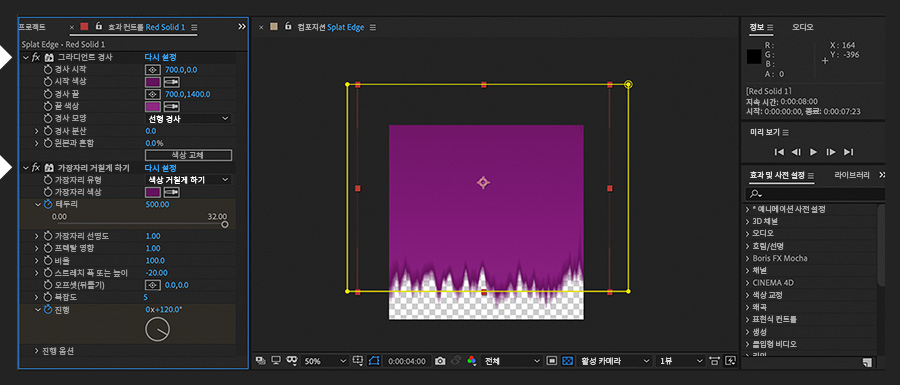
수채화 물감으로 가장자리가 번지는 효과를 만들어 봅니다. 먼저 표준 작업 영역으로 전환하고 면이 최종 출력의 높이와 동일한 정사각형 컴포지션을 만듭니다(컴포지션 > 새 컴포지션). 색상은 중요하지 않습니다. 이 컴포지션보다 폭과 길이가 약간 큰 정사각형 단색(레이어 > 새로 만들기 > 단색)을 만들고 위쪽에서 3/4 정도 영역을 가리도록 배치합니다. 단색과 동일한 영역을 대략적으로 가릴 정도로 직사각형 마스크를 그리고 페더를 약간 추가합니다.
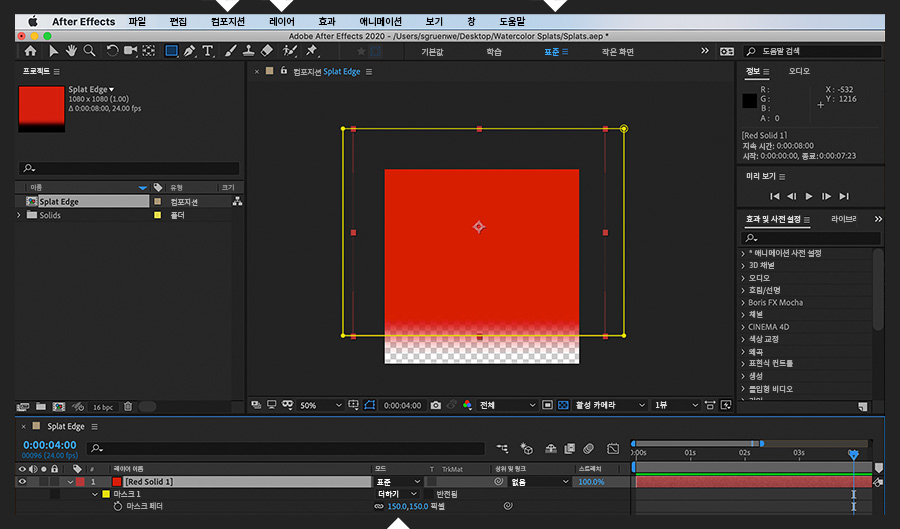
그라디언트 경사 효과를 단색에 적용한 다음 끝 색상을 시작 색상보다 연한 음영으로 만듭니다. 가장자리 거칠게 하기 효과를 적용한 다음 가장자리 유형을 색상 거칠게 하기로 설정하고 아래에 있는 스트레치를 -15로 줄입니다. 가장자리 색상은 그라디언트 경사 효과의 시작 색상과 일치해야 합니다. 마지막으로 테두리(100–500)와 진행(0–120°) 속성에 키프레임을 설정하고 복잡도를 약간 높입니다. 거친 가장자리가 잘려 보이면 마스크 페더를 조정합니다.
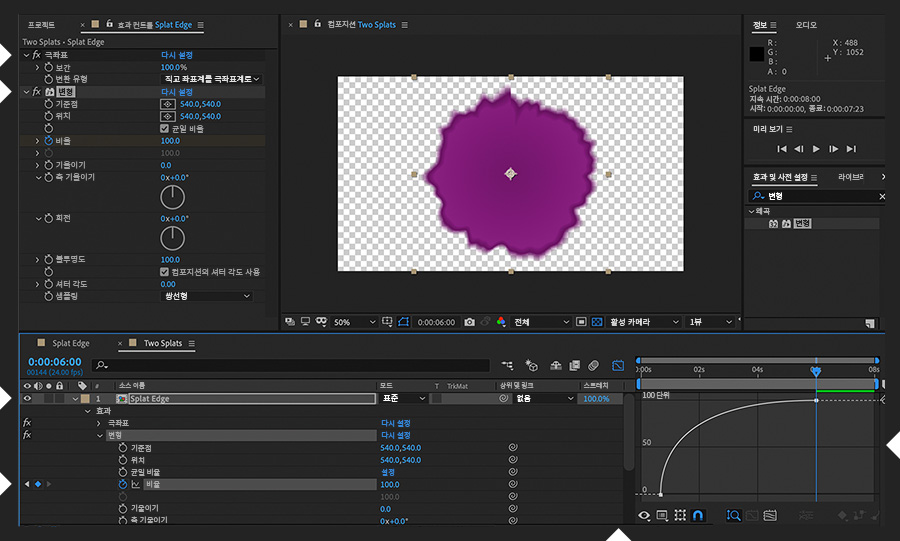
최종 출력 크기로 새로운 컴포지션을 만들고 이 안에 가장자리가 번지는 컴포지션을 배치합니다. 직선 가장자리를 모든 방향으로 번지는 원으로 만들려면 극좌표 효과를 이 레이어에 적용하고 보간은 100%로, 변환 유형은 직교 좌표계를 극좌표계로로 설정합니다. 변형 효과를 사용하여 시간의 경과에 따라 레이어 비율이 0에서 높아지도록 설정하고 두 키프레임에 속도를 적용하는데, 첫 번째 키프레임은 매우 가파르고(빠르게 나감) 두 번째 키프레임은 매우 완만하게(느리게 들어옴) 지정합니다. 그래프 편집기를 사용하면 이 동작을 세밀하게 조정할 수 있습니다.
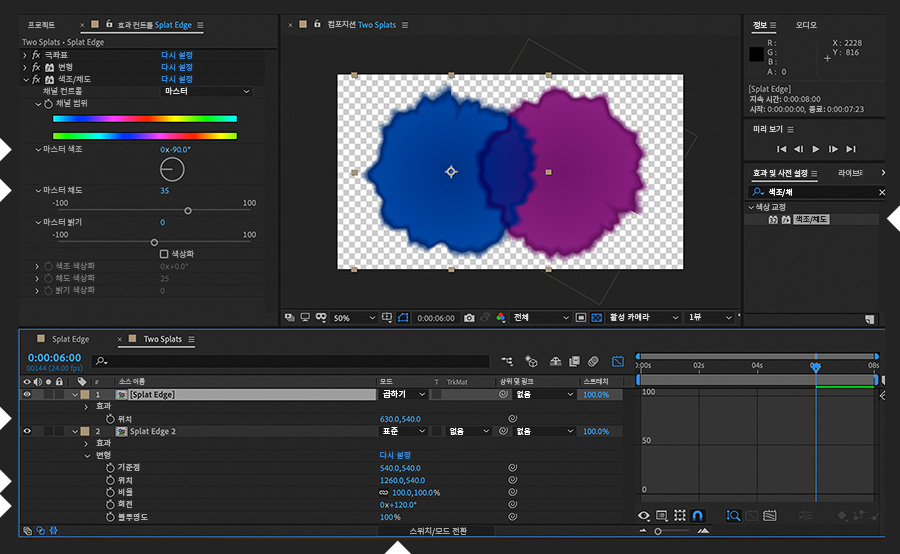
이 레이어를 복제(Command/Ctrl+D)하고 컴포지션 패널에서 각 레이어의 위치를 조정하여 두 원이 살짝 겹치도록 분리합니다. 두 원 중 하나를 회전하고 색조/채도 효과를 적용하여 색상을 변경합니다. 위 레이어의 혼합 모드를 곱하기로 변경합니다. 또는 마음에 드는 결과를 얻을 때까지 다른 혼합 모드를 적용해 보십시오. 컴포지션을 재생하여 색칠된 두 원이 시간의 경과에 따라 커지고 병합되는지 확인합니다.
최종 컴포지션을 만들고 이 안에 이전 컴포지션을 배치합니다. 종이 질감의 고해상도 이미지(또는 수채화 종이 샘플)를 가져와 컴포지션의 맨 아래로 드래그합니다. 이미지를 화면에 맞추기 위해 비율을 조정해야 하는 경우 먼저 사전 구성에 이미지를 배치한 다음 거기에서 비율을 조정합니다. 이 컴포지션에서 해당 레이어의 비율은 100%로 유지되어야 합니다. 이 수채화 물감 번짐 효과는 어두운 톤부터 밝은 톤에 이르기까지 활용 가능한 톤 범위가 넓을수록 효과적이므로 종이 질감의 대비를 극대화하는 것이 좋습니다. 레벨 효과를 Paper texture에 적용하고 입력 검정 값을 크게 높입니다.
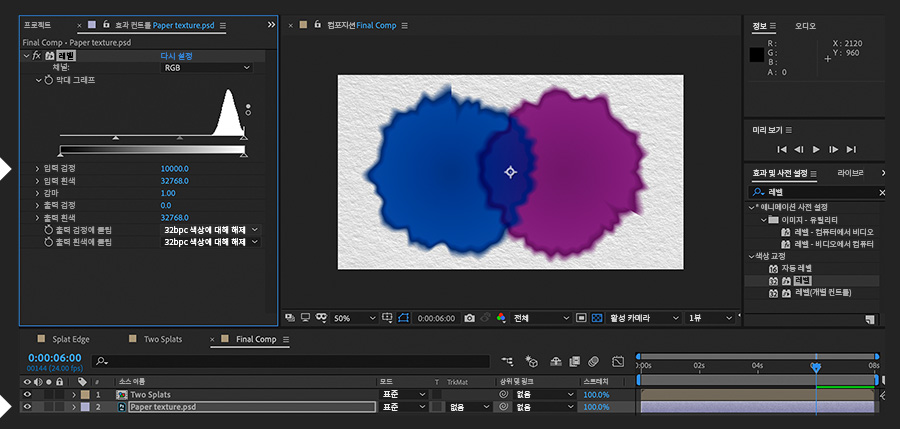
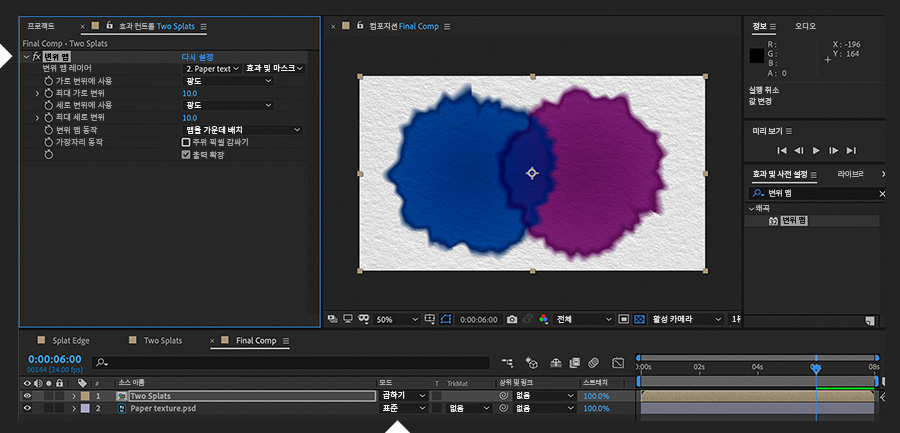
위 레이어의 혼합 모드를 곱하기로 설정합니다. 변위 맵 효과를 위 레이어에 적용한 다음 변위 맵 레이어로 Paper texture를 선택하고 소스를 효과 및 마스크로 설정합니다. 가로 변위와 세로 변위에 광도를 사용하고 가장자리에 물감이 번지는 효과를 약간 왜곡할 정도로만 최대 가로 변위와 최대 세로 변위 양을 늘립니다.
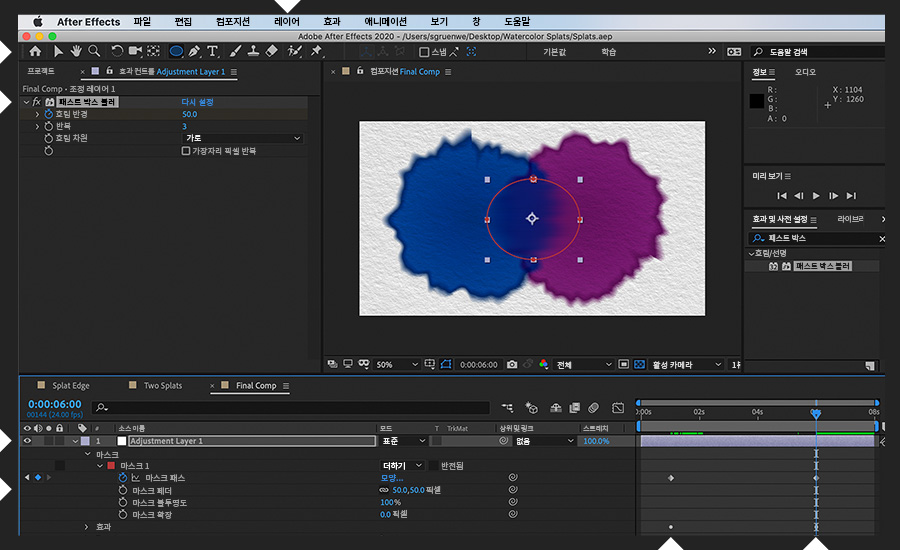
조정 레이어(레이어 > 새로 만들기 > 조정 레이어)를 컴포지션 위에 추가하고 겹친 영역을 대략적으로 가릴 정도로 원형 마스크를 그립니다. 번짐 효과가 커지면서 가장자리가 흐려지는 동작을 추적하기 위해 여러 마스크 패스 키프레임을 설정합니다. 이때 정확하게 하지 않아도 됩니다. 패스트 박스 블러 효과를 조정 레이어에 적용한 다음 흐림 차원을 가로로 설정하고 흐림 반경을 시간의 경과에 따라 증가하도록 애니메이션을 적용합니다.
처음에 만든 정사각형 컴포지션에 가장자리 거칠게 하기 효과를 적용하여 들쑥날쑥한 가장자리를 만들어 보십시오. 색조/채도 효과를 조정하고 다양한 혼합 모드를 적용해 보면서 수채화 물감 번짐 효과의 다른 버전도 완성해 보시기 바랍니다.
Adobe Stock을 통해 사진, 그래픽, 비디오, 템플릿 등 1억 개가 넘는 고품질의 로열티 프리 이미지를 사용하여 크리에이티브 프로젝트를 빠르게 시작할 수 있습니다.Adobe Stock 에서 10개의 이미지를 무료로 다운로드하여 직접 경험해 보십시오.