액션 마법사를 사용하면 코드를 모르더라도 직접 보면서 애니메이션에 인터랙티브 요소를 추가할 수 있습니다.
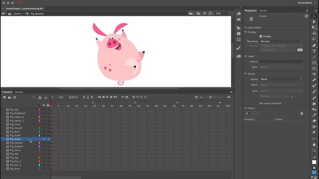
샘플 프로젝트를 보면 에셋이 있는데, 동영상 클립 심볼 인스턴스입니다.
타임라인에는 Actions 레이어와 애니메이션 시퀀스가 있습니다.
Actions 레이어를 클릭하고 윈도우 메뉴에서 액션을 선택하여 액션 패널을 엽니다. this.stop();로 되어 있는데요.
심볼 타임라인에서 재생 헤드가 1 프레임에 놓이면 모든 액션이 중지됨을 뜻합니다.
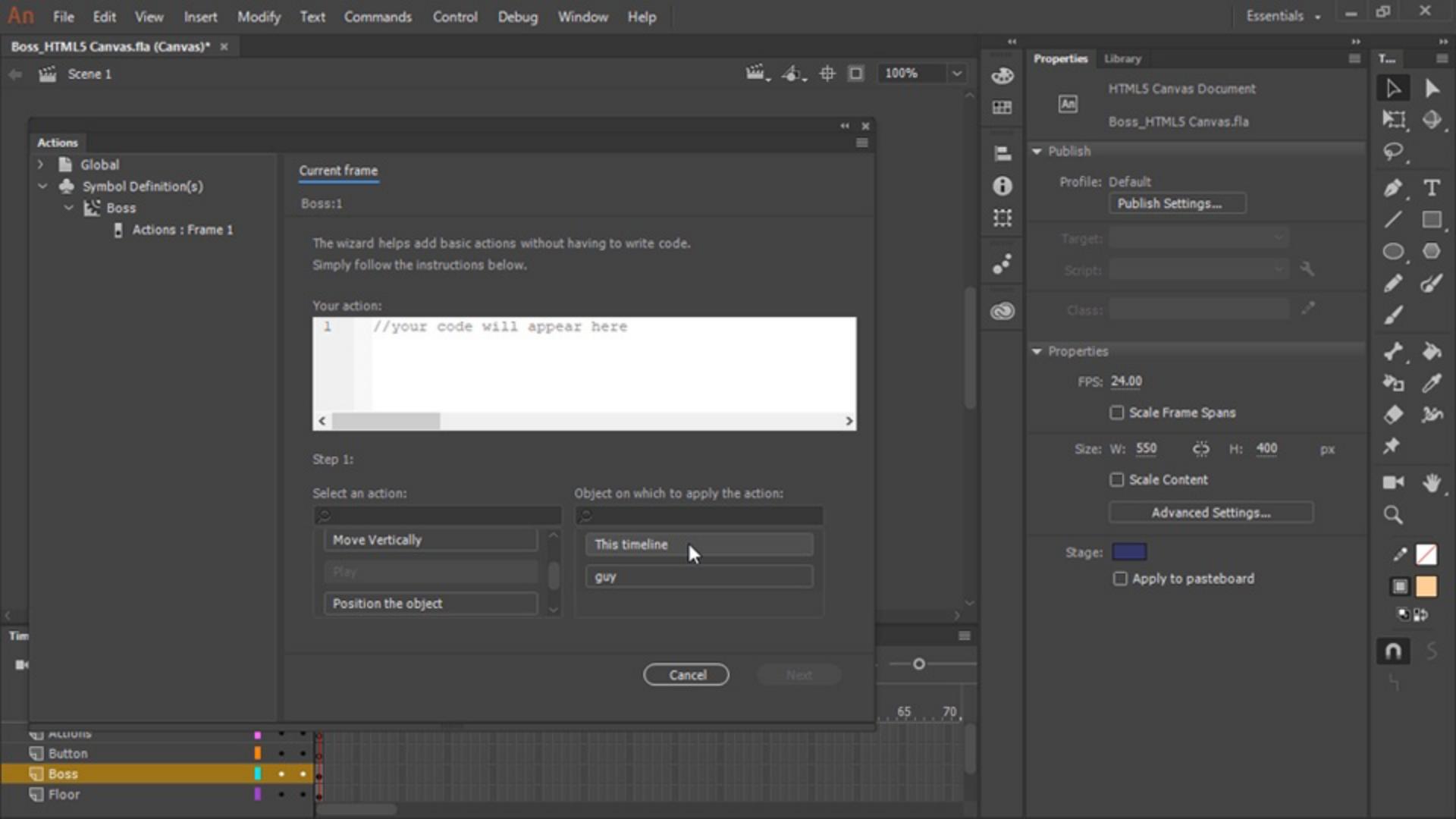
다시 장면 1로 이동하여 이 캐릭터의 인스턴스에 이름을 지정해 보죠. guy를 입력한 다음 액션 패널을 확장하고 마법사를 통해 코드 추가 버튼을 선택합니다.
이와 같이 전환하고 이제 이 인스턴스를 클릭하면 재생되도록 설정해 보죠.
여기에서 Play 명령을 찾습니다.
동작을 선택한 다음에는 동작을 적용할 객체를 지정해야 하는데요.
This timeline을 선택하거나 guy를 선택할 수 있죠. guy는 인스턴스 이름인데 스테이지에서 인스턴스 이름으로 입력했었죠. guy를 선택하고 다음을 누릅니다.
이제, 트리거 이벤트를 선택하여 액션 시작 방법을 선택할 수 있는데요.
예제에서는 On Mouse Click을 선택한 다음 트리거 이벤트에 대한 객체로 guy를 선택합니다.
종료 및 추가를 클릭하면 1 프레임의 액션 패널에 주석과 코드가 적용됩니다.
액션 패널을 축소하고 테스트해 보죠.
컨트롤 메뉴에서 테스트를 선택하면 이 프로젝트는 HTML5 Canvas이므로 웹 브라우저에서 열립니다.
이 인스턴스를 클릭하면 애니메이션이 트리거되어 제대로 작동합니다.