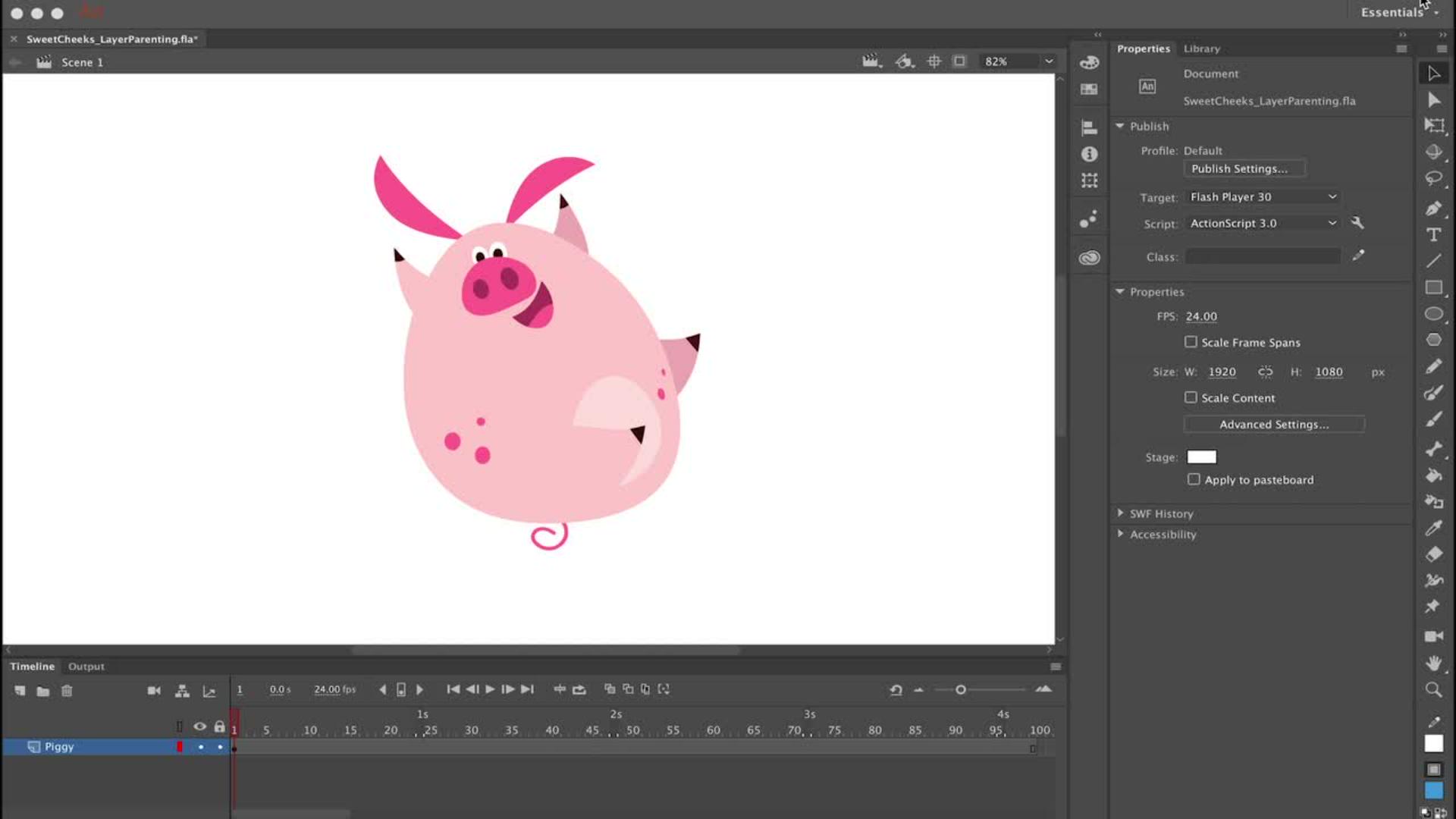
종속 레이어 설정을 이용해 캐릭터를 설정하는 방법을 살펴보겠습니다.
여기 보이는 심볼들은 이 캐릭터를 구성하는 심볼로, 각 심볼들은 모두 각자의 레이어에 있습니다.
종속 레이어 설정을 사용하기 전에 각 심볼의 중심점을 편집해보죠.
이 작은 흰색 원 모양의 중심점은 기본적으로 항상 정중앙에 위치하기 때문입니다.
하지만 신체 부위는 항상 정중앙에 연결되는 것이 아니죠.
중심점을 옮겨 팔다리 등 신체 부위가 해부학적으로 올바르게 회전하도록 해보죠.
툴바에서 자유 변형 툴을 선택하거나 키보드에서 Q 키를 누릅니다.
심볼을 클릭하면 흰색 중심점이 가운데에 나타나는데요.
심볼을 회전하면 가운데에 있는 중심점을 기준으로 심볼이 회전하지만, 제대로가 아닙니다.
중심점을 클릭, 엉덩이쪽으로 드래그하여 회전하는지 충분히 테스트해보면, 이 위치도 자연스럽지 못합니다.
이쪽으로 조금만 더 옮겨서 테스트해 보니 훨씬 나아진 것 같습니다.
동일한 절차를 반복하여 각 심볼을 클릭하고 중심점을 편집해 팔 다리와 캐릭터의 모든 에셋이 제대로 연결되도록 합니다.
여기서 명심해야 할 점은 키프레임을 추가하거나 애니메이션을 적용하기 전에 이 작업을 해야 합니다.
첫 단계는 모든 객체를 심볼로 변환한 다음 각 심볼의 중심점을 편집하는 것이고, 그 다음은 종속 레이어를 설정하는 겁니다.
타임라인에서 부모/자식 관리 보기 표시 아이콘을 클릭하면 부모/자식 관리 보기가 타임라인에 열립니다.
이것은 매우 간단한 캐릭터인데요.
다음 단계는 부모 심볼을 결정하는 겁니다.
이 캐릭터의 경우 부모 심볼은 토르소, 즉 몸통이 되겠습니다.
다시 말해 다른 심볼들은 부모 격인 몸통 심볼의 부속 심볼이 된다는 의미죠.
다리를 클릭하면 다리가 있는 레이어가 강조 표시되고, 레이어 위치도 알 수 있죠.
다리 레이어부터 클릭해보죠.
부속 레이어이므로 몸통 레이어로 드래그합니다.
그러면 즉시 다리 심볼이 부모 심볼인 몸통의 부속 심볼이 되는 계층 구조가 만들어집니다.
나머지 부속 심볼에도 같은 절차를 반복합니다.
부속 심볼이 있는 레이어를 클릭하고 부모 레이어로 드래그하면 됩니다.
종속 레이어 설정을 모두 마치면 부모 심볼인 토르소, 즉 몸통을 클릭하고 드래그하여 원하는 위치에 배치합니다.
자유 변형 툴을 사용해 회전할 수 있고, 원하면 부속 심볼을 모두 독립적으로 옮길 수도 있습니다.
이 설정을 모두 마치면 재미있는 부분인 애니메이션 작업을 시작할 수 있죠.
타임라인으로 가서 레이어에서 프레임 영역을 세로로 드래그하고 키보드에 있는 F6 키를 눌러 키프레임을 삽입합니다.
이 프레임에서는 캐릭터의 위치를 바꿀 것이므로, 캐릭터를 클릭한 다음 화면 아래로 드래그하여 스테이지 밖으로 옮깁니다.
이제 모든 레이어에 클래식 트윈을 적용해보죠.
가장 쉬운 방식은 맨 위 레이어를 클릭하여 맨 아래 레이어까지 대각선으로 드래그하는 것입니다.
이처럼 영역이 강조 표시되는데요.
강조 표시된 영역을 마우스 오른쪽 버튼으로 클릭하고 메뉴에서 클래식 트윈 만들기를 선택하면 모든 레이어에 클래식 트윈이 일괄 적용됩니다.
클래식 트윈이 적용된 영역이 선택된 상태에서 속성 패널로 이동해 트위닝 섹션에서 Classic Ease를 클릭하고 메뉴에서 Ease In을 선택한 다음 Cubic을 두 번 클릭하면 모든 레이어에 적용된 각 트윈에 입방형 곡선의 속도가 적용됩니다.
애니메이션이 재생되면 캐릭터가 떨어지고 속도가 점점 빨라집니다.
이는 중력을 모방한 것으로 애니메이션에 사실감을 더해줍니다.
지금까지 Animate의 새로운 툴이자 애니메이션 워크플로우를 향상시켜주는 종속 레이어 설정 방법을 살펴보았습니다.



