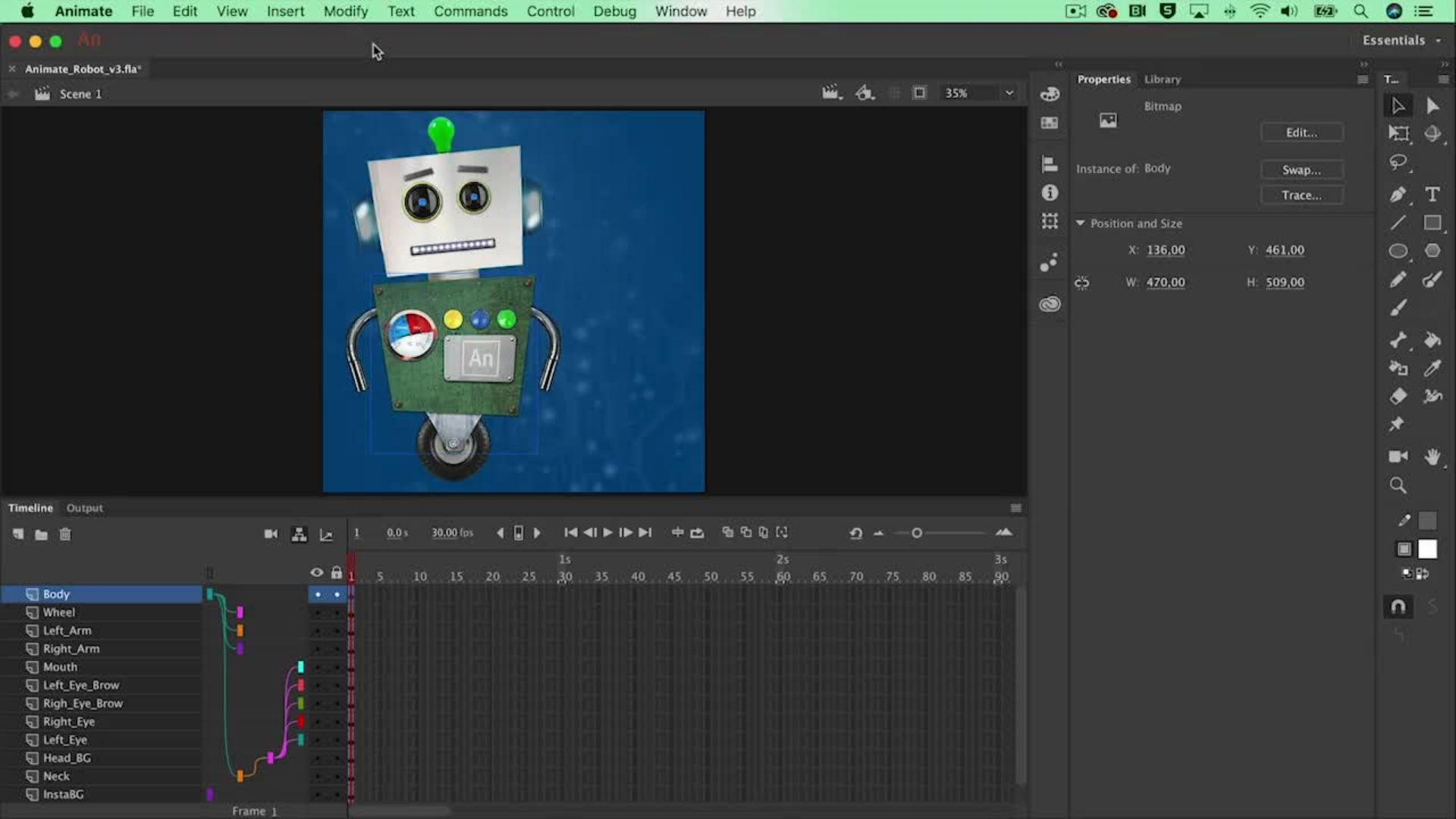
이번 영상에서는 모션 트윈과 그래픽 심볼을 사용하여 로봇의 동작을 만드는 방법을 살펴봅니다.
먼저 몸을 선택한 다음 스테이지 밖으로 옮깁니다.
'스테이지 외부의 콘텐츠 클리핑'을 선택해 보면 우리가 마지막에 내보낼 콘텐츠를 알 수 있죠.
따라서 최종 결과물이 어떻게 표시되는지 확인하는 작업은 매우 중요합니다.
이제, 움직이는 로봇을 만들어야 하므로 마우스 오른쪽 버튼을 눌러 모션 트윈 만들기를 선택할 텐데요.
모션 트윈을 만들려면 개체가 심볼이어야 하므로 먼저 이 개체를 심볼로 변환하는 작업을 해보죠.
수정 메뉴에서 심볼로 변환을 선택하고 이름을 입력합니다.
Body로 하고 유형은 그래픽 심볼로 둡니다.
이제 마우스 오른쪽 버튼을 누르고 모션 트윈 만들기를 선택합니다.
그러면 1초 애니메이션의 시간이 주어지는데요.
물론 이 시간은 2초로 늘릴 수 있습니다.
보시면 아시겠지만 이때 2초 시간은 Body 레이어에만 적용됩니다.
나머지 모든 레이어도 2초로 만들려면 프레임 번호 60에서 마지막 프레임들을 모두 선택하고 마우스 오른쪽 버튼을 눌러 프레임 삽입을 선택합니다.
그러면 애니메이션이 끝날 때까지 모든 것이 보이게 됩니다.
다음으로 로봇이 등장하는 장면을 만들어야 하는데요.
먼저 프레임 20에서 로봇을 선택하고 스테이지로 옮깁니다.
됐습니다.
이것이 첫 애니메이션입니다.
움직임의 반동을 표현하기 위해 상체를 약간 기울여야 하겠네요.
이때 로봇을 약간 회전시키면 로봇의 몸 전체가 기울어지는데요.
회전축을 바퀴와 연결된 부분으로 옮겨야 합니다.
이를 위해 자유 변형 툴을 선택한 다음 몸을 선택하고 이 흰 점을 바퀴와 연결된 이 부분으로 옮기면 이렇게 회전하게 되죠.
훨씬 나아졌네요.
멈추는 지점에서는 앞뒤로 반동이 약간 남아 있는 게 좋겠네요.
이 정도로요.
이렇게 움직임을 만들면 키프레임이 만들어지는데요.
이 부분은 속도가 약간 느린 것 같아서 여기에 있는 키프레임을 모두 선택하고 프레임 10 또는 11로 옮깁니다.
개체를 심볼로 변환하게 되면 이 심볼은 라이브러리에 보관되므로 보시는 것처럼 모두 심볼로 변환되어 있죠.
이제 머리 부분도 모션 트윈을 만들어 보겠습니다.
마우스 오른쪽 버튼을 누르고 모션 트윈 만들기를 선택하면 동일한 주황색 막대가 표시됩니다.
당연히 머리도 약간 회전시켜야 하는데요.
이 경우 회전축이 잘못된 곳에 있으므로 프레임 1로 이동해 조정해서 이렇게 바꿔 보죠.
바퀴에도 회전을 적용해야 하는데요.
바퀴를 선택해 보니 이미 심볼로 되어 있네요.
그래픽 심볼입니다.
두 번 클릭하면 바퀴 레이어만 열립니다.
이것은 정면 1이 아니라 바퀴 레이어의 타임라인입니다.
바퀴를 심볼로 변환해야 하는데요.
회전하기 위해 필요한 작업입니다.
여기에 모션 트윈을 추가합니다.
모션 트윈을 선택하고, 속성 패널로 이동해 회전을 2회로 주고 시계 방향으로 1초로 설정합니다.
여기를 보면 키프레임이 벌써 추가되어 있습니다.
장면 1로 돌아가 결과를 살펴보죠.
바퀴는 마지막 멈추는 시점에서만 계속 회전합니다.
이 회전을 멈추게 하려면 이 부분을 선택하고 추가 키프레임이 필요하므로, 마우스 오른쪽 버튼 메뉴에서 키프레임 삽입을 선택합니다.
바퀴가 그래픽 심볼이기 때문에 속성 패널에서 루프가 적용되지 않아야 하므로 단일 프레임 재생을 선택합니다.
프레임 13이 선택되어 있는데요.
시간 표시기 위치가 13번 프레임이니까요.
이제 로봇이 멈추면 바퀴도 멈추게 됩니다.
지금까지 그래픽 심볼로 모션 트윈을 만드는 방법을 살펴보았습니다.
다음 영상에서는 팔을 구부리는 방법을 살펴보겠습니다.



