안녕하세요.
다시 만났네요.
지난 영상에서는 그래디언트 변형 툴로 배를 업그레이드하고 Photoshop에서 번개를 만든 다음 CC Libraries를 통해 Animate로 가져오고 사운드를 추가하여 애니메이션을 완성했는데요.
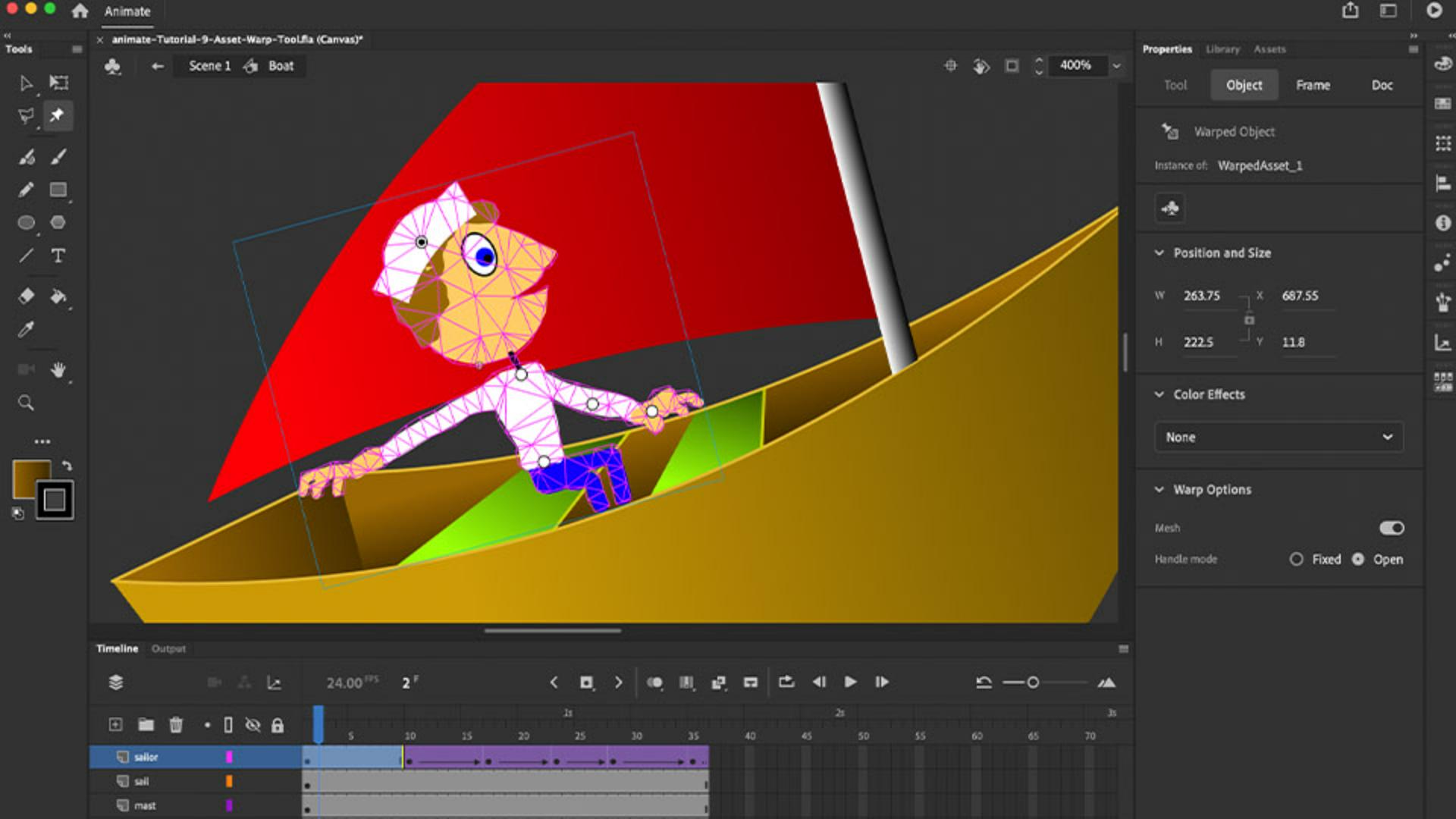
이번 영상에서는 선원을 추가하고 에셋 뒤틀기 툴과 표준 트윈을 사용하여 선원이 흔들리는 효과를 만들어 봅니다.
그러면 시작해보죠.
시작하기 위해 먼저 라이브러리로 이동합니다. boat를 두 번 클릭하고 편집 영역을 엽니다.
새 레이어를 만들고 sailor라고 입력합니다.
다른 레이어를 실수로 클릭하지 않도록 잠그는 것이 좋을 것 같네요.
타원형 툴을 선택해 획은 없음으로 설정하고 칠은 피부 색조로 선택한 다음 머리를 하나 크게 그립니다.
아주 간단하게 그릴 것이므로 큰 기대는 안 하셔도 됩니다.
에셋 뒤틀기 툴을 사용하고 움직임을 적용할 캐릭터가 필요할 뿐이거든요.
아트웍이 비트맵이기만 하면 됩니다.
이동 툴을 선택한 다음 Option 키를 누른 상태에서 한 점을 잡아당기고 잠시 누른 다음 여기를 한 번 더 당기고 여기를 한 번 더 당겨 입을 만듭니다.
이쪽은 약간 위로 올립니다.
이쪽에 한 점을 더 당겨 입을 완성합니다.
눈을 그리기 위해 타원형 툴을 선택하고 칠은 흰색으로 설정합니다.
획을 검은색으로 추가해보죠.
아마 파란색이나 원하는 색으로 변경하면 됩니다.
획을 없음으로 설정하고 원을 추가해 홍채를 만듭니다.
검은색입니다.
Command + 를 눌러 확대합니다.
스페이스바를 눌러 손 툴을 선택하고 여기에 홍채를 그립니다.
눈이 완성되었습니다.
눈을 선택하고 Command + G를 눌러 하나의 그룹으로 설정한 다음 얼굴에 배치합니다.
이렇게 말이죠.
이제 선원의 모자를 그려봅시다.
사각형 툴을 선택하고, 칠은 흰색으로 설정하고 이렇게 옆으로 드래그합니다.
이쪽을 위로 올리고, 이것도 위로 올리고 양쪽 끝은 약간씩 당깁니다.
그런 다음 이번에는 타원형 툴을 선택하고 모자 위를 둥글게 만듭니다.
이제 선원의 모자가 완성되었습니다.
좋습니다.
모자를 선택하고 이번에는 Command+G를 누릅니다.
모든 요소가 같은 레이어에 있어도 Command+G를 눌러 그룹으로 설정하면 서로 분리되지 않습니다.
이제 이 모자를 옮기거나 줄이거나 늘릴 수 있습니다.
선원의 얼굴이 완성되었는데요.
이번에는 브러시로 머리카락을 그려보겠습니다.
머리카락 색은 아무 색상이나 괜찮습니다.
이때 대괄호 키를 사용할 수 있는데요.
P 키 옆에 있는 오른쪽 대괄호 키는 브러시 크기를 늘리고 왼쪽 대괄호 키는 브러시 크기를 줄여줍니다.
Photoshop에 있는 키와 동일합니다.
이쪽 부분을 구불구불하게 칠합니다.
모자가 그룹으로 지정되어 있기 때문에 머리카락은 모자 아래에만 적용됩니다.
짜잔.
Command - 를 눌러 축소하고 스페이스바를 눌러 손 툴로 화면을 약간 조정한 다음 선 툴을 선택하고 속성 패널에서 획 크기를 3 또는 4로 늘립니다.
그리고 앉아 있는 선원의 몸을 그립니다.
다리는 이쪽으로 하고 나머지 다리는 이쪽으로 그리고 팔은 이쪽을 향하도록 하고 다른 팔은 반대쪽을 향하도록 합니다.
아주 간단합니다.
그런 다음 브러시 툴을 선택하고 바지 색상을 파란색으로 설정합니다.
돋보기 툴을 선택하여 바지에 해당하는 부분을 확대합니다.
브러시 크기를 늘리려면 P 키 옆에 있는 오른쪽 대괄호 키를 누르면 됩니다.
이렇게 다리 모양을 따라 바지를 그립니다.
엉덩이와 허리에 해당하는 부분도 그립니다.
멀리 보이는 부분이라 그다지 중요하지 않습니다.
이제 남아 있는 부분을 정리해보죠.
배 가장자리 너머까지 적용된 칠은 지웁니다.
이번에는 흰색을 선택하여 셔츠를 그려보죠.
스페이스바를 눌러 캔버스를 이동하여 여기에 셔츠와 팔을 그립니다.
이 정도면 충분합니다.
완벽하지 않아도 됩니다.
돋보기 툴을 두 번 클릭해 100%로 돌아갑니다.
이것도 Photoshop과 마찬가지입니다.
얼굴을 확대하여 색상을 선택해보겠습니다.
페인트브러시 툴을 선택하고 여기에서 색상을 선택하는 대신 밖으로 커서를 드래그한 다음 스포이드 툴로 피부색을 다시 선택합니다.
그런 다음 이쪽으로 와서 손을 그립니다.
정교하지 않아도 됩니다.
손목을 그리고 여기에 손을 그립니다.
충분합니다.
이제 우리의 캐릭터가 완성되었으므로 이제 타임라인을 확대해 프레임을 추가해 보겠습니다.
약 2초 30, 즉 30개 프레임 정도가 되겠습니다.
이렇게 프레임을 모두 선택하고 F5를 눌러 프레임을 삽입합니다.
키프레임 삽입 버튼을 사용하셔도 되지만 이때 잠시 눌러 키프레임이 아닌 프레임을 클릭하여 프레임을 추가해야 하죠. sailor 레이어에서 이것을 클릭합니다. sailor 레이어의 첫 번째 키프레임을 클릭합니다.
이때 이 키프레임에 포함된 모든 내용도 함께 선택됩니다.
Command+G를 눌러 아트웍을 그룹으로 설정한 다음 여기에 있는 에셋 뒤틀기 툴을 선택합니다.
에셋 뒤틀기 툴을 클릭하면 핀을 추가할 수 있는데요.
예를 들어 팔을 움직이게 만들고 싶다면 팔을 클릭합니다.
그러면 모든 것이 메쉬로 바뀝니다.
이렇게 팔을 움직이면 이 경우 모든 것이 함께 움직이게 되죠.
따라서 여러 개의 핀을 추가해 몸을 고정시켜야 합니다.
목 밑부분에 하나를 추가하고 팔꿈치에도 핀을 추가합니다.
머리를 움직이게 하려면 머리에도 하나를 추가합니다.
이제 핀이 설정된 곳을 당길 수 있습니다.
이렇게 캐릭터의 움직임을 만들 수 있으므로 이제 머리를 약간 뒤로 젖혀보죠.
팔은 아래로 그대로 고정시키고 몇 개 키프레임을 지나 여기에 키프레임을 하나 더 추가합니다.
이번에는 클릭하여 누른 상태에서 키프레임을 선택합니다.
짜잔!
키프레임이 타임라인에 추가되었어요.
두 번째 키프레임에서는 이 핀을 클릭한 다음 뒤로 약간 회전시킵니다.
그러면 첫 번째 키프레임에서 두 번째 키프레임까지 약간의 움직임이 만들어지죠.
이제 이 뒤에도 새 키프레임 삽입 버튼으로 키프레임을 추가합니다.
이 키프레임에서는 팔을 선택하고 위쪽으로 당겨 올립니다.
팔꿈치를 움직여 인사하듯 흔듭니다.
그리고 다시 뒤로 이동해 여기에 다시 키프레임을 하나 더 추가합니다.
그리고 이번에는 손을 움직입니다.
그리고 뒤에 키프레임을 하나 더 추가하고 이번에는 손이 뒤로 움직이도록 합니다.
그런 다음 여기에 프레임을 더 추가합니다.
마찬가지로 클릭하고 누른 상태에서 프레임을 추가합니다.
그런 다음 이 지점에서 마지막 키프레임을 추가하고 손을 아래로 내립니다.
이렇게 하면 됩니다.
아주 간단한 애니메이션입니다.
이제 이 프레임을 모두 선택하고 마우스 오른쪽 버튼으로 클릭한 다음 표준 트윈을 추가하면 우리가 앞서 만든 모든 키프레임의 동작들이 모두 자연스럽게 연결됩니다.
다 됐습니다.
Command+Return을 눌러 동영상을 테스트합니다.
지금까지 보신 것처럼 Adobe Animate에서 에셋 뒤틀기 툴을 사용하면 아주 간편하게 애니메이션 동작을 만들 수 있습니다.



