
Animate에서 튜토리얼 경험해 보기
게임, 앱 및 웹에 최적화된 인터랙티브한 애니메이션을 제작하세요.
Capture에서 만든 나만의 브러시를 Animate에서 사용하여 감성이 묻어나는 애니메이션을 제작하는 방법을 살펴보세요.
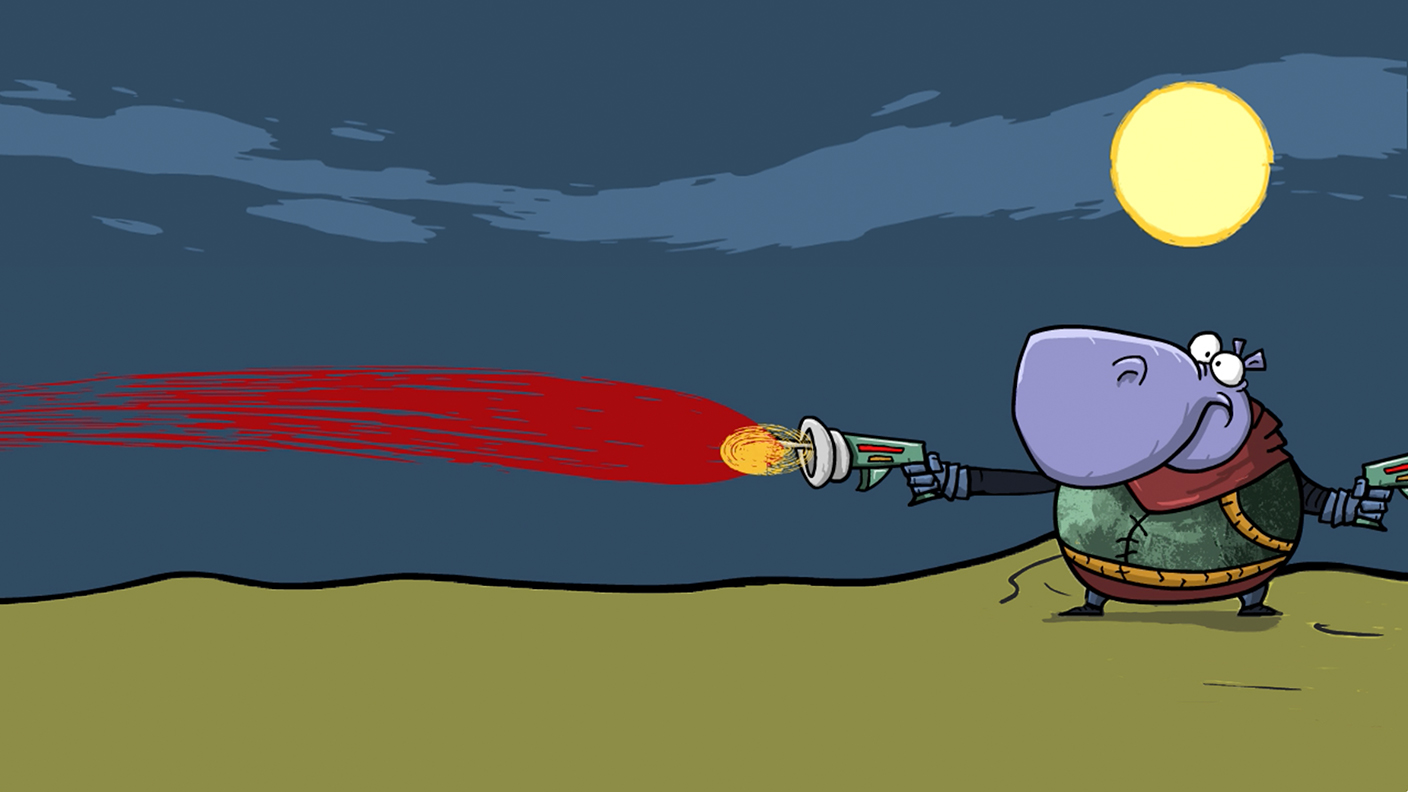
브러시 에셋 을 자신의 Creative Cloud 라이브러리에 저장합니다. 라이브러리를 저장하려면 Creative Cloud 계정에 로그인해야 합니다.
Animate에서 만든 벡터 기반의 아트 브러시를 사용하여 브러시 획의 크기를 조절하거나 이동하고 색상과 애니메이션을 적용할 수 있습니다.
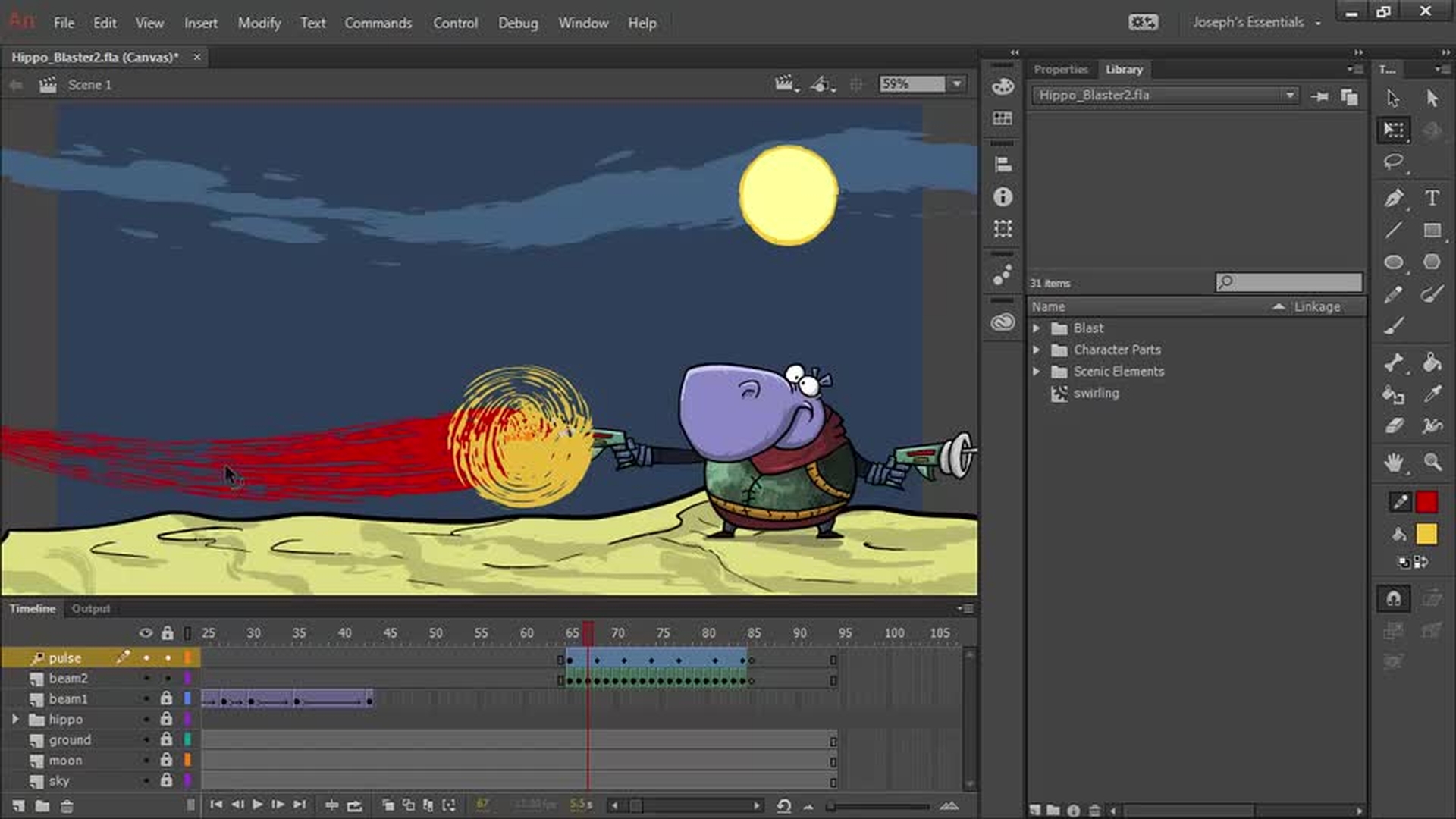
매끄러운 브러시 경로(1:12), 벡터 브러시 만들기(2:15), 키프레임(2:30), Capture 브러시(2:43), 두 번째 블래스트 그리기(3:15), 키프레임에서 애니메이션 적용(3:54), 펄스를 동영상 클립 심볼로 사용(4:54)
Animate에서 만든 아트 브러시를 편집한 다음 아트 브러시를 패턴 브러시로 변환합니다.
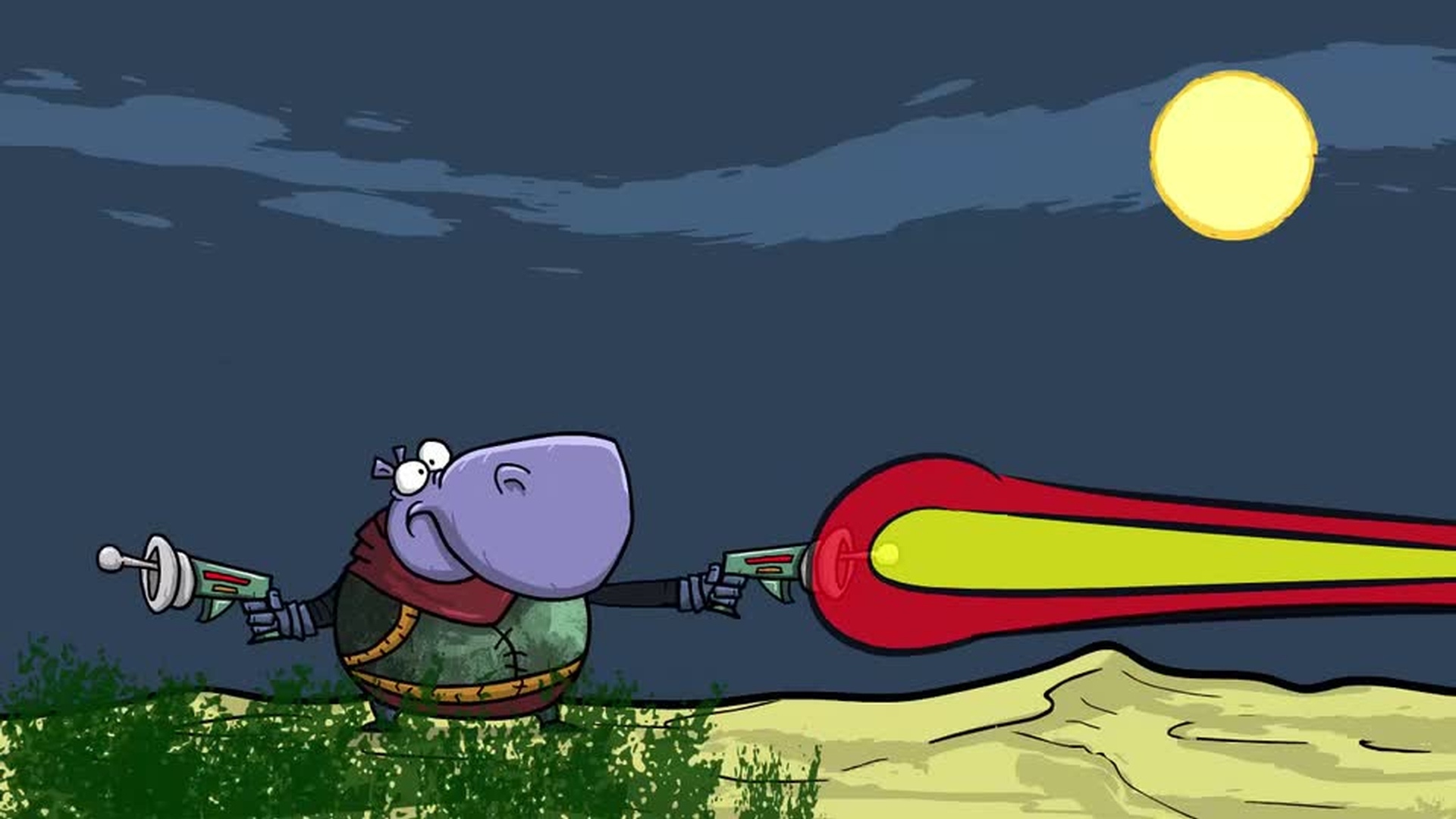
Capture 풀 브러시(0:34), 스타일 창에 브러시 추가(0:52), 풀 그리기 및 수정(1:40), 아트 브러시 편집(2:20), 아트 브러시를 패턴 브러시로 변환(3:15), 패턴 브러시 설정(3:33), 패턴 브러시로 그리기(5:20)
소셜 미디어에서 #MadeWithAnimate로 태그를 지정하여 애니메이션을 공유하세요.


All Consent Allowed


