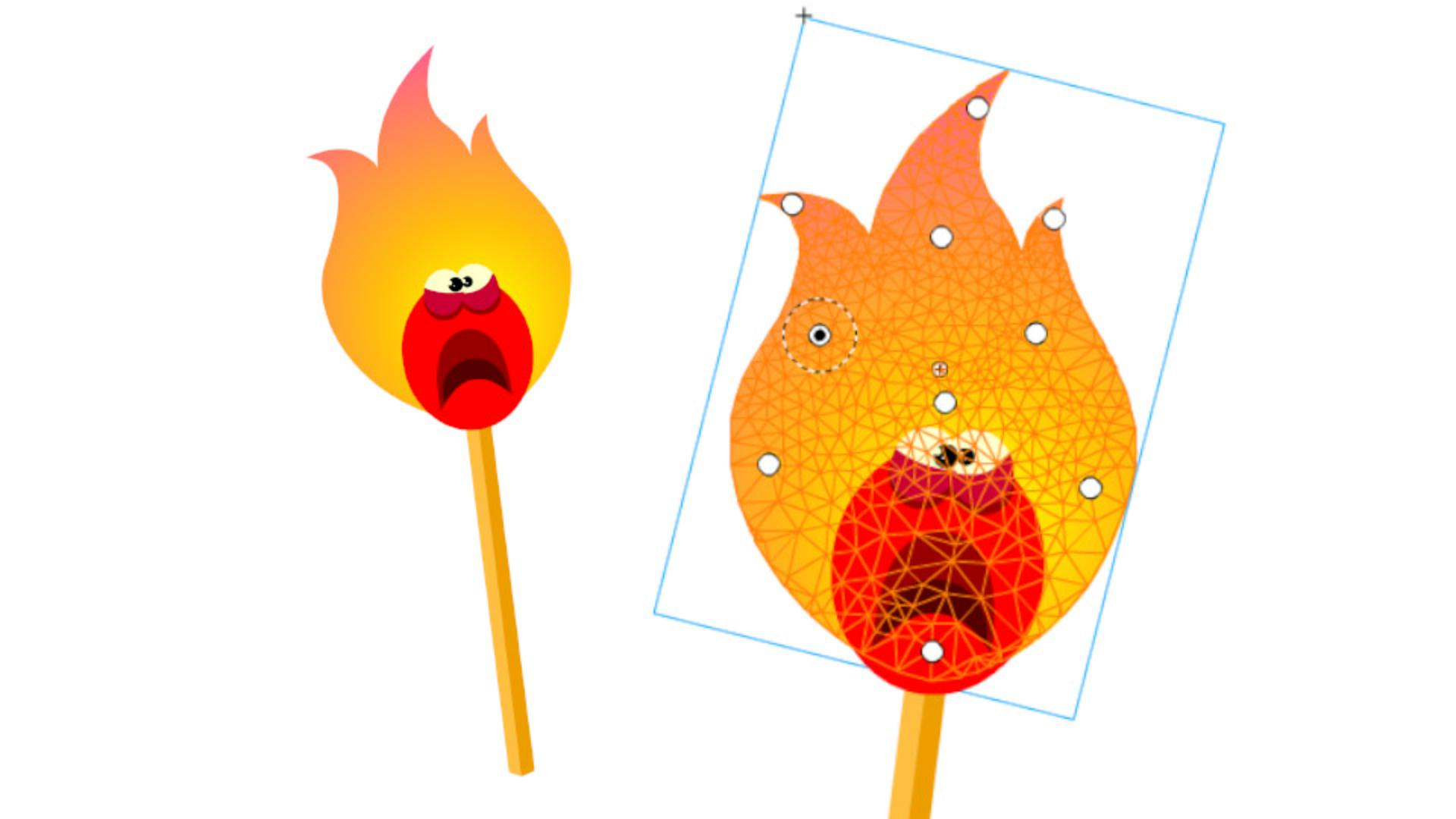
이 비디오에서는 새로운 에셋 뒤틀기 툴을 살펴보겠습니다.
여기 캐릭터가 있는데요.
모든 부분이 심볼 하나에 중첩되어 있죠.
이것을 두 번 클릭합니다.
여기에서 애니메이션을 적용해야 하니까요.
타임라인에는 세 개의 레이어가 있습니다.
MatchHead라는 성냥개비 머리 심볼이 있고 불꽃 아트도 있는데 Flame으로 이름을 바꿔보죠.
맨 아래 레이어는 Stick입니다.
Stick 레이어와 MatchHead 레이어를 잠가보죠.
실수로 편집하면 안 되니까요.
잠근 레이어를 외곽선으로 변환하여 불꽃에만 집중해 보겠습니다.
에셋 뒤틀기 툴을 사용해볼 텐데요.
바로 이 푸시핀 아이콘입니다.
아이콘이 선택된 상태에서 아트웍을 클릭하여 핀을 놓습니다.
첫 번째 핀을 이쪽 아래에 놓을 텐데요.
불꽃과 막대가 연결되는 부분입니다.
핀이 여기에 표시되는데 가운데 점과 바깥쪽 점선 원으로 되어 있죠.
모양에 메쉬가 적용된 것도 보입니다.
핀을 몇 개 더 만들어 보죠.
아트웍을 클릭하는데 아트웍을 제어할 부분을 클릭하면 됩니다.
조금 많이 클릭해야 하는데요.
불꽃 모양을 움직일 재미있는 부분이죠.
불꽃 아트웍이 있는 Flame 레이어에서 각 프레임마다 키프레임을 생성합니다.
3번 프레임에 있는 두 번째 키프레임에서 에셋 뒤틀기 툴을 사용하여 메쉬 조작을 시작하겠습니다.
여기부터 시작해 보죠.
이 불꽃 끝을 반대 방향으로 옮겨보겠습니다.
가운데 점을 클릭하면 새로운 위치로 옮길 수 있고 마우스를 바깥쪽 점선 원에 가져가면 클릭하고 드래그하여 아트웍을 회전할 수 있죠.
이 기법을 반복하여 메쉬 모양을 변형할 수 있습니다.
이 키프레임에서 아트웍 모양이 마음에 들므로 5번 프레임에 키프레임을 추가하고 자유롭게 모양을 계속 편집해 보죠.
때로는 양초를 밝힐 때의 불꽃 모양과 불꽃이 깜박거리는 모양을 연구하고 무작위로 반복해 보는 것이 도움이 됩니다.
키프레임을 몇 개 더 생성하고 에셋 뒤틀기 툴을 사용하여 이 메쉬에 적용해 보겠습니다.
빠르고 손쉽게 예측 가능한 방식으로 변형할 수 있습니다.
마우스 오른쪽 버튼 클릭으로 클래식 트윈을 메쉬가 포함된 키프레임에 적용합니다.
에셋 뒤틀기 툴은 드로잉 시간을 단축시켜주는 탁월한 기능으로 다양한 방식으로 모양을 변경할 수 있습니다.