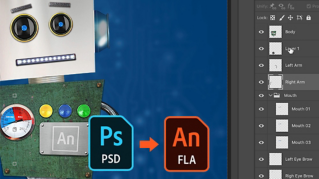
Adobe Creative Cloud의 이점 중 하나는 애플리케이션 간 호환성인데요.
Adobe Animate와 After Effects의 긴밀한 워크플로우를 살펴보겠습니다.
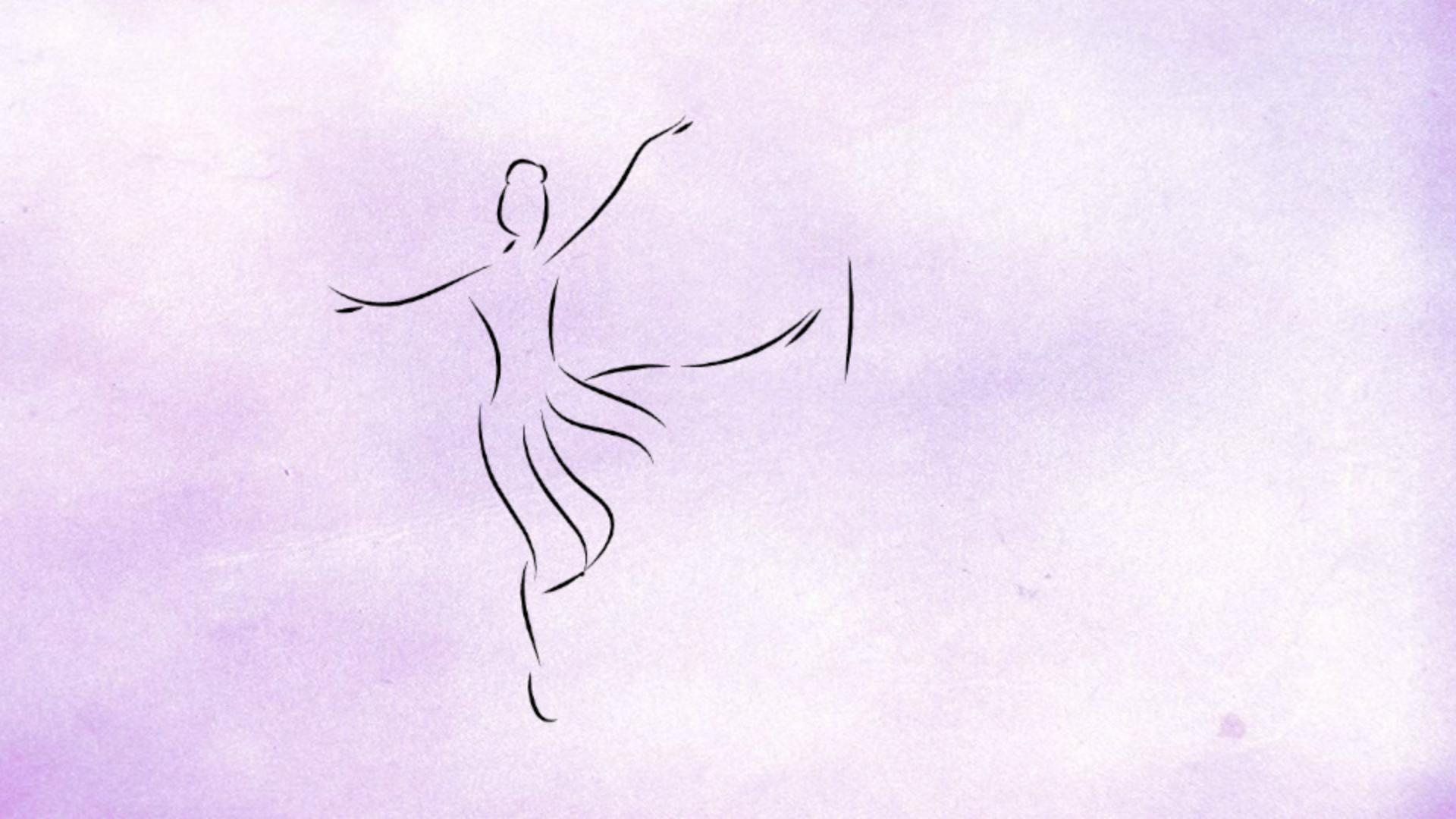
이 Adobe Animate 문서에는 4-5초 분량의 짧은 애니메이션이 있습니다.
페인트 브러시 툴로 그렸고 비디오 트랙을 참조로 사용하는데, 로토스코핑이라고 하죠.
이 애니메이션에 손 그림의 느낌을 좀 더 주거나 몇 가지 효과를 적용 또는 다른 효과를 연출해 보겠습니다.
벡터 기반 애니메이션 프로그램을 능가하는 효과죠.
여기 댄서가 Dancer 레이어에 있고 다른 세 개의 레이어에는 몇 가지 효과가 추가되어 있습니다.
Animate 문서가 저장된 상태에서 After Effects로 전환해 보겠습니다.
After Effects를 열고 새 After Effects 프로젝트를 만들 텐데, 파일 메뉴에서 가져오기를 선택하고 Animate에서 만든 Dancer.fla 문서를 선택합니다.
환경 설정 가져오기에서 동일한 폴더나 다른 폴더를 선택할 수 있습니다.
Animate 문서에 오디오가 포함되어 있는 경우 이 상자를 체크 표시할 수 있는데 이 애니메이션에는 오디오가 없으므로 확인을 클릭합니다.
After Effects에서 프로젝트 창을 보면 Dancer라는 폴더가 있습니다.
이 폴더를 확장하면 각 레이어가 swf 파일로 변환되어 있고 Dancer라는 새 컴포지션이 생성되어 있죠.
이 컴포지션을 두 번 클릭하고 타임라인을 재생하여 애니메이션을 확인합니다.
After Effects 타임라인은 Animate 문서와 동일하게 설정되어 있습니다.
모든 레이어가 그대로 유지되므로 타임라인을 재생하면 애니메이션이 실행되죠.
Photoshop에서 만든 배경을 가져와 댄서 뒤 레이어에 배치하겠습니다.
각 레이어에서 이 에셋들을 자유롭게 변형할 수 있으므로 다양한 효과를 적용할 수 있습니다.
창의력을 마음껏 발휘할 수 있는 시점이죠.
다양한 효과와 스타일을 추가하고 원하는 다양한 효과를 낼 수 있는데, 말 그대로 After Effects니까요.
Adobe Animate와 After Effects를 간편하게 오가면서 작업하는 방법을 보여드렸습니다.
After Effects에서 효과를 적용하여 Animate에서 처음 만든 브러시 애니메이션에 사실적인 미디어 느낌을 연출했는데요.
이 예제는 빠르고 비교적 간단하지만 Adobe Animate와 After Effects에서 활용 가능한 워크플로우를 가장 잘 보여줍니다.