이번에 시청할 영상은 5개 튜토리얼 시리즈 중 첫 번째로 짧은 애니메이션 광고를 제작하는 방법을 살펴봅니다.
이 광고는 가로세로 크기가 같은 애니메이션으로 인스타그램에 적합합니다.
이 Adobe Animate 튜토리얼은 Adobe Photoshop에서 시작합니다.
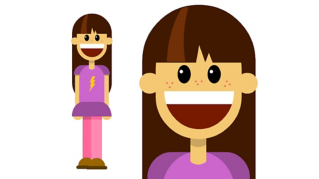
과학 박물관의 로봇 전시를 홍보하기 위해 캐릭터를 제작했습니다.
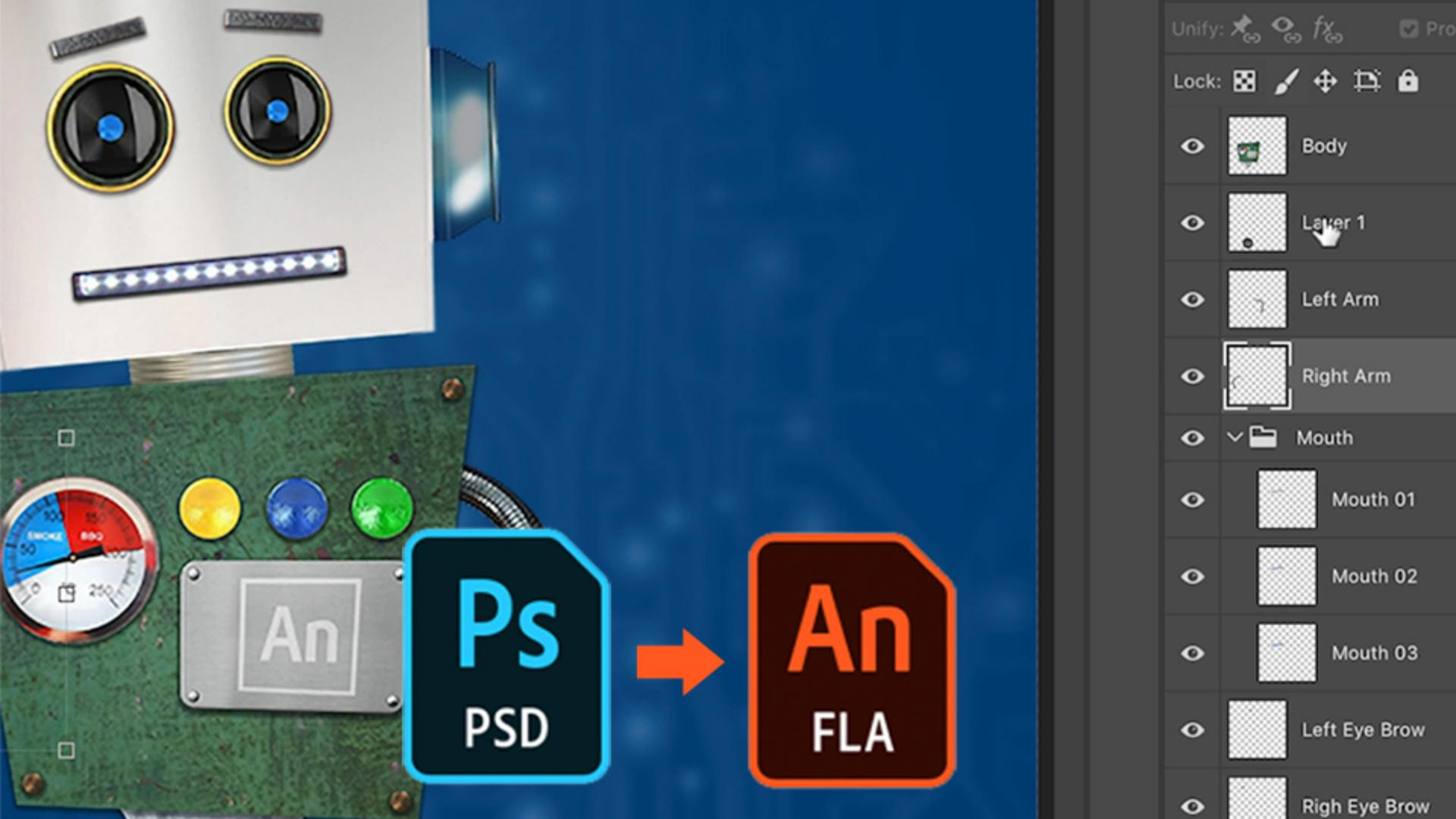
보시는 바와 같이 이 로봇은 레이어로 구성되어 있는데요.
입을 구성하는 레이어 그룹도 있어서 이 레이어 구조 때문에 LED가 반짝이는 착시 효과를 줄 수 있죠.
레이어 이름을 확인해 보겠습니다.
이름이 Animate에서 동일하게 보이므로 이해하기 쉬운 레이어 이름을 지정하는 것이 좋은데요.
이 경우 1번 레이어는 Wheel이 좋겠죠.
이 모든 레이어를 Animate 레이어로 가져와야 하므로 Animate로 이동합니다.
시작 화면에서 간편하게 사전 설정을 선택할 수 있지만 이 캐릭터 애니메이션의 경우 정사각형 종횡비로 만들 계획이므로 폭 1080, 높이 1080으로 설정합니다.
캐릭터 전체를 쉽게 움직이게 하려면 레이어를 모두 연결해야 하는데요.
그러기 위해서는 기본 설정인 ActionScript 3.0을 사용해야 합니다.
만들기를 누르면 시작 화면이 사라지고 Animate의 인터페이스가 표시됩니다.
이 인터페이스에서 가장 중요한 요소는 스테이지와 타임라인입니다.
캐릭터는 스테이지에 있어야 하고 레이어는 아래 타임라인에 표시되어야 하죠.
파일 메뉴에서 스테이지로 가져오기를 선택해 Photoshop 레이어를 스테이지로 가져옵니다.
그러면 이렇게 창이 열리고 많은 레이어 정보가 표시되죠.
하지만 가장 중요한 것은 레이어를 Animate 레이어로 가져오는 것입니다.
입 레이어 그룹을 동영상 클립 심볼로 변환하면 간편하게 입 레이어에 애니메이션을 적용할 수 있죠.
지금까지 Photoshop에서 캐릭터를 만들고 레이어를 새로 만든 Adobe Animate 파일로 가져오는 방법을 살펴보았는데요.
다음 튜토리얼 영상에서 레이어를 연결해 보겠습니다.