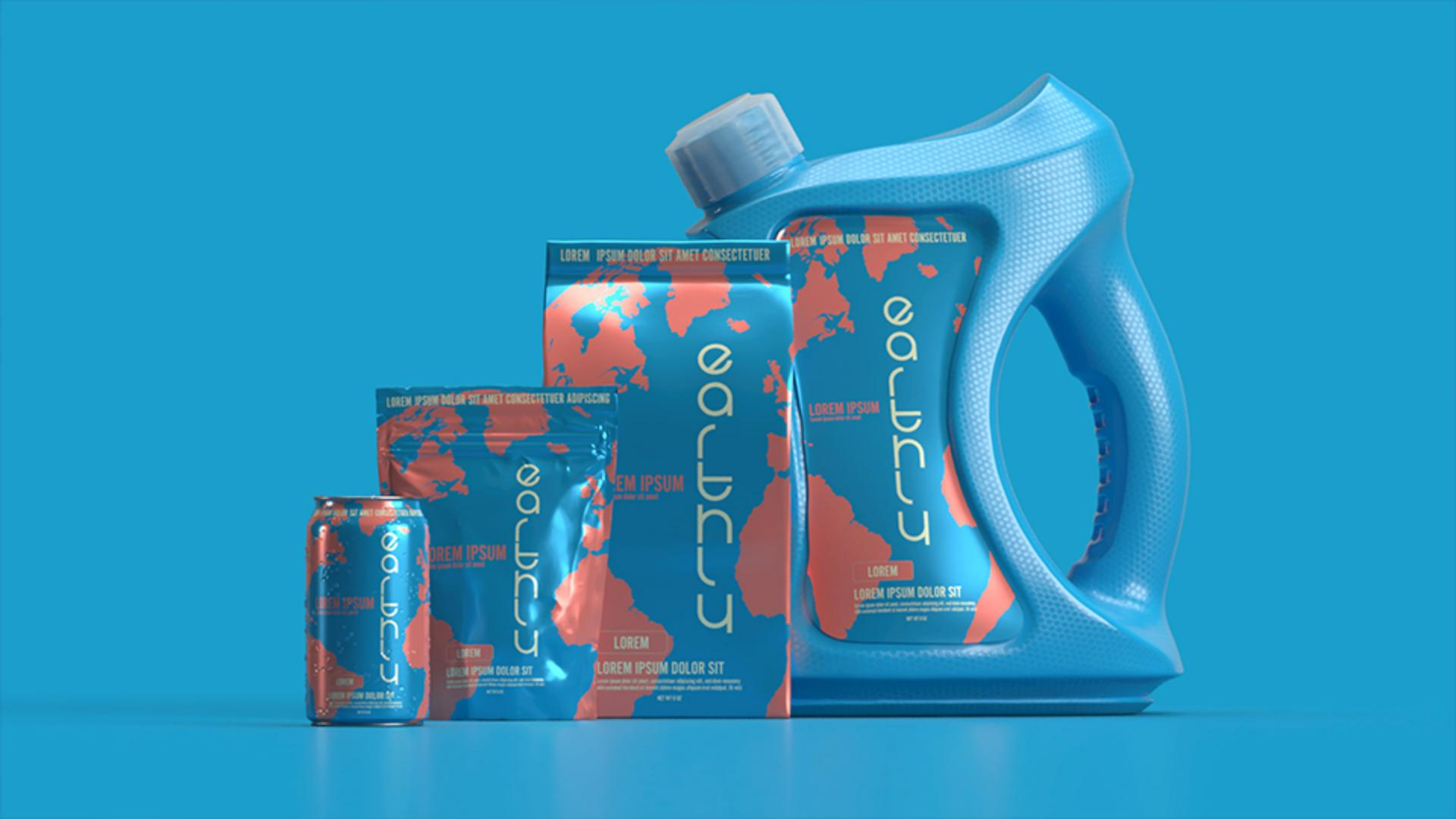
이 비디오에서는 Dimension의 3D 내보내기 옵션을 살펴볼 텐데요.
웹용으로 장면을 게시하거나 Project Aero의 증강 현실에서 사용하거나 일반적인 3D 형식으로 내보내 다른 3D 애플리케이션에 가져올 수 있습니다.
먼저 장면을 게시하려면 공유 메뉴를 열고 3D 장면 게시 옵션을 선택합니다.
프로젝트의 이름을 지정한 다음 공용 링크 만들기 버튼을 클릭합니다.
그러면 웹 친화적인 장면이 준비되는데요.
이 파일은 Creative Cloud Files에 동기화되고 공용 링크가 생성됩니다.
Dimension에서 다른 사람과 공유할 링크를 복사하여 간편하게 프로젝트를 검토하고 피드백을 받을 수 있을 뿐만 아니라 이러한 3D 장면을 Behance 포트폴리오나 다른 웹 사이트에 임베드할 수 있습니다.
오른쪽 상단에 있는 공유 아이콘을 클릭한 다음 임베드 코드를 복사하고 iframe을 지원하는 웹 사이트에 붙여넣을 수 있습니다.
Dimension 장면 임베드는 Behance 포트폴리오에서 지원됩니다.
Aero에서 장면 또는 에셋을 사용하려면 먼저 보낼 요소를 선택하고 공유 메뉴에서 Aero용 내보내기 옵션을 사용합니다.
그러면 모바일에서 사용할 에셋이 준비됩니다.
에셋이 준비되면 파일을 저장할 위치를 선택할 수 있습니다.
기본 위치는 Creative Cloud Files 폴더로 Aero에서 동기화된 스토리지 옵션으로 제공됩니다.
다른 위치를 선택할 수도 있죠.
Aero를 열어 파일을 저장한 위치로 이동하고 이 경우 Creative Cloud Files를 찾은 다음 실제 환경에서 비헤이비어를 추가하고 디자인을 확인합니다.
마지막으로 선택한 개체와 전체 장면 모두를 위한 일반적인 내보내기 형식을 지원합니다.
형식 옵션에는 Dimension이 포함되어 있는데 품질 훼손 없이 다른 Dimension 프로젝트에서 사용할 개체를 내보낼 경우 적합합니다.
OBJ나 GLTF와 같은 다른 형식은 품질이 저하되고 다른 애플리케이션에서 동일하게 표시되지 않을 수 있는데 렌더링, 조명, 재질 시스템이 다르기 때문이지만 3D 개체를 게임 엔진, 3D 뷰어, 다른 3D 툴에 가져올 수 있습니다.
Dimension 프로젝트를 재사용하는 방법이 유익하셨기를 바라며 여러분의 작품을 설레는 마음으로 기다리겠습니다.



