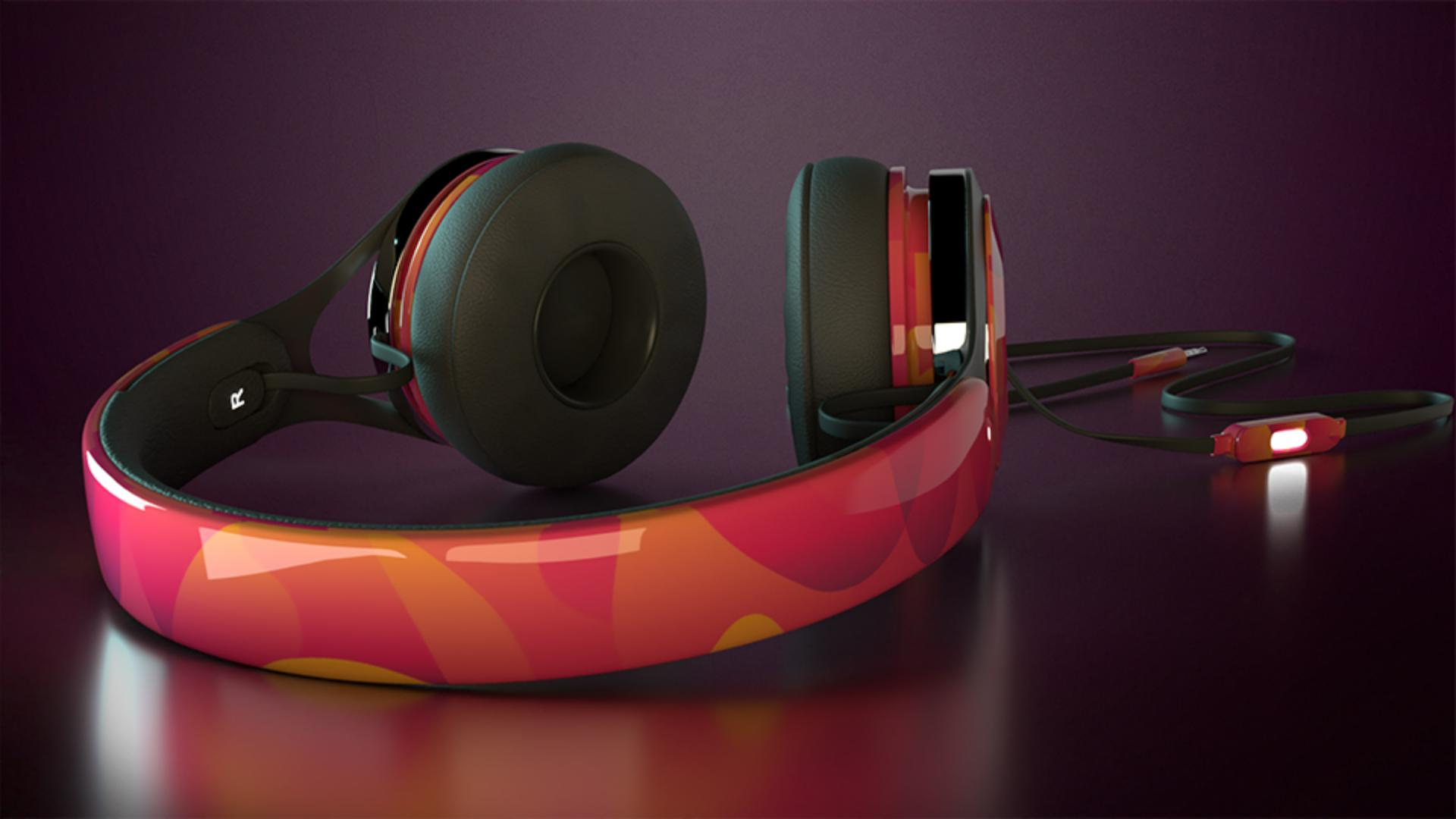
이 비디오에서는 환경을 편집하여 장면의 그림자, 하이라이트, 반사를 자유롭게 변경할 수 있습니다.
먼저 장면 패널에서 환경을 선택합니다.
각 Dimension 문서에는 환경이 포함되어 있으며 환경은 삭제할 수 없습니다.
환경은 배경색, 조명, 지표 평면을 정의합니다.
환경의 변경 내용은 전체적으로 적용되며 장면의 모든 개체에 영향을 줍니다.
먼저 배경색을 변경해보죠.
배경 옆에 있는 견본을 클릭하여 색상 피커를 연 다음 색상을 선택합니다.
또한 그레이디언트, 패턴, 사진과 같은 이미지를 사용할 수 있습니다.
이미지를 배경으로 추가하려면 이미지를 배경 견본으로 드래그합니다.
조명, 그림자, 반사를 적용하기 전에 캔버스의 렌더링 미리보기 모드를 활성화합니다.
그러면 실시간으로 고급 렌더링 효과를 확인할 수 있습니다.
지표 평면의 반사와 그림자 효과를 제어할 수 있는데요.
지표 평면은 장면의 바닥 역할을 하는 특별한 개체입니다.
장면 패널에서 환경을 선택하고 그림자 불투명도를 조정하여 표면의 그림자 강도를 제어합니다.
반사 불투명도와 반사 거칠기를 조정하여 표면에 반사가 표시되는 정도, 반사 강도, 부드러움 또는 흐림 정도를 제어합니다.
Dimension의 조명은 물리적 기반이므로 실제 환경과 같이 기능을 합니다.
카메라 보기 각도는 재질과 조명 형태에 영향을 주므로 출력할 원근에 맞게 조명을 조정하는 것이 중요합니다.
또한 조명은 재질마다 다르게 영향을 줍니다.
Dimension에는 다양한 유형의 조명이 있는데요.
첫 번째 조명 유형인 환경 조명은 360도 구형 파노라마 이미지로 장면 주위를 감싸고 모든 픽셀의 안쪽으로 빛을 투영합니다.
이러한 이미지는 매우 복잡할 수 있는데요.
예를 들어, 숲, 산, 스튜디오 등 보통 360도 카메라로 촬영된 환경이 있습니다.
매우 디테일한 반사와 조명을 제공하며 독립적인 조명 사전 설정으로써 탁월합니다.
환경 조명을 사용하려면 환경 조명을 캔버스로 드래그하여 놓습니다.
그러면 환경 조명이 장면 패널에서 고유한 개체로 표시됩니다.
환경 조명 속성을 조정할 수 있는데요.
강도와 회전을 조정하여 조명의 전체 효과를 제어합니다.
두 번째 조명 유형은 직접 조명입니다.
직접 조명은 고유한 환경을 만들 때 사용하거나 환경 조명과 함께 추가로 사용할 수 있습니다.
직접 조명을 사용하려면 직접 조명을 캔버스로 드래그하여 놓습니다.
직접 조명의 위치를 변경하려면 높이와 회전 속성을 조정합니다.
또한 각 조명의 강도를 변경하거나 색상이나 크기와 같은 모양 설정을 변경할 수 있습니다.
조명을 크게 하면 하이라이트가 넓게 퍼지고 그림자가 부드러워지는 반면 조명을 작게 하면 하이라이트는 작고 그림자는 진해집니다.
개체에서 바로 조명을 조정하려면 지점에 조명 조준 작업을 클릭하여 켭니다.
실시간으로 표면을 클릭하고 드래그하여 조명을 이동할 수 있습니다.
조명 위치가 마음에 들면 지점에 조명 조준 작업을 다시 클릭하여 끄거나 Esc 키를 사용합니다.
원형 또는 사각 조명의 경우 모양을 특별하게 제어할 수 있는데 모양 설정을 조정하면 됩니다.
주요 직접 조명 외에도 3점 조명 설정을 위한 사전 설정도 있는데요.
키 조명, 조명 채우기, 뒷면 조명 설정을 만드는데 현재 카메라 각도를 기반으로 합니다.
3점 조명 사전 설정을 추가하면 기존의 직접 조명은 제거됩니다.
마지막 조명 유형은 빛나는 재질로 표면을 빛나게 만들어 장면에 빛을 발산할 수 있습니다.
빛나는 개체는 환경 및 직접 조명과 다릅니다.
빛나는 개체는 3D 장면의 일부분이며 위치에 따라 빛이 도달하는 범위가 달라집니다.
Dimension에서 제공하는 조명 유형과 이러한 조명을 결합하여 멋진 3D 장면을 만드는 방법이 유익하셨기를 바라며 여러분의 작품을 설레는 마음으로 기다리겠습니다.



