Adobe Fresco의 뛰어난 기능으로 라이브 브러시를 들 수 있는데, 모양뿐만 아니라 수채화 및 유화의 동작, 페인트 혼합 효과를 그대로 재현하는 기능입니다.
이제 Fresco의 유화 엔진에서 실제 유화 물감처럼 혼합되는 색상으로 사실적인 유화 브러시 획을 만드는 방법을 살펴보죠.
유화 브러시는 라이브 브러시에 있는데요.
라이브 브러시는 툴바에 있는 두 번째 툴입니다.
툴바 아래를 보면 해당 브러시 옵션이 있습니다.
브러시 크기를 변경하는 옵션도 있고 플로우 설정도 있는데 플로우 기능을 설명하자면 물감이 브러시에 묻는 양을 제어하는 옵션인데요.
어떤 모양인지 보여드리겠습니다.
사전에 준비한 레이어가 있는데요.
각기 다른 플로우 설정을 사용합니다.
왼쪽의 파란색 브러시 획은 플로우를 10으로 설정한 것이고 오른쪽의 브러시 획은 플로우 설정을 50으로 설정한 것인데요.
이러한 플로우의 차이로 각 획의 특성에 미치는 정도와 물감이 캔버스에 묻은 양을 알 수 있습니다.
가시성 아이콘을 탭하여 이 레이어를 꺼 보죠.
이제 브러시 설정으로 이동해 보면 다양한 설정이 있는데요.
각각 사용해 보면서 그 기능을 확인할 수 있습니다.
알아야 할 한 가지 기능인 압력 다이내믹 설정은 Apple Pencil을 사용할 때 iPad와의 상호 작용 방식을 제어합니다. iPad에서 Apple Pencil을 사용할 압력 정도에 맞게 크기와 플로우를 조정할 수 있습니다.
아래에는 색상 다시 불러오기 설정이 있는데요.
색상 다시 불러오기는 색상을 각각의 새로운 브러시 획으로 다시 불러올지를 제어합니다.
새 색상을 기존 유화 물감에 추가할 때 색상 다시 불러오기 설정과 페인트 믹스 옵션의 차이점을 알아야 하는데요.
페인트 믹스에 대해서는 다음에 살펴보죠.
그 전에 색상 칩을 누르고 다른 색상을 선택한 다음 복제된 서퍼 레이어를 활성화합니다.
이름에서 알 수 있듯이 페인트 믹스 설정은 새 색상을 기존 색상과 혼합하는 방식을 제어합니다.
먼저 이 값을 0으로 설정하고 더 잘 보이도록 확대합니다.
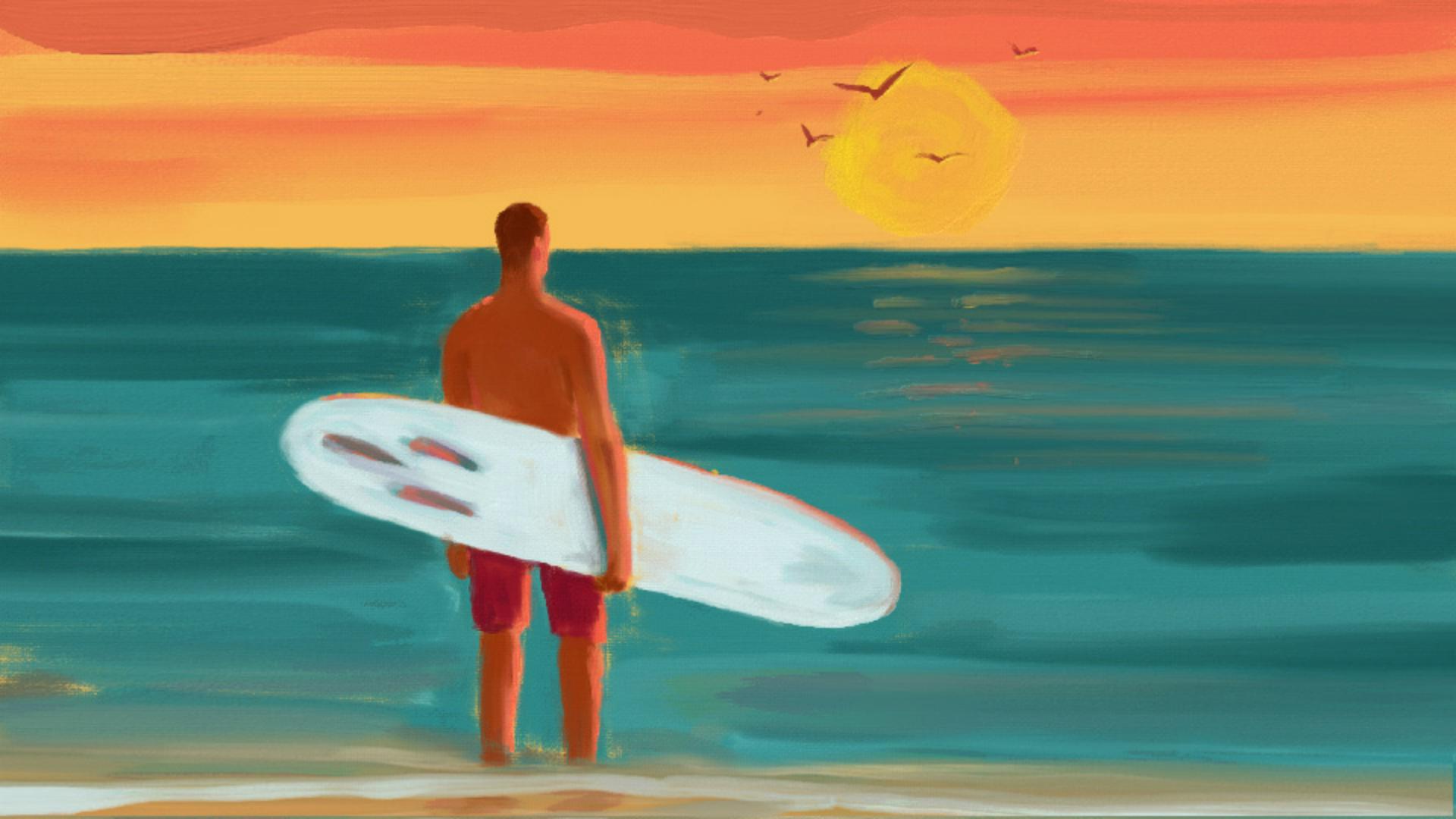
바다에서 하늘로 올라가는 획을 그립니다.
이제 이 설정 값을 약간 높여 보죠.
약 25로 설정하고 획을 하나 더 그리겠습니다.
페인트 믹스 값이 클수록 새 색상이 브러시 획의 시작 부분에는 나타나지만 캔버스의 젖어 있는 유화 물감과 혼합될 때는 점차 옅어지며 브러시가 기존 색상을 더 많이 띠게 되죠.
이는 Fresco에서만 가능한 기능입니다.
유화 물감이 마르지 않고 항상 젖어 있으므로 발색의 범위가 넓어집니다.
실제 유화 물감으로는 불가능하죠.
화면을 두 손가락으로 두 번 탭하여 실행 취소하고 두 손가락으로 빠르게 집어 이미지를 화면에 맞춥니다.
지금까지 유화 물감에 대한 몇 가지 설정을 살펴보았는데요.
몇 가지 손질로 서퍼 그림을 마무리해 보죠.
잔잔한 브러시 획으로 그린 레이어가 준비되어 있는데요.
물에 비친 저녁노을 색상을 표현하려고 합니다.
이 저녁노을을 그 아래의 서퍼 그림 레이어와 혼합하기 위해 레이어 작업 막대에 있는 기타 옵션 버튼을 누르고 아래로 병합을 선택합니다.
다음으로 유화 브러시 패널로 이동하고 즐겨찾기에서 디테일 브러시를 선택합니다.
밝은 색상을 바다에 혼합하는 흥미로운 기법을 설명해 드릴 텐데요.
색상 칩을 누르고 불투명도를 0%로 낮춥니다.
그러면 기존 색상을 함께 혼합하는데 이때 새 색상을 추가하는 것이 아닙니다.
매우 흥미로운 기법인데요.
경우에 따라 원하는 효과를 얻을 수 있어서죠.
새 색상을 추가하지 않고도 캔버스 또는 레이어에 이미 있던 색상을 혼합할 수 있습니다.
Fresco의 유화 물감은 마르지 않으며 실제 유화 물감과 같이 혼합할 수 있는 디지털 아티스트를 위한 탁월한 크리에이티브 툴입니다.
작업이 주는 재미까지 경험할 수 있습니다.