iPhone용 Adobe Fresco가 있으면 어디에서나 그릴 수 있습니다.
작업을 그대로 둘 수도 있고, 태블릿이나 데스크탑에서 마무리할 수도 있죠.
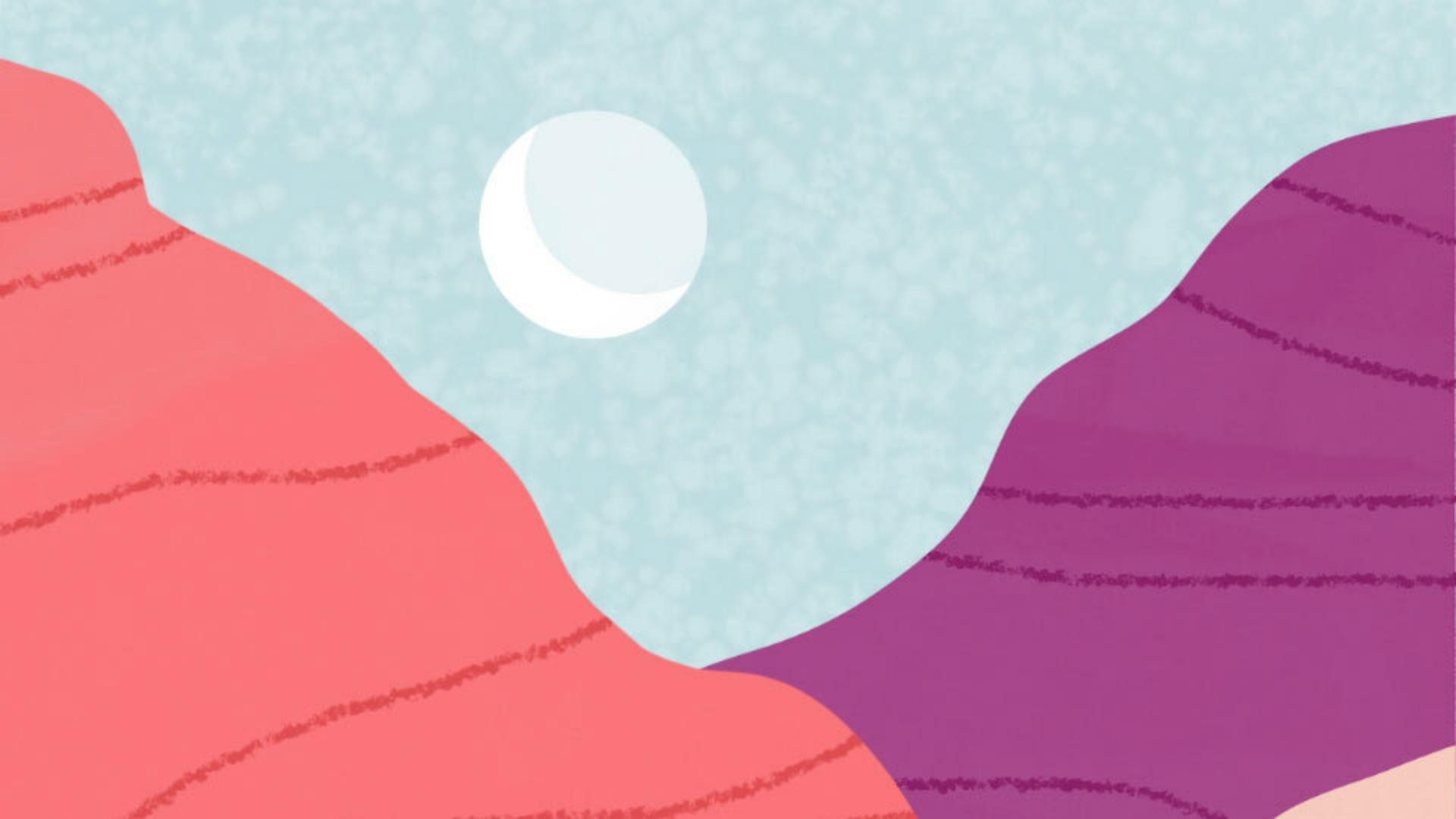
이번 튜토리얼에서는 Fresco 브러시로 영역을 선택하여 유기적인 풍경을 그려보겠습니다.
사전에 새 문서를 만들어 약간의 텍스처가 있는 배경을 채워놓았는데요.
시작하려면 새 레이어를 추가하고 선택적 레이어 미리 보기를 눌러 레이어 패널을 숨겨 작업 공간을 최대한 확보합니다.
올가미를 선택하고 드래그하여 영역을 만듭니다.
저는 영역을 선택하고 그 안에 그리는 것을 좋아합니다.
특히 화면이 크지 않은 휴대폰에서 이러한 작업을 자주 하죠.
저는 Fresco의 라이브 수채 브러시를 사용해 미묘한 색조 변화를 내는 걸 즐기는데요.
이때 색상이 선택 영역 안에만 적용됩니다.
약간 어두운 음영의 거친 연필 브러시를 사용해 디테일을 조금 추가해보죠.
좋아요.
선택 해제하고 새 영역을 선택해 새 레이어를 추가합니다.
올가미 툴을 꾹 누르면 브러시 선택 툴 등의 다른 툴을 선택할 수 있는데, 이 툴은 올가미처럼 선택 영역의 둘레를 그리는 것이 아니라 영역을 페인트로 칠합니다.
새 레이어를 선택하고 칠하는 과정을 반복해 일러스트레이션을 완성합니다.
이제, 기하학적 모양을 만들어 보죠.
선택 툴로 돌아가 타원 선택 윤곽을 선택합니다.
태블릿에서 Fresco를 사용해본 분은 터치 단축키를 알고 있을 텐데요.
이 단축키로 툴 동작을 간편하게 바꿀 수 있죠. iPhone용 Fresco의 터치 단축키는 기본적으로 꺼져 있으므로 설정에서 단축키를 켜겠습니다.
이제 터치 단축키를 사용하여 선택 영역을 완전한 원으로 만들 수 있어요.
이 둥근 달로 초승달을 만들어 보죠.
아래 막대에서 선택 항목 변환을 눌러 윤곽 위치를 이동합니다.
선택 영역이 활성화된 상태에서 레이어 축소판을 눌러 레이어 액션에 액세스합니다.
더 보기를 눌러 투명도 잠금을 누르면 이미 색상이 칠해진 픽셀에만 색이 채워집니다.
지금까지 여러 레이어가 만들어 졌는데요.
레이어의 크기와 컴포지션을 조정해 적절하게 수정해 보죠.
레이어를 선택한 다음 변형 툴을 눌러 선택하고 드래그한 다음 손가락으로 밀어 레이어를 원하는 곳에 배치합니다.
핸들을 드래그하면 자유롭게 레이어를 변형할 수 있어요.
이 모양이 마음에 드네요.
제 일러스트레이션이 클라우드 문서로 저장되어 iPad용 Fresco 또는 데스크탑 버전의 Photoshop에서 작업을 계속할 수 있습니다.
제가 좋아하는 타임랩스 기능으로 비디오를 만들면 Instagram에 공유할 수 있죠.
물론 휴대폰에서 이미지를 저장하고 그림을 배경 화면으로 사용할 수 있습니다.
여러분도 iPhone용 Fresco에서 멋진 작품을 만들어 보시기 바랍니다.