영상에 사용할 전문적인 하단 그래픽이 필요하신가요?
Super Creative의 크리에이티브 디렉터 Sydney Michuda라고 합니다.
이번 영상에서는 각 플랫폼에 맞게 이를 배치하는 방법을 살펴보겠습니다.
시작해 보죠.
새 문서를 만들고 아트보드를 YouTube의 표준 영상 크기인 1920 X 1080픽셀로 설정하고 색상 모드를 디지털용 RGB 색상으로 설정합니다.
TikTok의 세로 크기에 맞는 아트보드도 추가해 보겠습니다.
문서 설정을 클릭하고 대지 편집을 클릭하고 Alt 키를 누른 상태에서 새 아트보드를 옆으로 드래그합니다.
위의 속성에서 세로 방향을 클릭합니다.
참조할 브랜드 색상과 글꼴을 문서로 가져오고 영상 스크린샷도 문서로 가져와 영상 위에서 그래픽을 테스트하겠습니다.
텍스트 뒤에 배치할 색상 모양을 만들어 정보가 보기 좋게 해보겠습니다.
사각형 툴로 아트보드 왼쪽에 맞춰 모양을 만들고 모양의 색상을 주요 브랜드 색상 중 하나로 변경합니다.
문자를 앞으로 가져오기 위해 오브젝트 메뉴에서 정돈 > 맨 앞으로 가져오기를 클릭합니다.
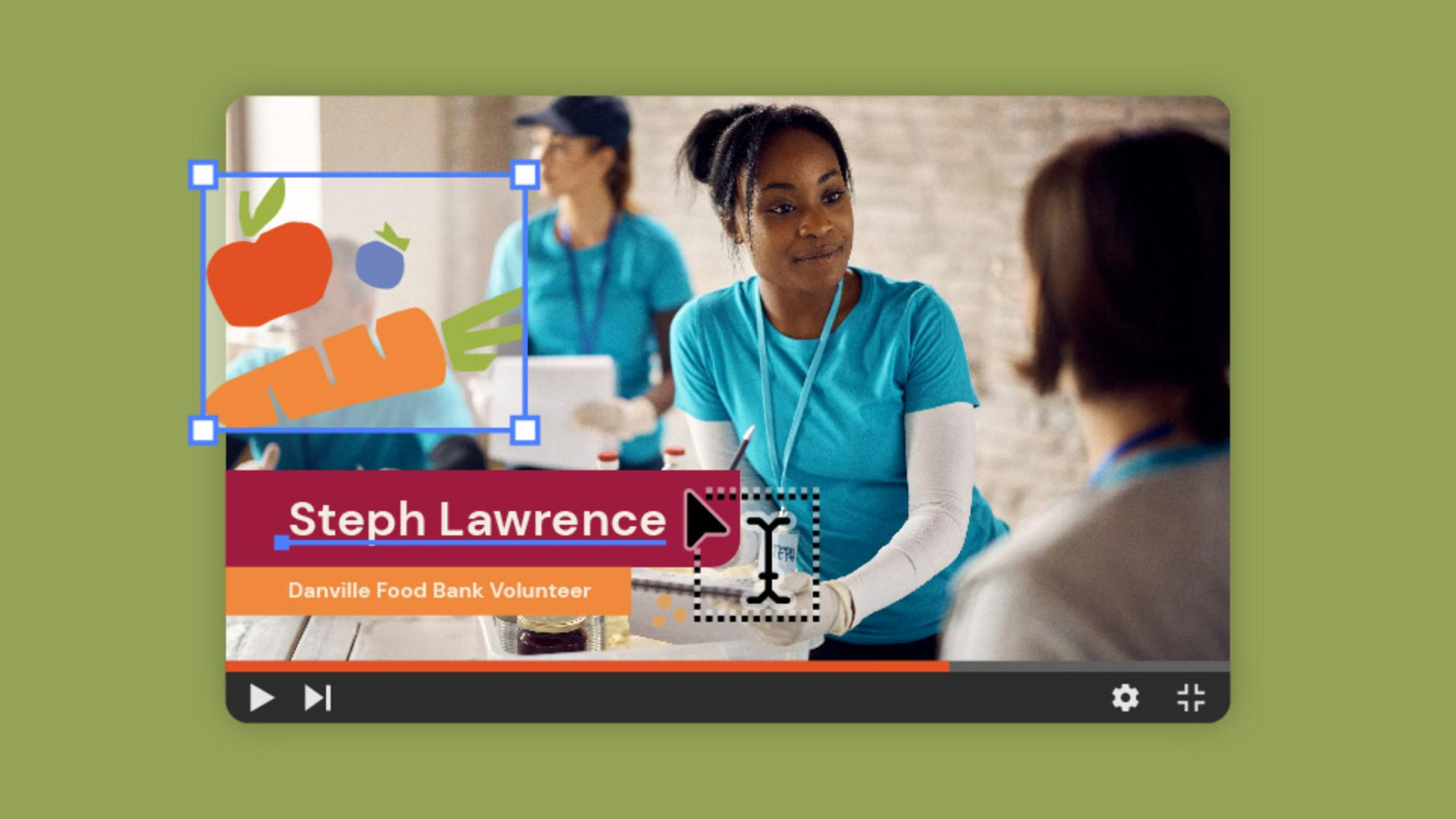
문자 툴과 브랜드 글꼴을 사용하여 헤드라인 자리표시자 이름을 입력하고 텍스트를 새 모양에 놓습니다.
이 프로세스를 반복하여 아래에 설명 줄을 추가해 보죠.
첫 번째 사각형보다 좀 더 짧은 더 작은 사각형을 만듭니다.
직책이나 헤드라인에 관한 세부 정보 등의 스크립트나 문구를 배치합니다.
글꼴은 위의 텍스트보다 더 작아야 하는데 부제목에 가깝기 때문이죠.
그래픽을 매우 간단하게 유지할 수도 있고 이 예시처럼 브랜드 에셋을 활용해 멋지게 만들 수도 있습니다.
세로 소셜 미디어 영상에는 피해야 할 텍스트와 그래픽이 많습니다.
하단 그래픽이 잘 보이도록 안전 영역 템플릿을 사용해 하단 그래픽의 위치를 확인합니다.
YouTube용으로 만든 그래픽을 복제하고 TikTok 아트보드로 드래그합니다.
레이아웃 중간쯤에 배치하면 안전 영역에 놓이고 플랫폼 그래픽을 피할 수 있습니다.
필요하면 공간에 맞게 디자인을 조정한 다음 안전 영역 템플릿을 삭제합니다.
하단 그래픽을 템플릿으로 변환하려면 배경 이미지를 제거하고 작업물을 .ai 파일로 저장합니다.
그런 다음 Adobe Express에서 열어 영상에 쉽게 추가하고 편집할 수 있습니다.
유용한 툴과 프로세스를 통해 영상에 사용할 하단 그래픽을 간단하게 만들어 보시기 바랍니다.
지금까지 Super Creative의 Sydney Michuda였습니다.
직접 해보시고 결과물을 공유해 주세요.