스크롤을 멈추게 하는 단순하고도 효과적인 디지털 광고를 원하시나요?
Super Creative의 크리에이티브 디렉터 Sydney Michuda라고 합니다.
이번 영상에서는 시선을 사로잡고 액션을 유도하는 광고를 쉽고 빠르게 만드는 방법을 살펴보겠습니다.
새 문서를 만들고 아트보드를 광고 크기로 설정합니다.
250 X 360픽셀을 사용하고 색상 모드는 디지털용 RGB 색상으로 설정합니다.
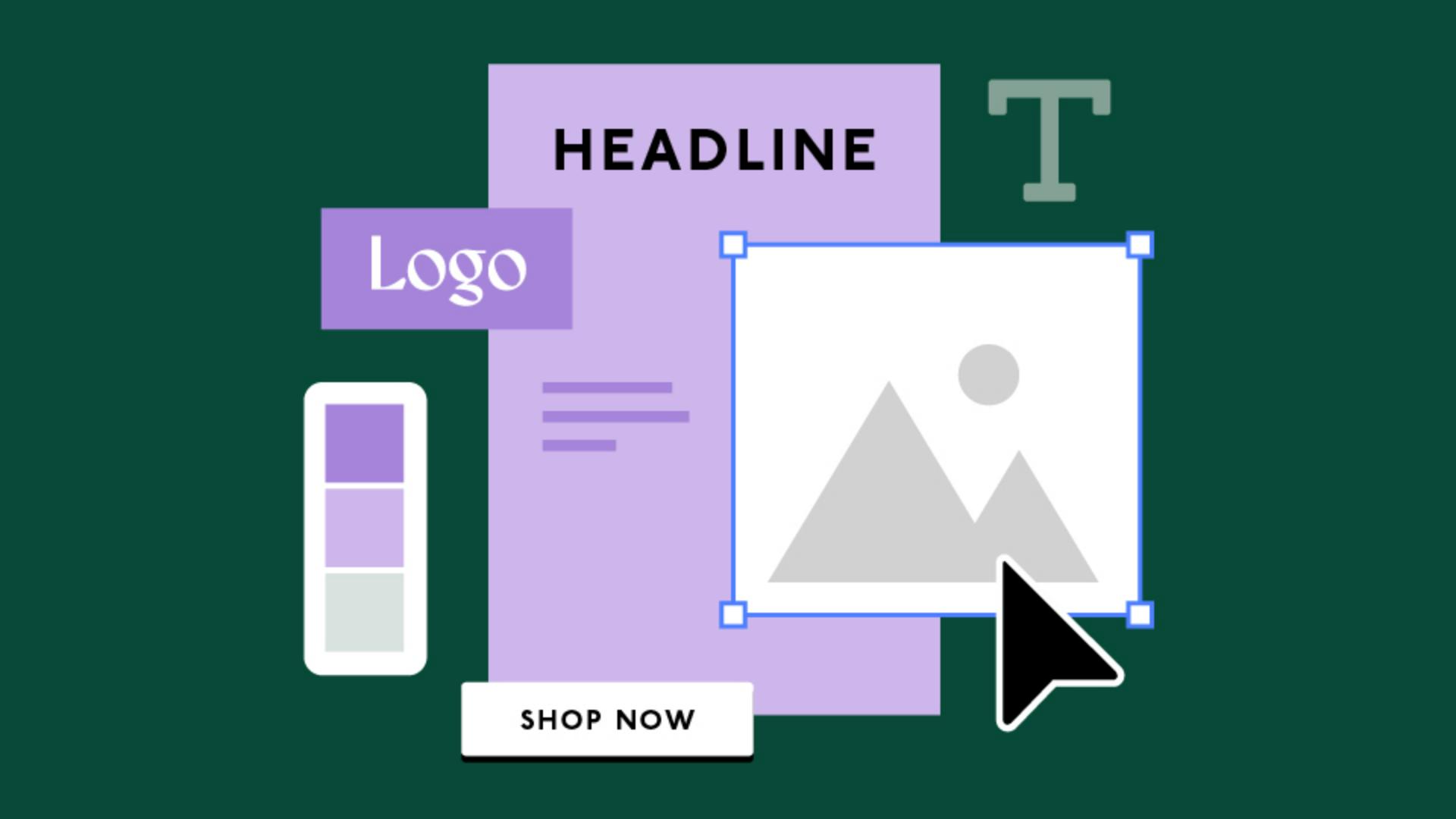
일반적으로 광고에는 브랜드 로고, 헤드라인, 설명이 있는 본문, CTA 버튼이 포함됩니다.
이 정보를 문서에 붙여 넣습니다.
레이아웃을 만들어 보죠.
제품 사진을 배경에서 잘라내 단색 배경에 배치하면 텍스트 가독성이 향상됩니다.
광고에 사용할 제품 사진을 선택한 다음 Photoshop이나 Illustrator를 열어 사진에서 제품을 잘라내고 그림자는 그대로 두고 배경은 투명하게 유지합니다.
사진을 Illustrator 문서에 배치합니다.
브랜드 색상이 있다면 그것도 문서에 배치합니다.
사각형 툴로 클릭하여 250 X 360픽셀을 입력한 다음 모양을 아트보드 가운데로 이동합니다.
모양을 뒤로 이동하기 위해 오브젝트 메뉴에서 정돈 맨 뒤로 보내기를 선택합니다.
배경에는 밝고 경쾌한 색상을 사용하고 문자에는 어두운 색상을 적용합니다.
브랜드 글꼴이 있다면 카피에 적용합니다.
없다면 브랜드의 분위기에 맞게 헤드라인에는 임팩트 있는 글꼴을 본문에는 깔끔하고 알아보기 쉬운 글꼴을 사용합니다.
광고 상단에 심플한 버전의 로고를 배치하고 정렬 툴로 가운데에 배치합니다.
로고 뒤에 색상 모양을 추가하여 좀 더 눈에 띄게 만듭니다.
단락 창에서 헤드라인을 가운데 정렬하고 크기를 늘린 다음 광고 상단에서 로고 아래에 배치합니다.
헤드라인을 크게 하고 레이아웃 상단에 배치하면 눈에 더 잘 띄고 위에서 아래까지 자연스러운 흐름이 만들어집니다.
가능하면 제품의 일부가 헤드라인의 일부와 겹치도록 배치하세요.
이렇게 하면 광고가 더욱 매력적이고 흥미롭게 느껴집니다.
사진 크기를 조정할 때는 하단에 카피와 버튼을 위한 공간을 남겨두세요.
본문은 작게 유지하되 한눈에 읽을 수 있게 설정합니다.
텍스트 상자 안에서 문자를 가운데에 배치하고 아트보드 가운데에 배치한 다음 페이지 하단으로 옮깁니다.
마지막으로 CTA 버튼을 추가해 보겠습니다.
사각형 툴로 CTA 버튼을 둘러싸는 모양을 만듭니다.
카피를 선택하고 앞으로 가져오기 위해 오브젝트 메뉴에서 정돈 맨 앞으로 가져오기를 선택합니다.
정렬 툴을 사용해 카피가 모양 안 가운데에 오도록 합니다.
버튼을 흰색으로 만들어 어두운 텍스트 색상과 대비를 이룹니다.
버튼을 광고 하단의 본문 아래로 이동합니다.
버튼은 한눈에 보일 정도로 크게 만들되 헤드라인과 충돌하지 않도록 합니다.
장식을 더하고 싶다면 레이아웃 가장자리에 잘라낸 다른 사진을 추가해 보세요.
그러면 더욱 매력적인 레이아웃이 되어 시선을 끌 수 있을 것입니다.
마지막으로 나중에 편집할 수 있도록 문서를 .ai 파일로 저장합니다.
광고를 웹용으로 내보내려면 파일 메뉴에서 내보내기 내보내기 형식 JPEG를 선택하고 대지 사용을 클릭하고 내보내기를 클릭하고 스크린(72ppi) 해상도를 선택하고 확인을 누릅니다.
여러분도 단순하지만 돋보이는 디지털 광고를 제작할 수 있습니다.
직접 인상적인 광고를 만들어 보세요.
지금까지 Super Creative의 Sydney Michuda였습니다.
시청해 주셔서 감사합니다.