파트 3을 시작합니다.
마지막 튜토리얼에서는 완성된 일러스트레이션을 룩북에 담아내는 과정을 살펴보겠습니다.
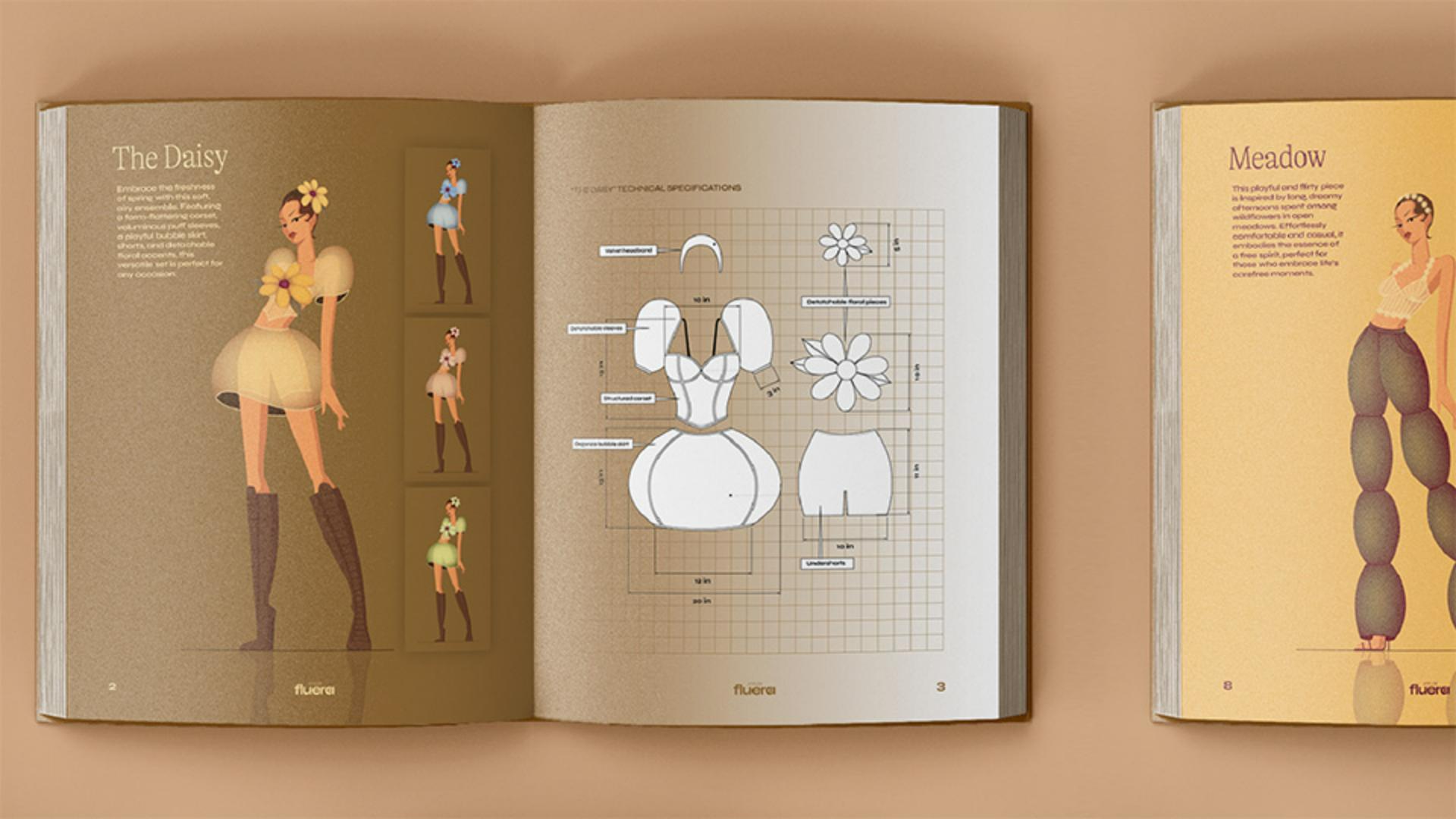
제가 구상한 레이아웃 방식은 스프레드의 왼쪽 페이지에 일러스트레이션의 큰 이미지와 설명 텍스트를 배치하는 것입니다.
이 섹션에는 몇 가지 색상 배합을 배치하겠습니다.
다른 색상 버전을 만들기 위해 기본 캐릭터의 모든 모양을 잠그겠습니다.
그런 다음 전체 의상을 선택하고 편집 메뉴에서 색상 편집 아트워크 색상 변경을 선택합니다.
이 색상 휠이 표시되면 다양한 색상의 위치를 조정합니다.
이 색상들을 연결하려면 이 조화 색상 연결 아이콘을 선택합니다.
연결을 해제하면 개별 색상을 제어할 수 있습니다.
매우 간단합니다.
이 구성의 모든 색상을 조정하여 파란색 버전을 만들고 룩북에 추가합니다.
분홍색 버전과 녹색 버전도 추가해 보겠습니다.
스프레드의 오른쪽 페이지에는 의상의 상세한 기술 사양을 포함하겠습니다.
이 부분이 중요한 이유는 이 패션 일러스트레이션이 더 예술적으로 표현되기 때문입니다.
때에 따라서는 디자인에서 실제 비율과 치수를 전달해야 합니다.
이를 위해 실제 비율의 기본 모델로 시작하는 것이 가장 좋습니다.
기본적으로 검은색 획과 흰색 칠을 사용하여 매우 깔끔하고 정확하며 대칭인 모양과 선을 만듭니다.
특정 부분이 서로 겹쳐 있는 경우 해당 부분을 옆으로 드래그하여 빼 각 모양이 정확하게 보이도록 합니다.
완료되면 기본 모델을 제거하고 레이블을 만들기 위해 간단한 모양과 텍스트 툴을 사용합니다.
치수를 추가하고 싶을 텐데요.
Illustrator에서는 간단하게 할 수 있습니다.
툴바에서 치수 툴을 찾아 선택하고 설정 아이콘으로 이동합니다.
여기에서 단위를 선택하고 정밀도 즉, 소수점 몇 번째 자리까지 표시할 것인지 고르고 비율을 설정합니다.
모든 선과 텍스트에 스타일을 지정할 수 있는 다양한 옵션도 있습니다.
선형 치수 툴을 선택하고 기본이 되는 길이와 폭을 표시합니다.
치수까지 모두 표시하여 상세한 기술 사양을 완성했습니다.
이뿐만 아니라 컬렉션의 다른 의상에도 동일하게 작업했습니다.
Atelier Fluera의 최종 패션 룩북이 완성되었는데요.
고객에게 보내거나 포트폴리오 작품으로 사용할 수 있습니다.
이상입니다.
지금까지 Adobe Illustrator를 사용하여 패션 일러스트레이션에 생동감을 불어넣는 툴과 기법을 살펴봤습니다.
즐겁게 디자인하세요.