[Dave Clayton]: Illustrator가 처음이라면 가장 먼저 배워야 할 일은 새 문서를 만드는 방법입니다.
안녕하세요, Dave Clayton입니다.
이번 영상에서는 문서를 만들고 저장할 때 사용하는 모든 설정을 살펴보겠습니다.
시작해 보죠.
먼저 Illustrator를 열면 시작 화면이 표시됩니다.
새 문서를 만들려면 새 파일을 클릭하거나, 파일 > 새로 만들기를 선택하거나, Windows에서는 Ctrl+N을, Mac에서는 Command+N을 누릅니다.
그러면 새로운 문서 만들기 창이 열립니다.
일반적인 문서 크기로 만들 때는 바로 시작할 수 있는 유용한 사전 설정을 사용하면 됩니다.
영상 마지막에 살펴볼 무료 템플릿을 사용할 수도 있어요.
지금은 일반적인 레터 용지 템플릿과 해당 설정을 살펴볼 텐데요.
이 옵션을 선택하고 문서를 열어 보죠.
그러면 레터 용지 크기의 문서가 나타납니다.
닫은 다음에 새 문서 창으로 돌아갈게요.
이 예제에서는 앨범 커버를 디자인할 것이므로 오른쪽에서 단위를 설정하겠습니다.
인치를 선택하고 폭과 높이를 12인치로 설정하겠습니다.
정사각형이므로 방향은 상관없습니다.
아트보드는 1로 두고 도련 설정은 건너뛰죠.
인쇄를 고려하는 경우 나중에 추가할 수 있으니까요.
현재 색상 모드가 웹용에 적합한 RGB 색상으로 설정되어 있는데요.
인쇄용인 CMYK 색상을 선택하겠습니다.
각자 용도에 맞게 결정하면 됩니다.
래스터 효과는 높은 품질인 300ppi로 변경합니다.
문서를 만들기 전에 이 설정을 나중에 재사용하도록 사전 설정으로 저장해 보겠습니다.
상단의 사전 설정 아이콘을 클릭하고 이름을 지정합니다.
예를 들어 '12 x 12 앨범 커버'라고 입력하고 사전 설정 저장을 누릅니다.
나중에 '저장됨' 탭에서 확인할 수 있습니다.
저장된 앨범 커버를 선택하고 이후에 디자인을 더 생성하기 위해 아트보드를 더 추가해보죠.
아트보드란 정확히 무엇일까요?
아트웍을 배치하고 내보낼 수 있는 추가 페이지로 생각하면 됩니다.
Illustrator에서는 여러 페이지를 생성하여 한 파일에서 여러 디자인을 만들 수 있습니다.
아트보드를 더 추가하려면 툴바에서 아트보드 툴을 선택한 다음 컨트롤 막대에서 + 아이콘을 클릭하거나, 속성 패널에서 + 아이콘을 클릭해 현재 크기를 복제하면 됩니다.
단축키를 사용해도 되는데요.
Option 키를 누른 상태에서 아트보드를 드래그하여 복제합니다.
새로운 기능도 있습니다.
Command 또는 Ctrl+D를 눌러 아트보드가 필요할 때마다 원하는 만큼 변형을 반복할 수 있죠.
다시 새 문서 패널로 이동해 보죠.
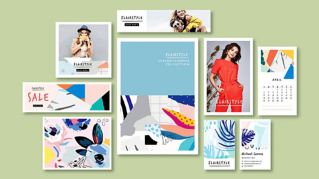
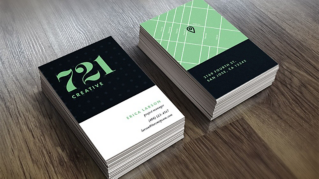
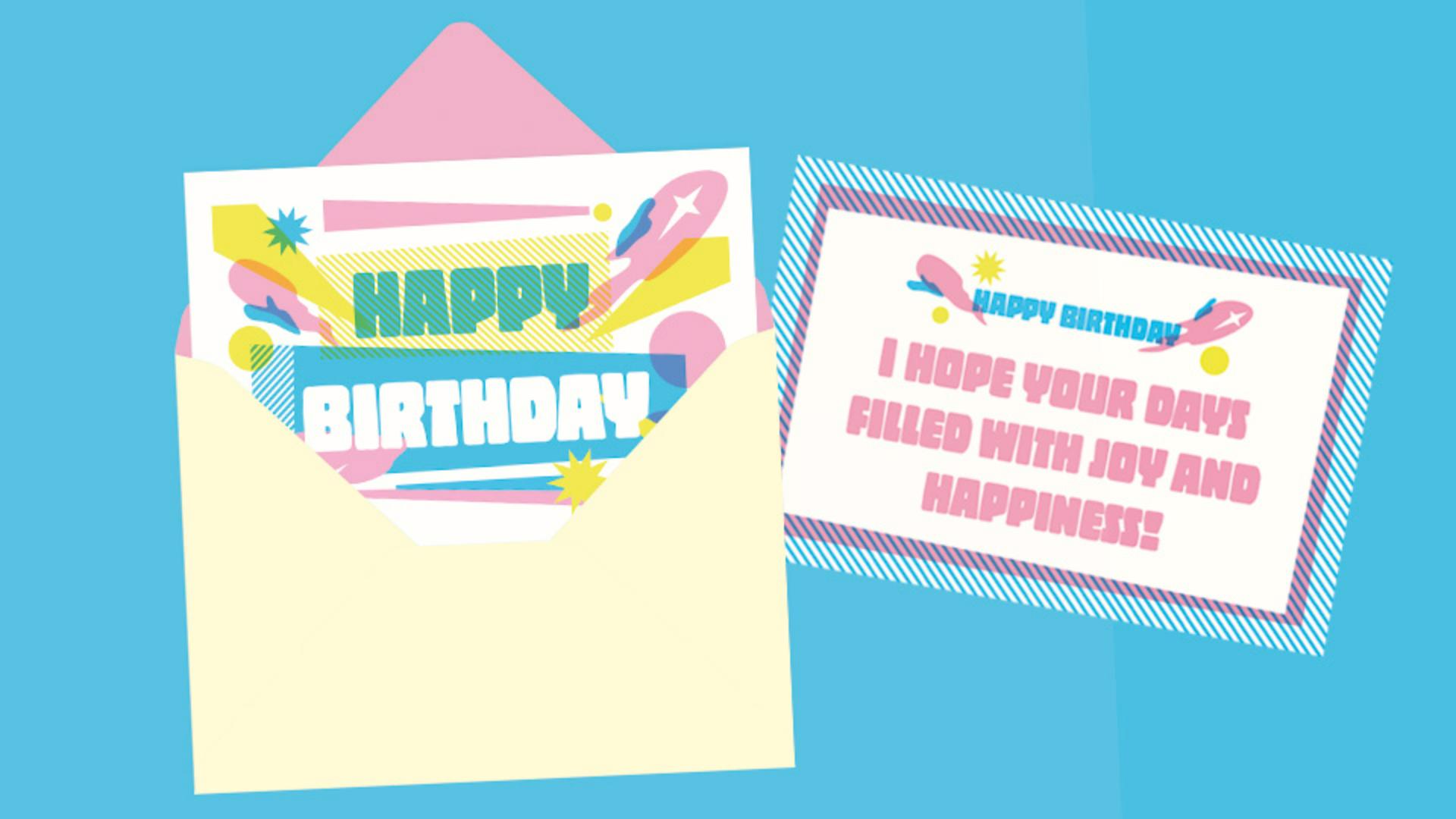
Ctrl 또는 Command + N을 누르고 무료 템플릿 섹션을 선택합니다.
Adobe Stock에서 무료로 이용할 수 있고 범주별로 분류되어 있습니다.
더 보기를 클릭해 더 많은 디자인을 살펴보고 원하는 템플릿을 선택합니다.
마음에 드는 것을 선택하세요.
다운로드를 클릭해야 하는데요.
저는 템플릿을 이미 다운로드했으므로 열기를 클릭하면 편집 가능한 Illustrator 파일이 열리고 모든 벡터와 텍스트를 변경할 수 있게 됩니다.
[무음] 여기까지 맞춤형 문서를 설정해 보았고 Illustrator에 내장된 템플릿도 살펴봤습니다.
자, 이제 Illustrator 문서를 설정했으므로 시작할 준비가 되었습니다.
새 문서를 만들고 템플릿으로 저장하는 방법을 살펴봤으니 어떤 프로젝트라도 시작할 수 있을 겁니다.
무료 템플릿을 사용해서도 연습해 보시기 바랍니다.
꾸준히 탐색하고 창작해 보세요.