Illustrator에서 튜토리얼 경험해 보기
벡터를 사용하여 일러스트레이션 및 기타 그래픽을 제작하세요.
Illustrator에서 레이아웃 디자인을 만들기 위한 기본 팁을 통해 프로젝트를 빠르게 시작하세요.

Illustrator는 아이콘, 로고, 포스터, 홍보 자료, 웹 및 앱 디자인, 제품 패키징 등을 디자인할 수 있는 강력한 툴입니다. Illustrator에서 레이아웃 디자인을 만들어 프로젝트를 빠르게 시작하는 일반적인 프로세스는 다음과 같습니다.
프로젝트 정의
디자인을 시작하기 전에 디자인 유형을 고려하세요. 인쇄용 레이아웃, 온라인 광고 또는 모두를 디자인할 것인지 결정합니다. Illustrator에서 레이아웃을 만들 때 먼저 인쇄, 웹 등과 같은 새 문서 범주를 선택합니다. 각 범주에는 각 출력 유형에 필요한 특정 색상 모드 등 중요한 옵션이 포함되어 있습니다.

팁: Adobe Stock에서 제공하는 다양한 무료 템플릿을 프로젝트의 탁월한 시작점으로 이용합니다.
대지(페이지) 설정
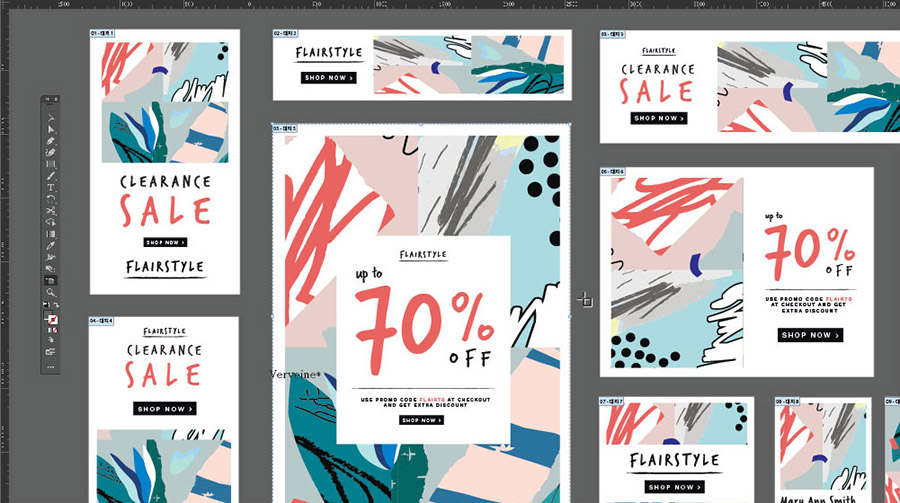
새 문서를 만든 다음에는 문서의 페이지와 같은 대지를 설정합니다. 대지 툴과 대지 편집 모드를 사용하여 대지를 구성하거나 겹치거나 복제하여 다양한 버전을 만들거나 삭제하거나 편집할 수 있습니다.
이미지와 다른 그래픽 추가
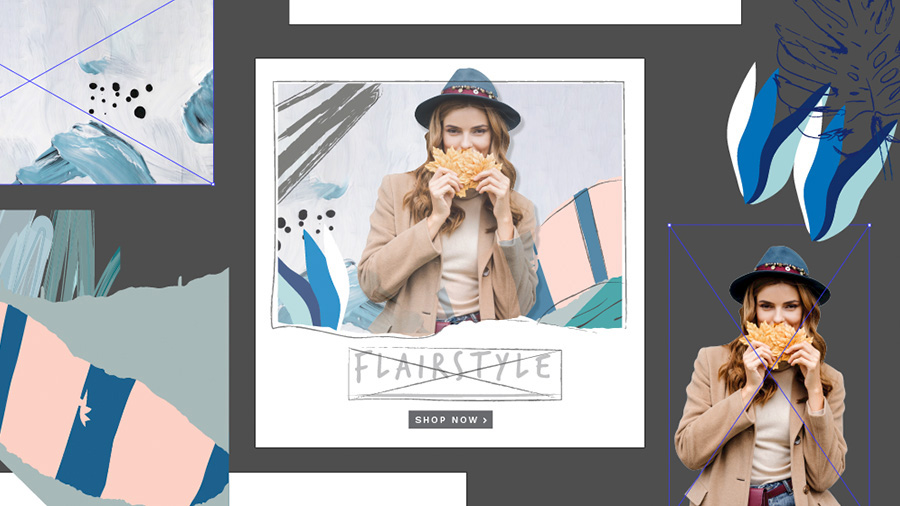
Illustrator에서 벡터 모양과 패스를 추가하고 이미지와 다른 유형의 그래픽을 레이아웃으로 가져올 수 있습니다. 이미지의 크기를 조정하고, 회전하고, 추적하고, 모양과 패스로 변환하고, 다른 방식으로 변형할 수 있습니다.
그래픽 요소 추가
모양 툴을 사용하여 간단한 모양과 복잡한 모양을 만들고, 연필 툴을 사용하여 매끄러운 직선과 자유로운 곡선을 그리고, 곡률 툴을 사용하여 세련된 곡선과 정확한 모서리를 만듭니다. 이러한 옵션은 제한이 없습니다.
텍스트 추가 및 서식 지정
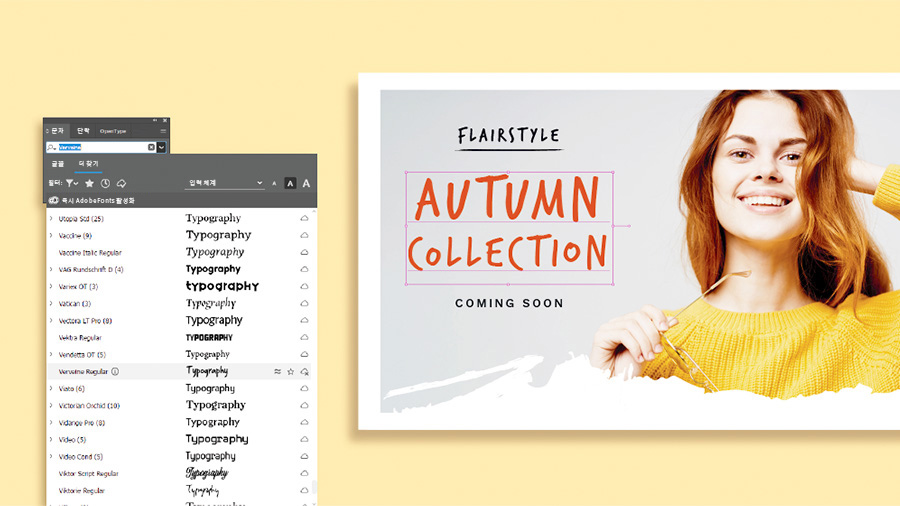
Illustrator의 강력한 타이포그래피 기능을 사용하면 텍스트를 독특한 디자인 요소로 표현할 수 있습니다. 만든 텍스트와 Adobe Creative Cloud 멤버십에 포함된 방대한 Adobe Fonts 고품질 글꼴 라이브러리를 함께 사용할 수 있습니다.
콘텐츠 정렬
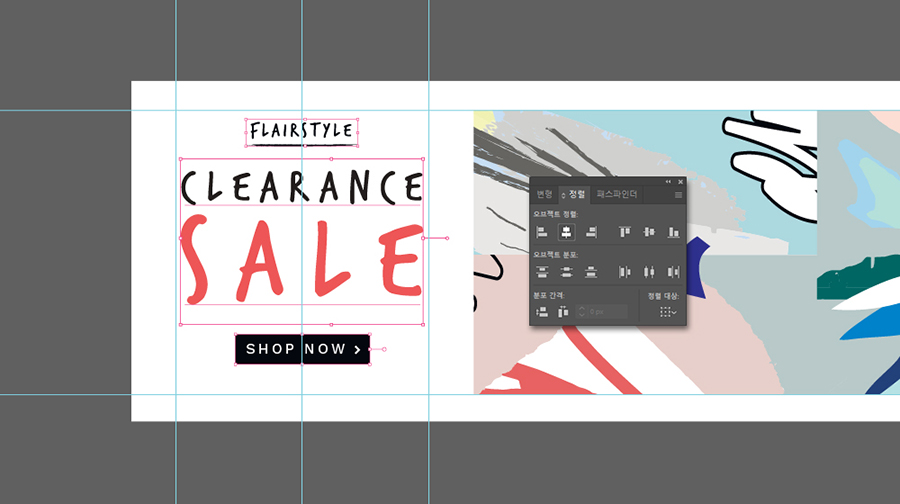
시각적 격자, 개별 안내선 또는 선, 정렬 패널 옵션과 같은 시각적 정렬 툴로 콘텐츠를 정렬하여 매력적이고 심플한 디자인을 만들 수 있습니다.
다양한 버전 만들기
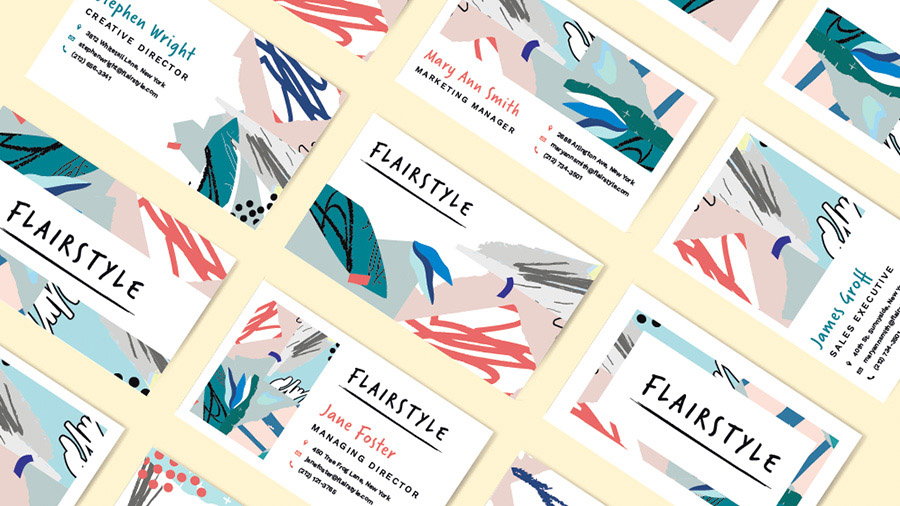
동일한 Illustrator 파일에서 대지를 사용하여 홍보 자료, 광고, 브로셔와 같이 하나의 프로젝트 또는 여러 콘텐츠의 다양한 버전을 신속하게 만들 수 있습니다.
레이아웃 공유
레이아웃이 완성되면 공동 작업자 또는 클라이언트와 Illustrator 레이아웃 파일을 공유할 수 있습니다. 패키지 명령을 사용하면 글꼴을 비롯한 레이아웃의 콘텐츠를 하나의 폴더로 복사한 다음 보낼 수 있습니다. 또는 요구에 맞게 파일을 PDF 또는 다른 포맷으로 빠르게 내보낼 수 있습니다.


All Consent Allowed