
Illustrator에서 튜토리얼 경험해 보기
벡터를 사용하여 일러스트레이션 및 기타 그래픽을 제작하세요.
Adobe Illustrator에서 벡터 모양을 사용하여 화면 보기 및 인쇄에 적합한 멋진 로고를 만들어 보세요. 벡터 아트의 장점은 품질 훼손 없이 명함에서부터 광고판에 이르기까지 원하는 대로 크기를 조정할 수 있다는 것입니다.
Typekit이Adobe Fonts 로 변경되었습니다.

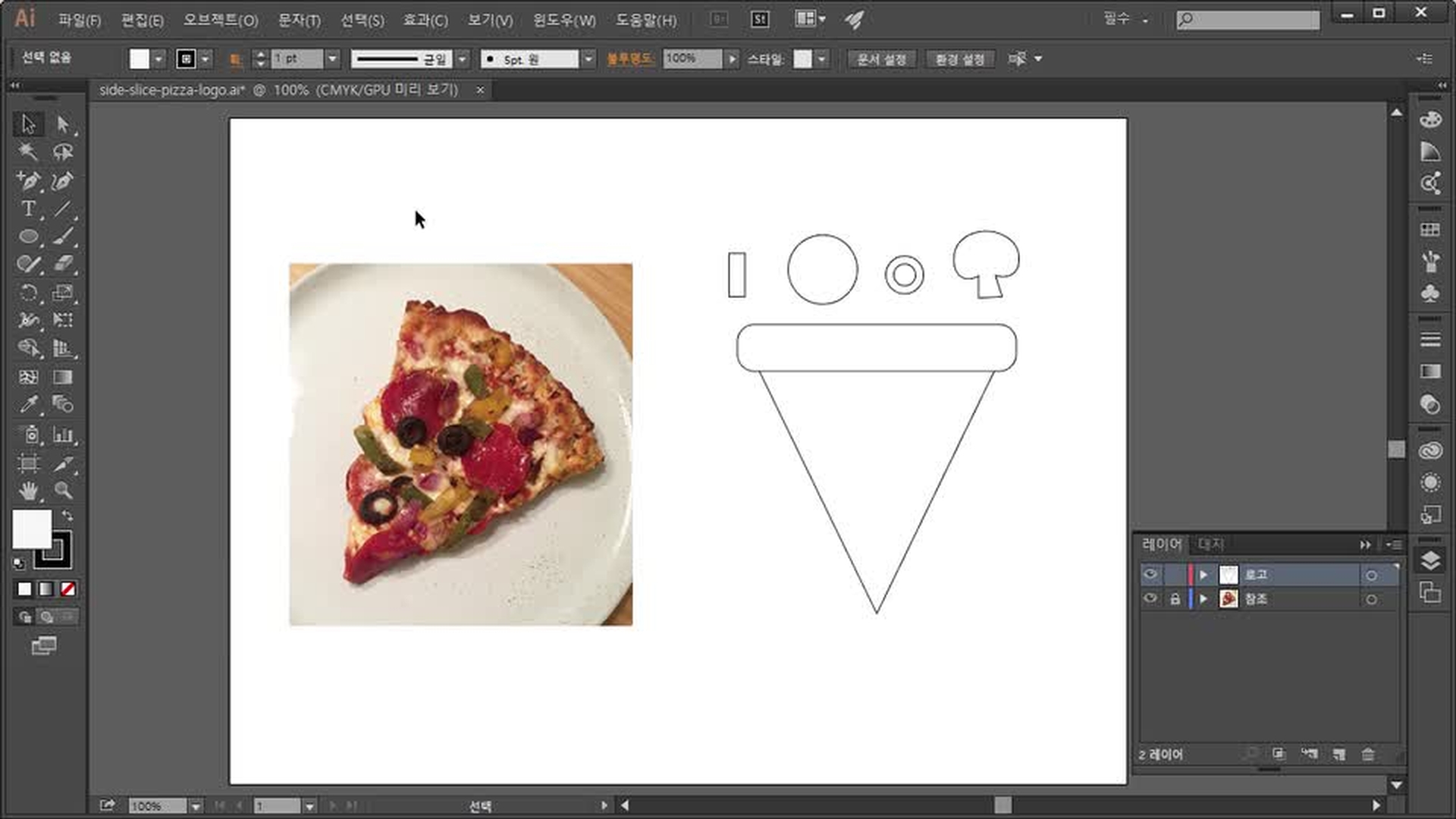
새 문서를 만들고 작업 영역을 설정합니다. 참조로 사용할 이미지를 가져온 다음, 아트웍을 손쉽게 관리하기 위해 레이어 패널을 사용하여 작업합니다.
새 문서 만들기, 작업 영역 재설정, 참조 이미지 가져오기, 레이어 패널 열기 등의 방법을 살펴보세요.
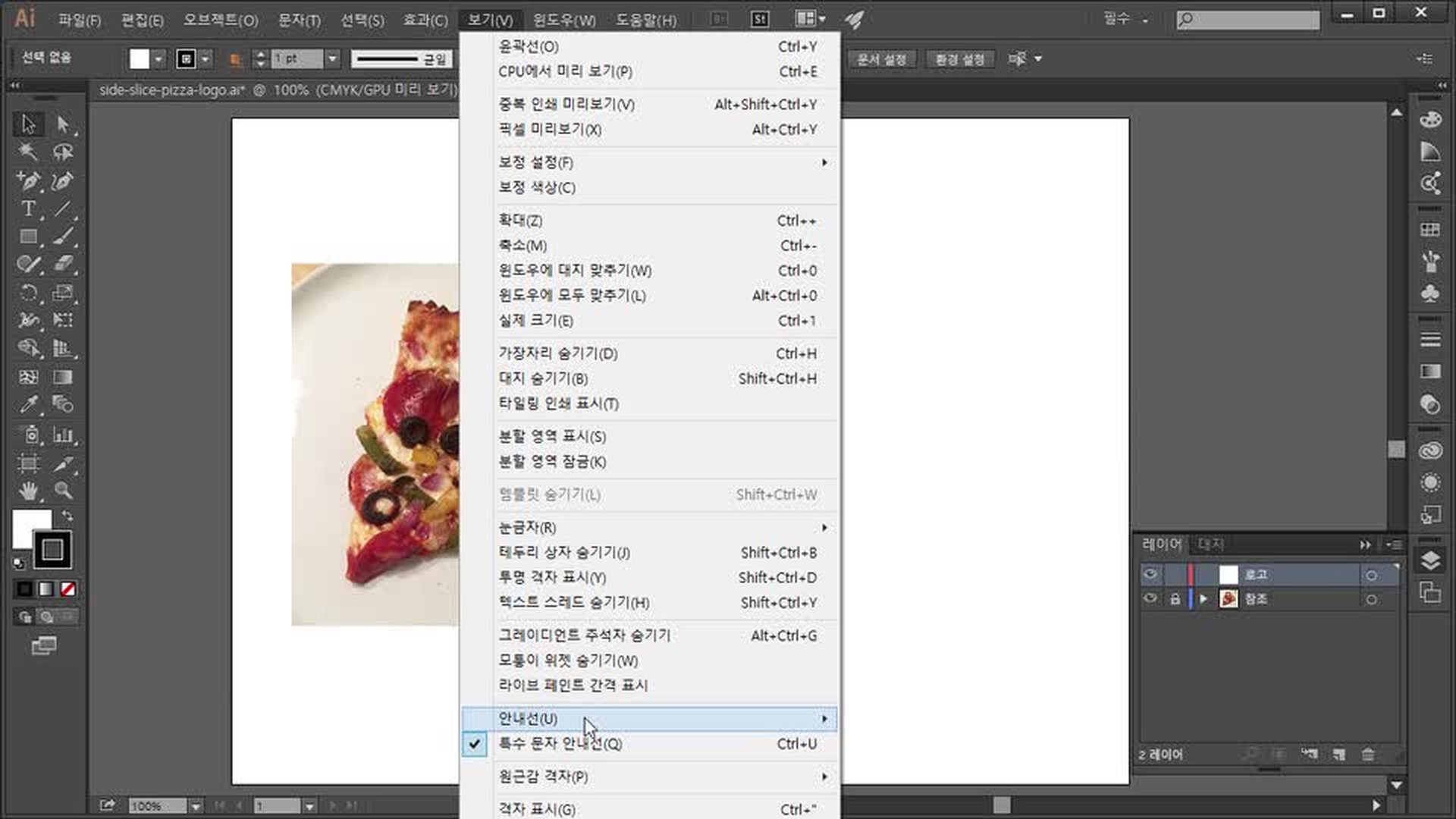
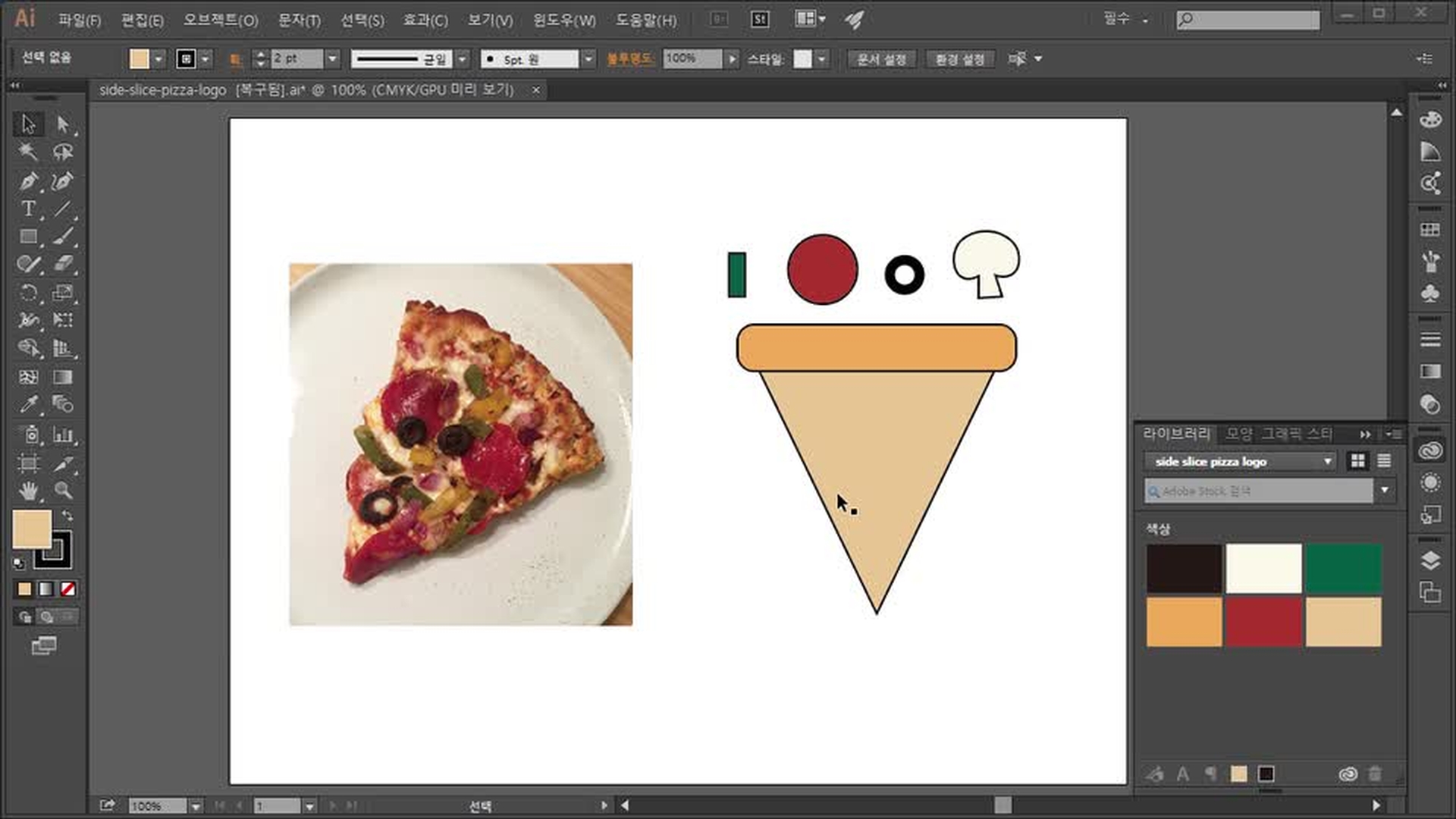
사각형, 삼각형, 원 및 자유 형태의 모양을 결합하여 아트웍을 만들어 봅니다. 특수 문자 안내선을 사용하면 다양한 요소를 정렬할 수 있습니다.
특수 문자 안내선을 사용하여 아트웍을 정렬하는 방법과 라이브 상태에서 모양을 변경하는 법, 자유 형태의 모양을 그리는 방법 등을 살펴보세요.
손쉽게 편집할 수 있는 직관적인 컨트롤을 사용하여 로고의 구성 요소에 색상을 적용해 봅니다. 로고의 색상과 모양을 언제든지 재사용하려면 Adobe Creative Cloud Libraries에 색상과 모양을 추가하십시오.
색상 편집 및 라이브러리에 색상 저장, 내장된 색상 견본 라이브러리 이용 등의 방법을 살펴보세요.
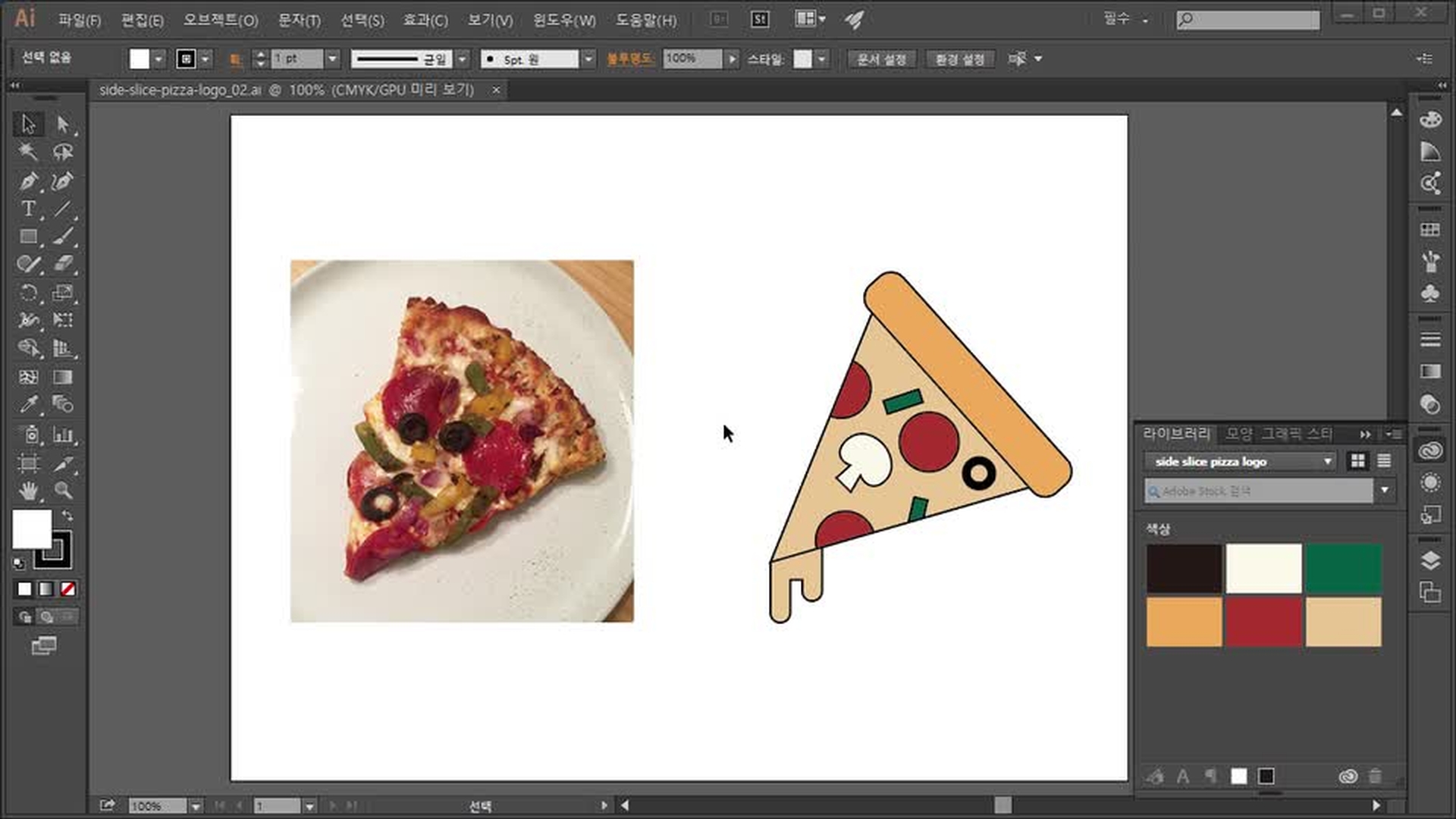
토핑 재료를 개별적으로 그렸다면, 이제 각 모양의 크기를 조정하고 회전하여 피자 조각 위에 토핑들을 얹어봅니다.
모양을 회전하는 방법과 라이브러리 색상을 재사용하는 방법 등을 살펴보세요.
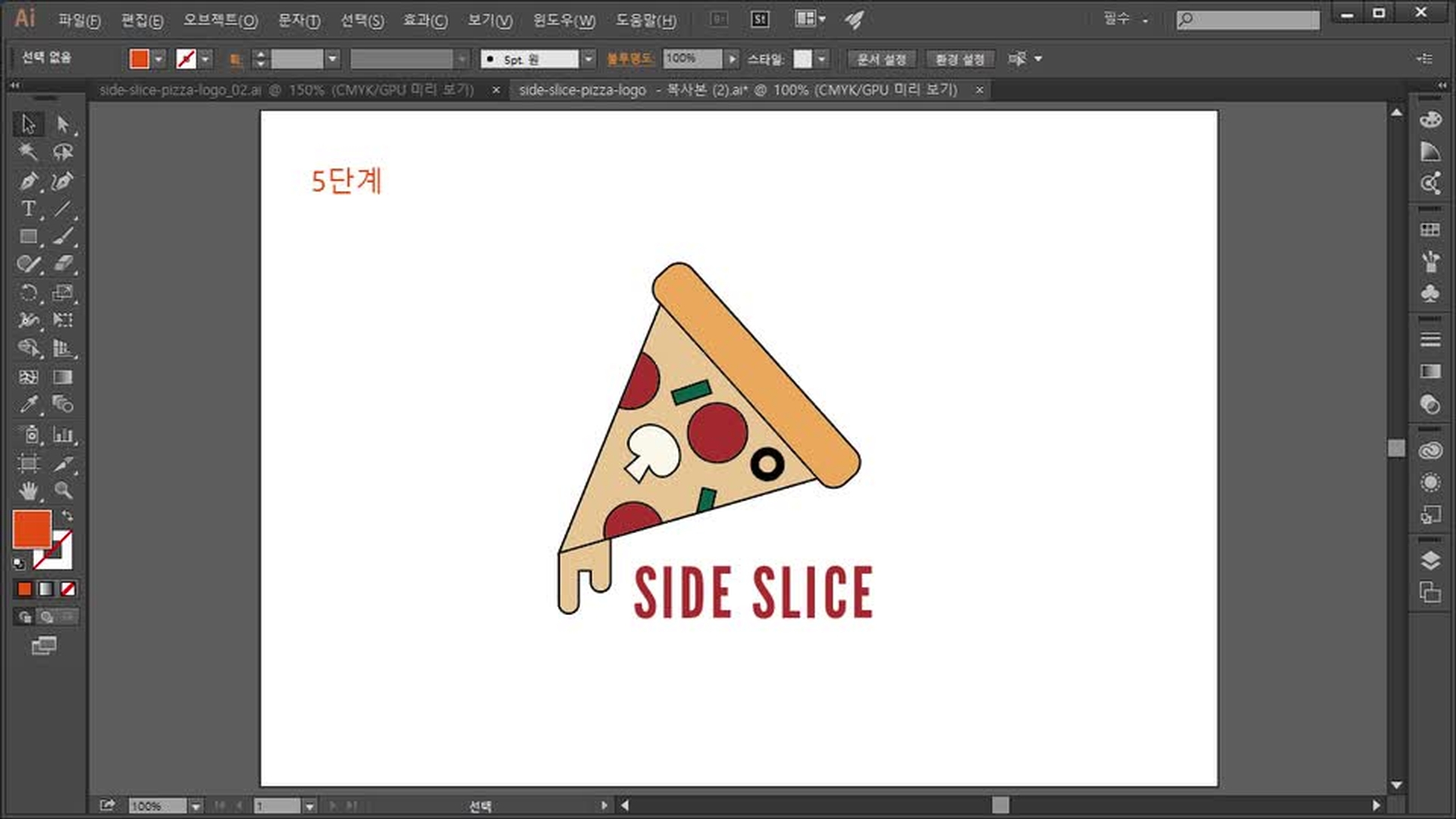
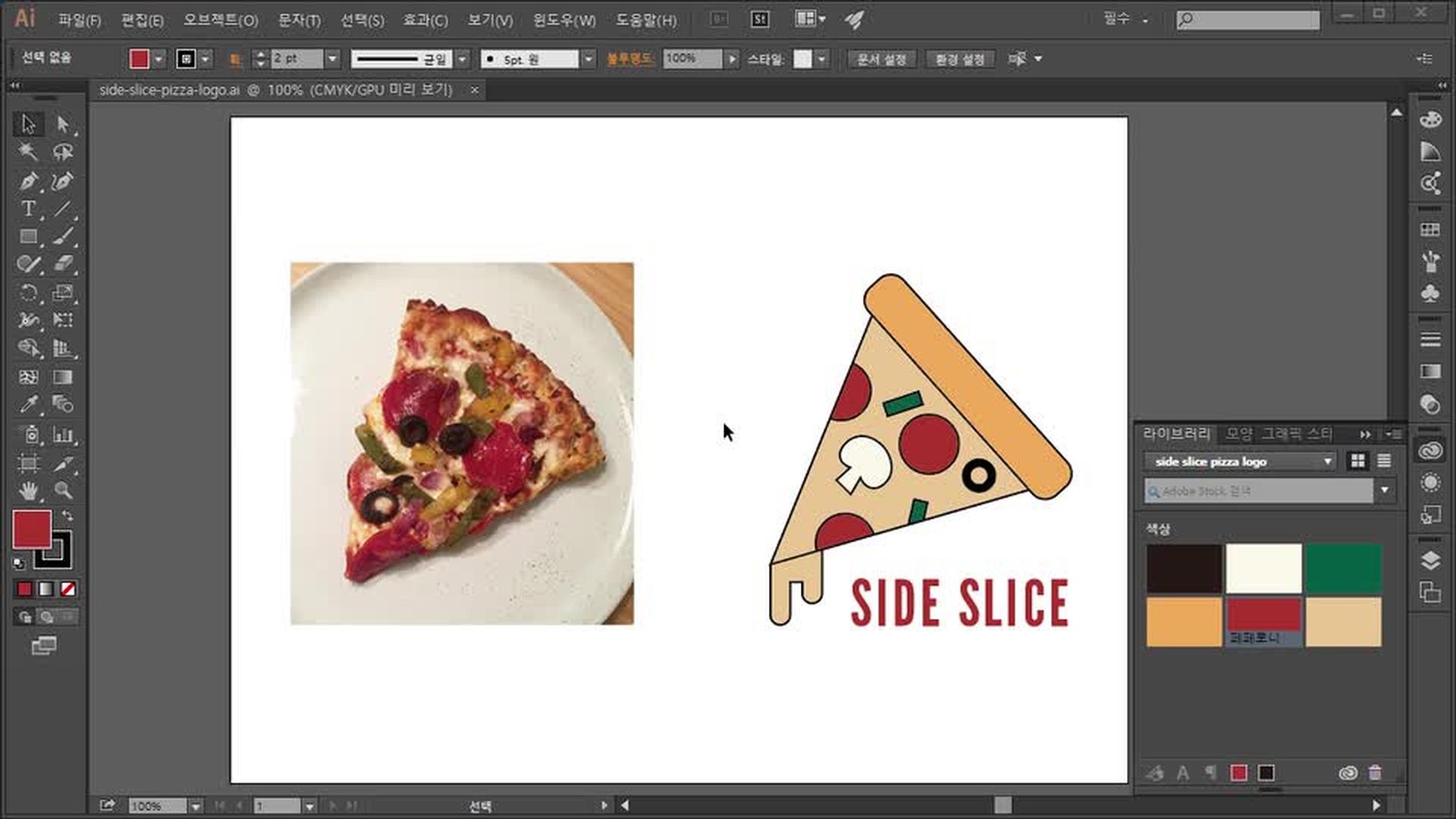
Illustrator에서 문자 설정 기능을 사용하여 상호를 추가하고 로고를 완성합니다. Creative Cloud 멤버인 경우 Adobe Typekit의 방대한 고품질 글꼴 라이브러리에서 원하는 글꼴을 선택할 수 있습니다.
텍스트 추가, 글꼴 변경, Typekit에서 글꼴 추가, 문자 사이에 간격 추가 등의 방법을 살펴보세요.
로고가 티셔츠, 명함과 같은 일상적인 아이템과 잘 어울리는지 확인해 봅니다. 또한 로고 아트웍을 인쇄나 PDF 공유 또는 웹 게시 용도로 손쉽게 저장하는 방법을 알아봅니다.
완성된 로고를 라이브러리에 저장하는 방법과 PDF로 저장하는 방법, 그리고 일반적인 웹 사용을 위해 다른 옵션을 선택하는 방법 등을 살펴보세요.
Creative Cloud for teams 와비즈니스 로고 디자인 에 대한 자세한 내용을 살펴보세요.


All Consent Allowed