
Illustrator에서 튜토리얼 경험해 보기
벡터를 사용하여 일러스트레이션 및 기타 그래픽을 제작하세요.
모양을 그리거나 손으로 그린 스케치를 추적해 보세요. 시선을 사로잡는 텍스트와 색상을 추가하여 프로젝트에 어울리는 디자인을 만들 수 있습니다.

품질 훼손 없이 세밀하게 조정할 수 있는 간단한 모양을 그립니다. 조절점과 위젯을 사용하면 시각적으로 정확하게 모양의 크기를 조정하거나 회전하고 변형할 수 있습니다.
그리는 동안 정사각형과 완전한 원을 나타내고 정렬을 보여주는 고급 안내선(마젠타색 선)이 표시되는데, 디자인에서 모양을 조정하거나 겹치거나 배치해야 하는 경우 유용합니다.
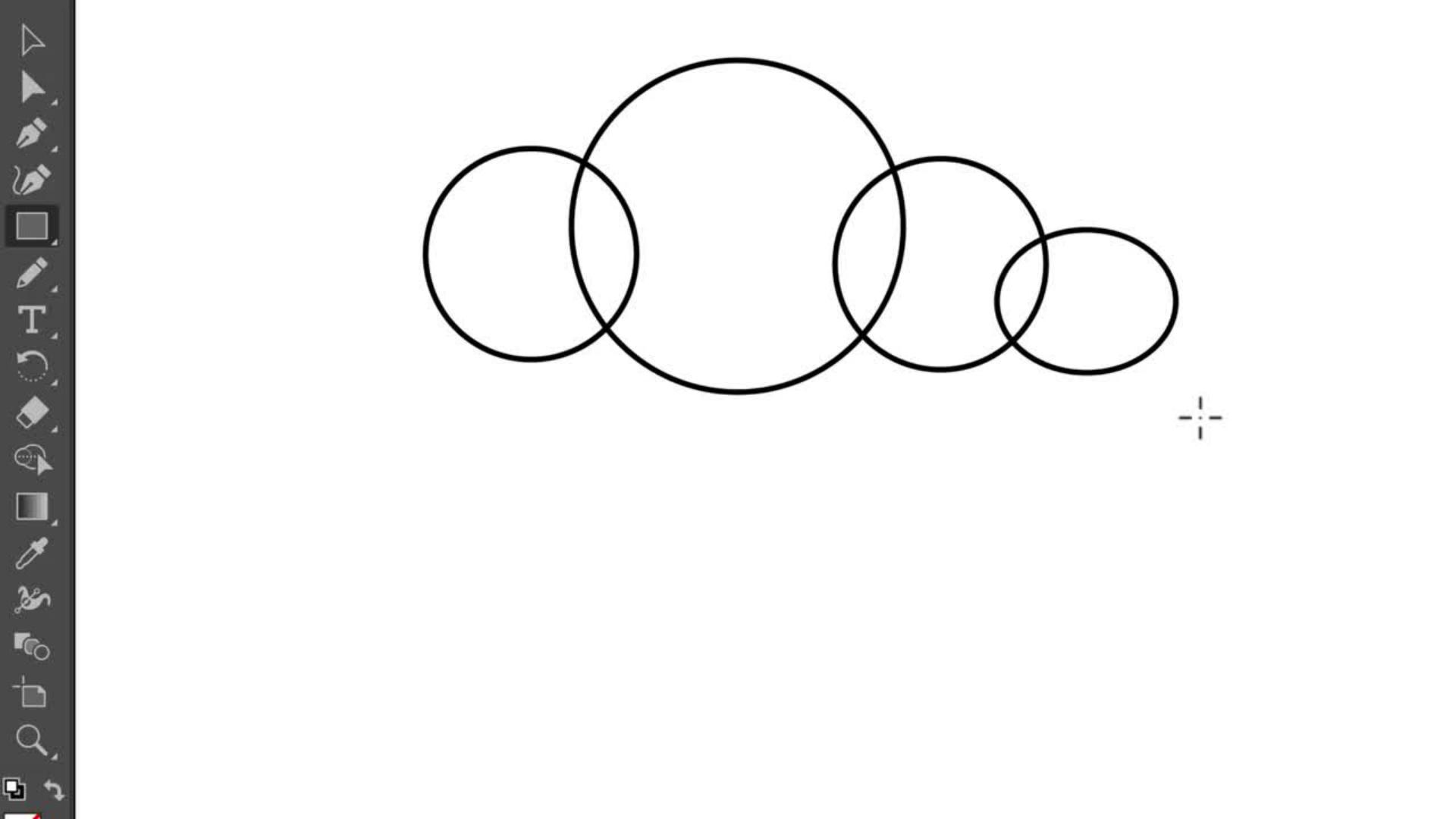
간단한 모양을 결합하여 복잡한 아트웍을 만들 수 있습니다. 예를 들어 도형 구성 툴을 사용하여 선택한 여러 모양을 가로질러 드래그하여 병합해 보세요. 선택한 모양의 일부분을 제거하려면 Option(macOS) 또는 Alt(Windows)를 누른 상태에서 모양을 가로질러 드래그합니다. 모양을 그리고 편집하고 결합하여 원하는 모양을 만들 수 있습니다.
또한 모양을 정확하게 병합하고 교차하거나 패스파인더 옵션을 사용하여 한 번에 한 모양에서 다른 모양을 잘라낼 수 있습니다. 합치기, 나누기, 교차, 제외와 같은 다양한 옵션을 사용하여 독특한 결과물을 완성해 보세요. 다음 단계에서 패스파인더 옵션을 사용하는 방법을 확인하세요.
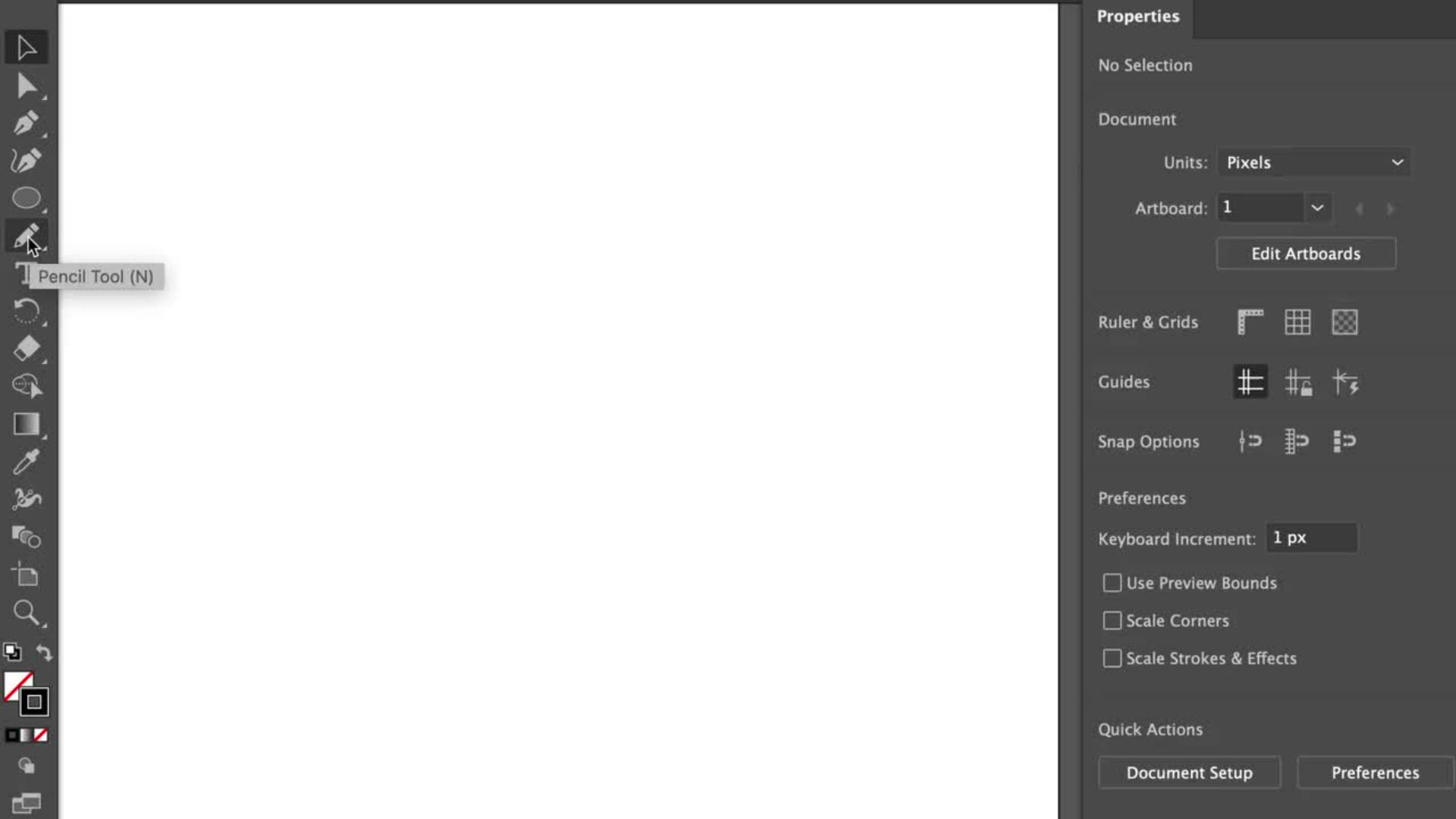
Illustrator에는 스케치, 추적, 드로잉을 위한 다양한 방법이 있습니다. 연필 툴로 직선과 부드러운 곡선을 그릴 수 있으며, 창의적인 요소를 자유롭게 추가할 때 유용합니다.
곡률 툴로 세련된 곡선과 모퉁이를 간편하게 만들고 곡선 위의 점을 밀고 당겨 드로잉을 조정합니다. 점을 추가하여 세밀하게 조정하거나 곡선 위의 점을 드래그하여 모양을 변경할 수 있습니다.
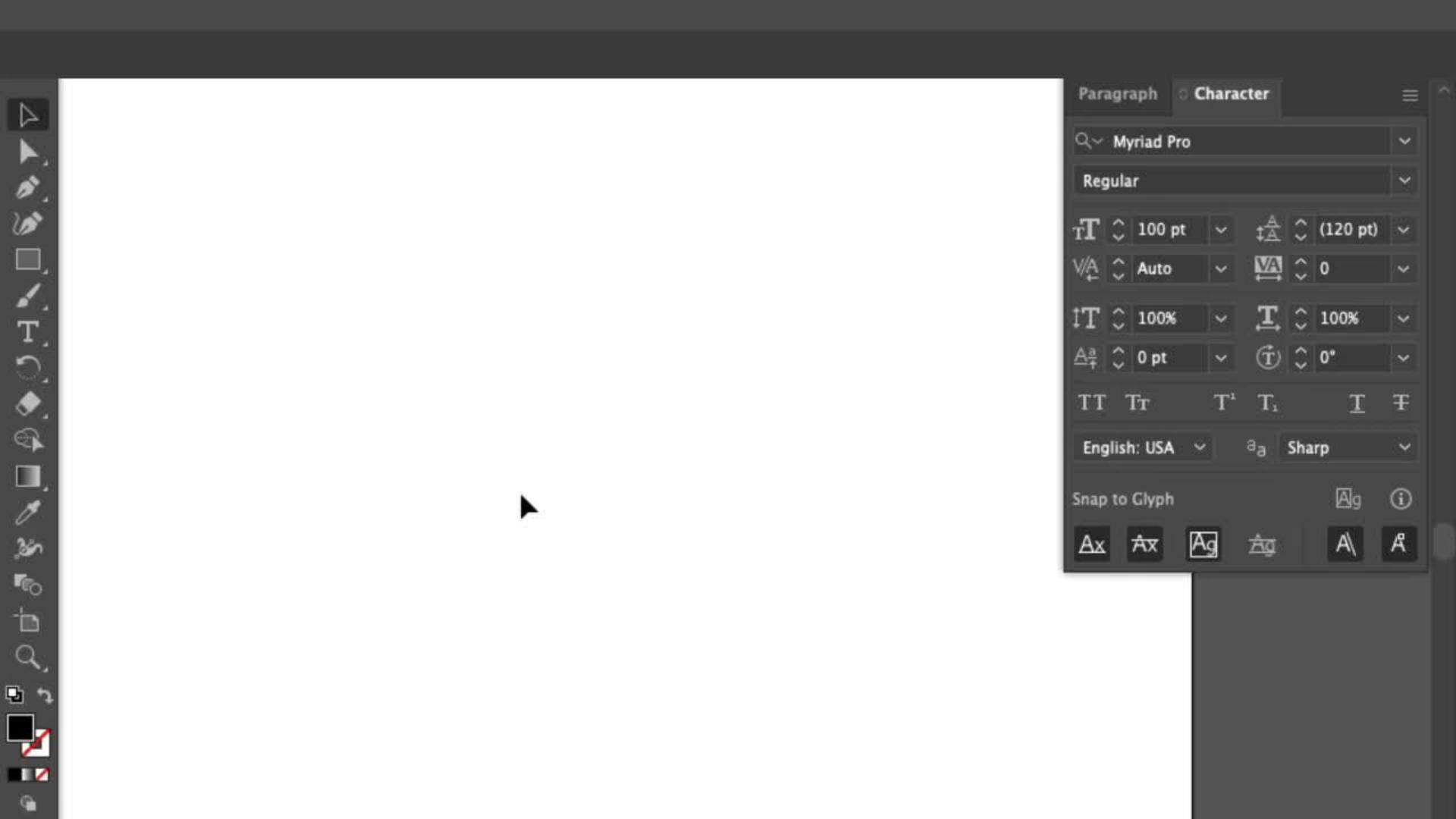
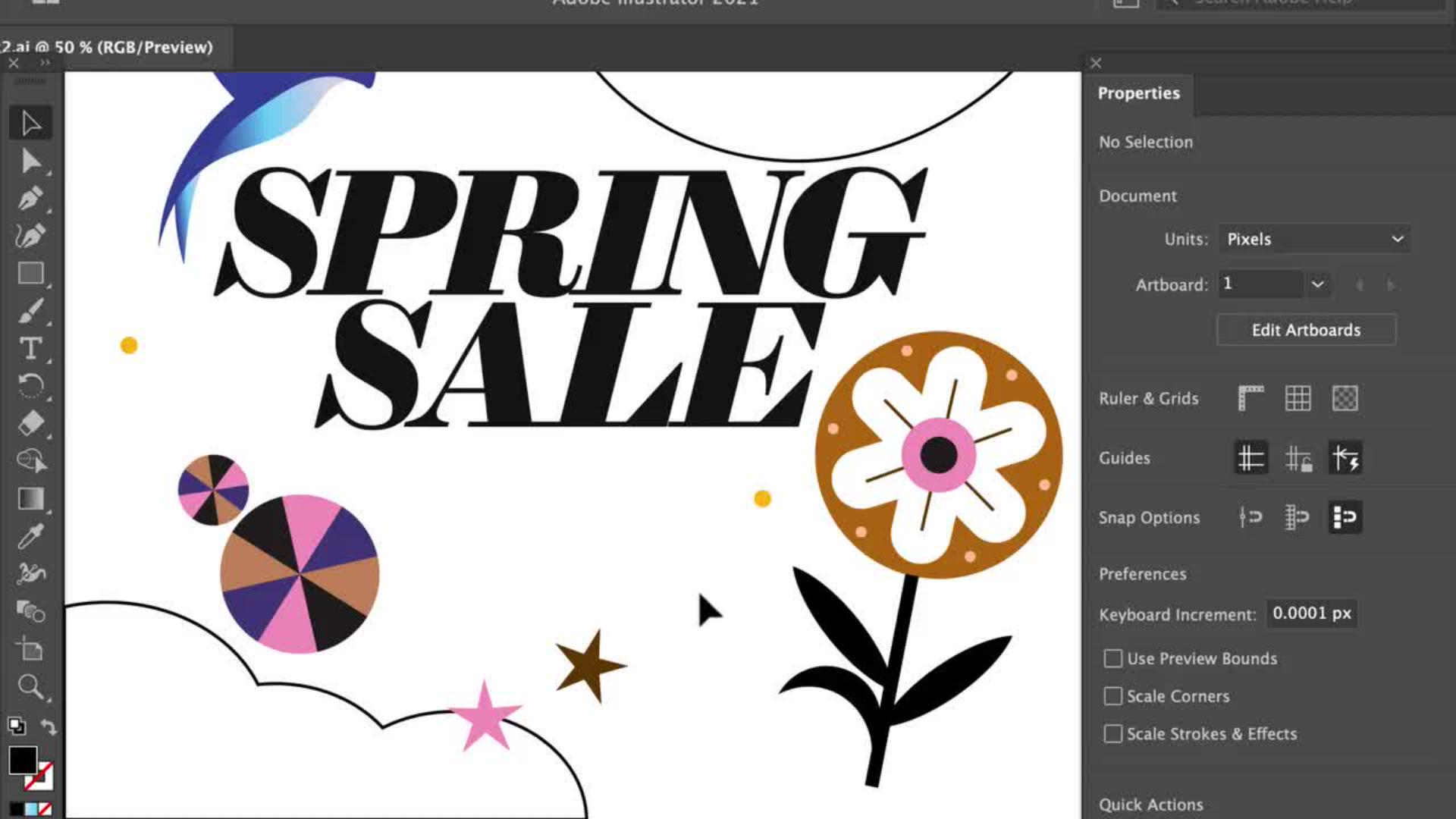
텍스트를 입력한 다음 글꼴 크기, 문자 간격, 정렬을 변경하여 세련된 제목이나 선명하고 읽기 쉬운 본문 텍스트를 만들 수 있습니다.
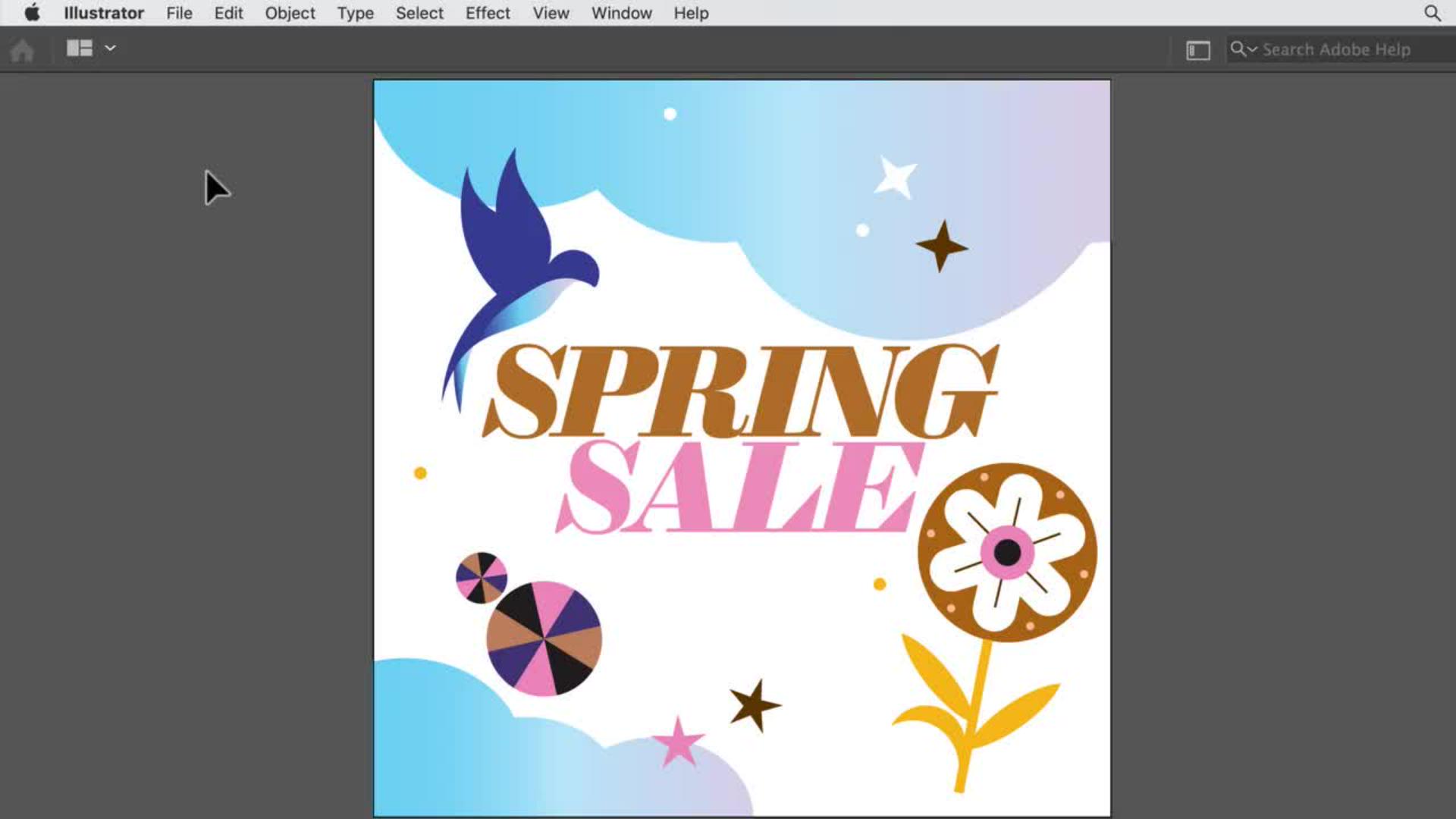
색상, 그라디언트, 패턴으로 아트웍의 완성도를 높여보세요. 속성 패널 또는 견본 패널(윈도우 > 견본)에서 모양의 칠 또는 획(윤곽선) 중 하나 또는 모두에 색상을 적용할 수 있습니다.
색상을 적용하는 가장 간편한 방법은 오브젝트를 선택하고 칠 또는 획 을 클릭한 다음 견본 패널에서 색상 견본을 클릭하는 것입니다.
소셜 미디어 게시물, 고품질 컬러 인쇄, PDF 등 다양한 미디어에 최적화된 디자인을 만들 수 있습니다. 멋진 디자인을 Instagram 피드에 업로드하는 방법을 확인하세요.
즐거운 시간이 되셨기를 바랍니다. 소셜 게시물과 인쇄 프로젝트에 어울리는 매력적인 디자인을 만들어 보세요.


All Consent Allowed