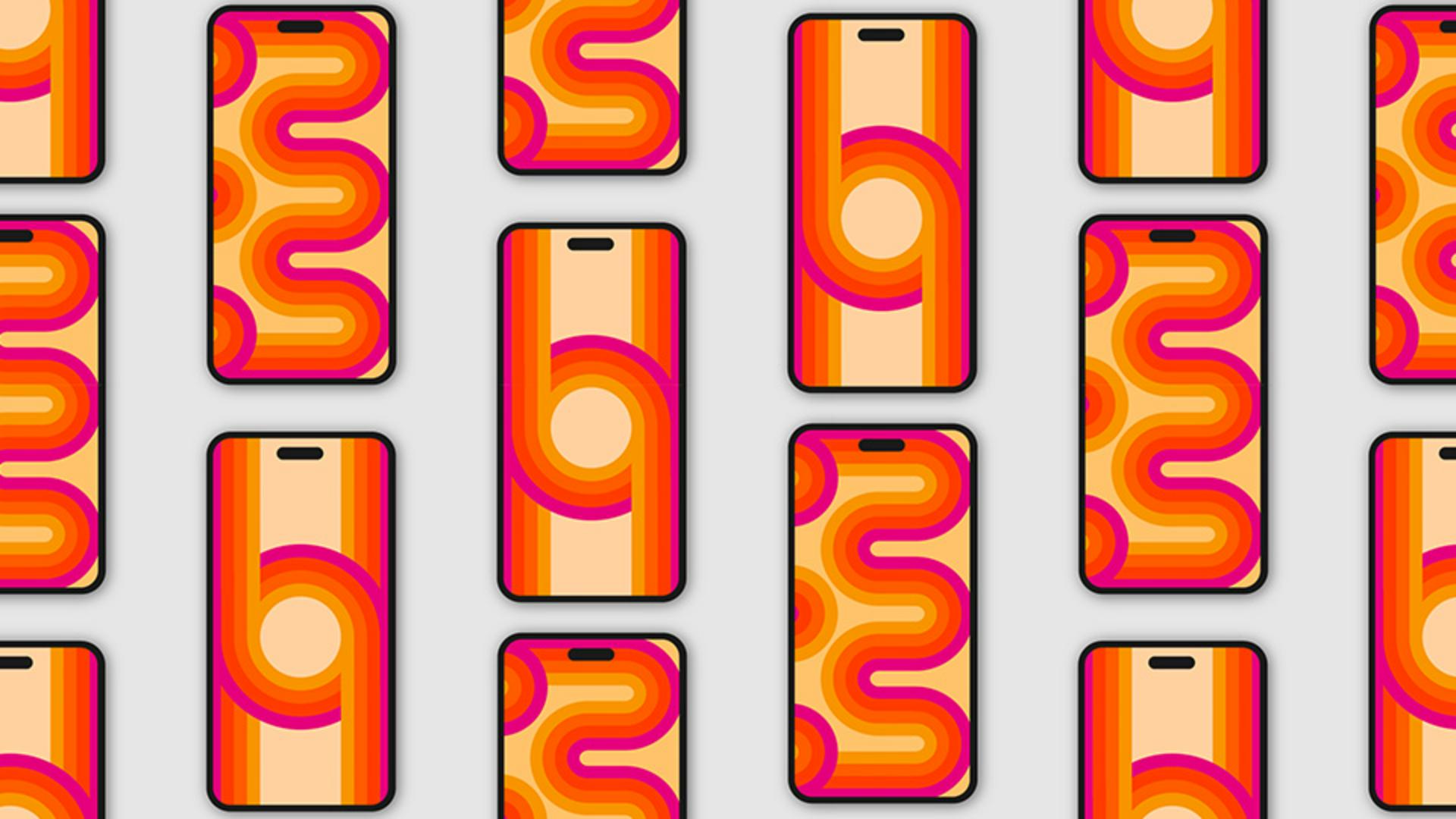
[Rob de Winter]: 아름다운 레트로 배경화면을 직접 디자인하고 싶으세요?
Illustrator의 도형과 아트 브러시를 사용하면 빠르고 쉽게 만들 수 있습니다.
저는 Rob de Winter이고 네덜란드 출신의 Adobe 공인 강사이자 작가, 디자이너입니다.
이번 영상에서는 나만의 브러시를 만들고 맞춤형으로 조정하는 방법과 Illustrator에서 도형과 선에 브러시를 적용하는 방법을 알려드리겠습니다.
먼저 브러시를 만드는 데 필요한 도형을 그려보겠습니다.
사각형 툴을 클릭하고 사각형을 그리세요.
칠 색상을 노란색으로 변경하고 획 색상을 없앱니다.
사각형을 바로 아래에 복제해 보겠습니다.
선택 툴을 클릭하고 사각형을 아래로 이동한 다음 Windows에서는 Shift + Alt 키, macOS에서는 Shift + Option 키를 누르세요.
두 개의 사본이 더 필요하므로 두 번 더 반복하겠습니다.
Windows에서는 Ctrl+ D 키를 누르고 macOS에서는 Cmd + D 키를 눌러 이전 변형을 반복하여 만듭니다.
두 번만 하면 됩니다.
사각형 세 개의 칠 색상을 조정합니다.
색상 견본 패널에 레트로 색상 견본 네 개를 이미 저장해 두었습니다.
색상을 모두 변경했다면 창 메뉴에 가서 브러시를 선택합니다.
사각형을 선택한 다음 브러시 패널에서 + 버튼을 클릭해 브러시를 만들겠습니다.
아트 브러시를 선택하고 확인을 클릭하세요.
브러시의 이름은 Retro Brush로 입력합니다.
보통 기본 설정값은 알맞게 설정되어 있습니다.
저는 언제나 브러시가 그리는 방향으로 늘어나는 것을 선호하므로 선 길이에 맞게 늘이기가 선택된 채로 두겠습니다.
또한 그리는 방향이 자동으로 오른쪽으로 설정되어 있어 여기서는 브러시를 즉시 올바른 방향으로 그릴 수 있습니다.
다른 방향으로 그리고 싶다면 여기에서 설정하세요.
언제든 설정을 조정할 수 있으므로 걱정하지 않아도 됩니다.
확인을 클릭합니다.
브러시가 브러시 패널에 저장되었으므로 브러시 툴로 그려서 브러시를 테스트해 볼 수 있습니다.
정말 멋지네요.
펜 툴로 선과 몇 개의 반원도 그려두었는데요.
먼저 선에 둥근 모서리를 만들어 보겠습니다.
이를 위해 선을 선택하고 직접 선택 툴을 클릭하세요.
모퉁이 위젯을 안쪽으로 드래그해 둥근 모서리를 만들고 모든 모양을 선택한 다음 브러시 패널에서 새로 만든 브러시를 클릭해 적용합니다.
이것도 충분히 좋긴 하지만 위와 아래 원의 선 방향을 뒤집으면 훨씬 좋겠네요.
선택 툴로 위쪽 반원을 선택하고 Shift 키를 누른 상태에서 아래쪽의 반원도 둘 다 선택합니다.
그런 다음 속성 패널에서 선택한 오브젝트의 브러시 옵션을 클릭하고 세로로 뒤집기에 체크 표시를 하고 확인을 클릭합니다.
전체 획 두께를 빠르게 바꾸고 싶다면 속성 패널에서 손쉽게 조정할 수 있습니다.
Adobe Illustrator의 브러시로 70년대 스타일의 디자인을 만드는 방법을 알아보았으니 이제 레트로 배경화면, 포스터, 앨범 커버를 직접 제작해 보시기 바랍니다.
지금까지 Rob de Winter였고 다음 영상에서 뵙겠습니다.