안녕하세요.
저는 Jasmine Whitaker이고 마케터, 전략가 겸 일러스트레이터입니다.
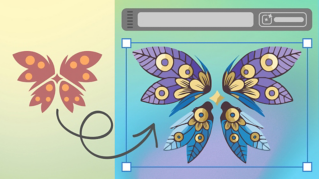
이번 시간에는 Adobe Illustrator에서 생성형 모양 채우기를 사용하여 직접 그린 스케치와 기본 모양을 편집 가능한 멋진 벡터 아트와 일러스트레이션으로 변환하는 방법을 살펴보겠습니다.
시작할 준비가 되셨나요?
시작해 볼까요?
직접 그린 스케치부터 시작할 건데 완벽하지 않아도 됩니다.
보시는 것처럼 열린 패스도 있고 겹쳐 있는 패스도 있는데요.
작업을 시작할 때는 전혀 문제없습니다.
상황별 작업 표시줄로 이동하여 생성형 모양 채우기를 선택하고 옵션 톱니바퀴를 클릭하여 옵션을 엽니다.
여기에 사용해 볼 수 있는 다양한 옵션이 있는데요.
프롬프트에 '다채로운 세계 지도'를 입력하고 디테일을 살리기 위해 모양 강도와 디테일을 조정합니다.
스타일 참조를 추가하고 다양한 효과를 적용하고 색상 및 톤을 사용할 수 있습니다.
완료되면 생성을 선택합니다.
이제 Illustrator의 마법이 펼쳐집니다.
몇 초 안에 텍스트 프롬프트를 기반으로 한 세 가지 버전의 디자인이 생성됩니다.
윤곽선이 완벽한 모양에서는 생성형 모양 채우기가 어떤 결과를 생성할지 궁금하네요.
한번 해보죠.
윤곽선이 완벽한 지구 모양을 선택하고 생성형 모양 채우기 옵션에서 프롬프트를 건너뛰고 모양 강도를 빽빽하게로 설정하고 디테일을 최대로 설정하고 스타일 참조를 추가합니다.
애셋 선택을 클릭하고 스포이드 툴로 원하는 참조를 선택하고 생성을 누릅니다.
생성형 모양 채우기가 스타일 참조를 바탕으로 선택할 수 있는 세 가지 옵션을 제공합니다.
이번에는 기본 모양을 사용하여 디자인에 사용할 추가 요소를 만들어보겠습니다.
생성형 모양 채우기를 선택하고 생성형 모양 채우기 옵션에서 프롬프트에 '우주에 떠 있는 사람, 캐릭터 일러스트레이션'을 입력합니다.
모양 강도는 느슨하게로 디테일은 최대로 설정합니다.
효과에서는 평면 디자인을 색상 및 톤에서는 생동감 있는 색상을 선택하고 생성을 누릅니다.
생성형 모양 채우기로 귀여운 캐릭터 일러스트레이션이 생성되었습니다.
디자인에 몇 가지 요소를 추가했더니 멋진 아트웍이 완성되었네요.
이것이 최종 프로젝트입니다.
Adobe Illustrator의 생성형 모양 채우기 기능을 사용하여 직접 그린 스케치와 기본 모양을 멋진 벡터 아트로 변환해 보았는데요.
직접 생성형 모양 채우기를 사용해 크레에이티브 워크플로우를 향상해 보세요.
지금까지 Jasmine Whitaker였고 다음 영상에서 뵙겠습니다.