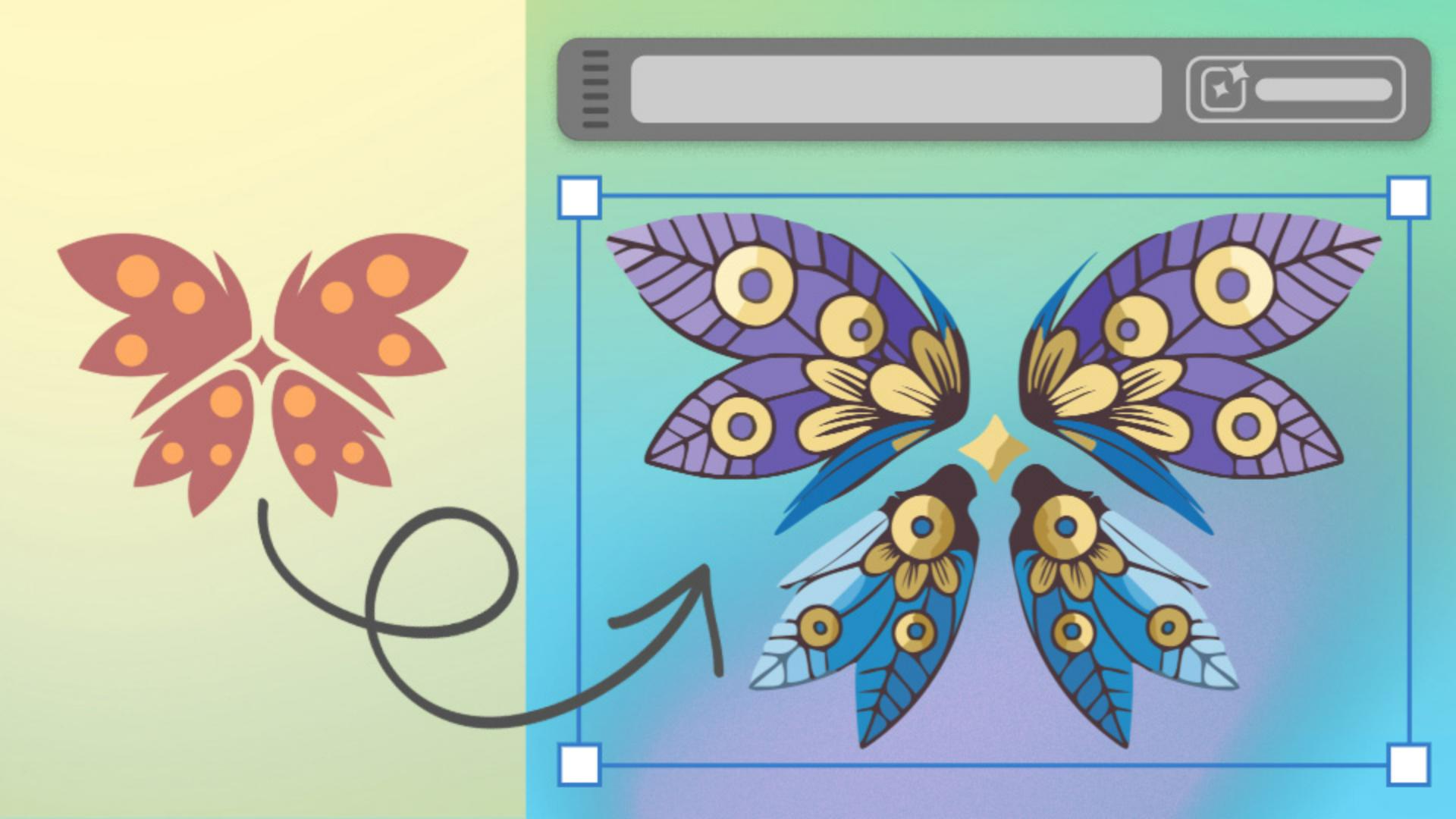
강력한 생성형 모양 채우기를 함께 살펴볼까요?
Adobe Live의 크리에이티브 강사이자 프리랜서 일러스트레이터인 VooDoo Val입니다.
이번 시간에는 생성형 모양 채우기를 사용해 타투 컨셉을 만드는 방법을 살펴보겠습니다.
생성형 모양 채우기란 무엇일까요?
이 기능을 사용하면 원하는 모양을 선택하거나 그릴 수 있고 텍스트로 채우고 싶은 요소를 설명할 수 있습니다.
원을 선택한 다음 상황별 작업 표시줄에서 생성형 모양 채우기를 선택합니다.
텍스트 상자에 디자인에 맞는 프롬프트를 입력합니다.
여기서는 '여러 꽃과 꽃잎으로 이루어진 흑백 타투 라인 아트'라고 입력하고 생성을 선택합니다.
그러면 속성 패널에 프롬프트가 반영된 세 가지 베리에이션이 표시됩니다.
이 기능을 복잡한 프로젝트에 어떻게 활용하면 좋을까요?
예를 들어, 고객이 원하는 타투 스케치를 구체적인 디자인 컨셉으로 변환해 보겠습니다.
고객의 요청에 따라 다양한 모양으로 이루어진 복잡한 디자인을 만들었습니다.
생성형 모양 채우기는 개별 모양들을 여러 개 선택하더라도 작동하므로 새로운 모양을 모두 선택하고 상황별 작업 표시줄에서 생성형 모양 채우기를 다시 선택한 다음 새 프롬프트를 추가합니다.
이번에는 '복잡한 모양의 파란색, 보라색, 황금색 여름꽃들과 잎들'이라고 해보죠.
프롬프트에 색상을 추가하면 더 나은 결과를 얻을 수 있습니다.
이것을 클릭하여 모양 강도와 디테일을 설정하고 스타일 참조를 설정하고 톱니바퀴 아이콘을 클릭해 설정 패널을 열 수도 있습니다.
여기에 방금 작성한 프롬프트가 있고 모양 강도를 자유롭게 변경하고 디테일을 최소에서 최대까지 변경할 수 있습니다.
스타일 참조 패널을 열고 프로젝트의 에셋을 스타일 참조로 선택할 수 있습니다.
이전 예시에서처럼요.
여러 효과도 적용해 볼 수 있는데요.
낙서를 비롯해 다양한 스타일의 효과를 선택할 수 있습니다.
색상 및 톤을 클릭하여 색상 사전 설정을 생동감 있는 색상으로 변경하고 색상 수를 선택하고 골라둔 색상 팔레트가 있다면 여기를 클릭하여 해당 색상을 지정할 수 있습니다.
이제 생성을 선택합니다.
나중에 디자인을 변경하고 싶다면 언제든지 설정 패널을 다시 열고 프롬프트에 추가하거나 설정을 변경할 수 있습니다.
여기에 타투 라인 아트라는 문구를 추가할 겁니다.
고객의 니즈를 가장 잘 반영하는 디자인을 선택한 후에는 모든 요소가 깔끔하게 그룹화되어 있으므로 디자인에서 원하는 부분을 편집할 수 있습니다.
이 디자인을 정리하고 모든 요소를 반영하여 완벽한 대칭을 만들 수 있습니다.
또한 색상을 편집하여 다양한 버전을 만들고 목업을 디자인한 다음 최종 디자인을 고객에게 제시할 수 있습니다.
각자 선호하는 요소, 색상, 스타일을 사용해 개성 있는 타투 디자인을 만들어 보세요.