두 파트로 구성된 Illustrator의 타이포그래피 튜토리얼을 살펴보겠습니다.
안녕하세요.
저는 Nigel French이고 파트 1에서는 지역 극단의 로고를 디자인하는 과정을 함께 살펴보면서 적합한 글꼴을 선택하고 글자 간격을 조정하고 줄 간격을 조정하고 문자를 정렬하는 등 다양한 방법을 배워보고 유용한 팁과 기법도 알아보겠습니다.
시작해 보죠.
필요한 패널에 쉽게 액세스하기 위해 문자 처리 작업 영역을 사용하고 혼란을 줄이기 위해 패널을 축소해 두었습니다.
이제 로고를 만드는 다양한 방식을 보여드리겠습니다.
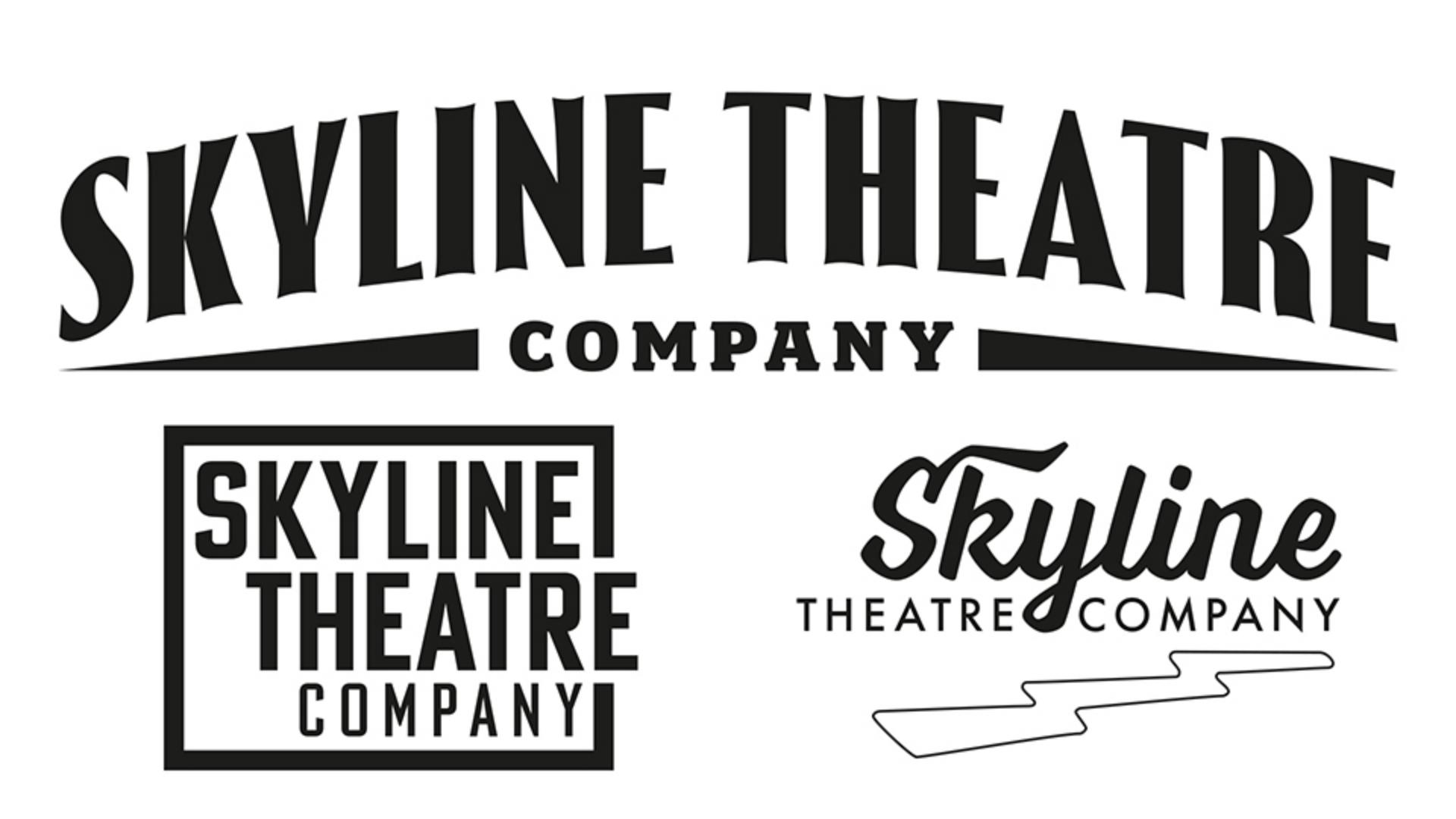
첫 번째로 살펴볼 것은 단색 문자 블록으로 대문자 글꼴을 고르고 좁고 굵은 산세리프를 적용했습니다.
줄 간격을 좁히기 위해 행간을 조정해 보죠.
현재 자동으로 설정되어 있는데요.
기본적으로 문자 크기의 120%입니다.
단락 패널에서 양쪽 정렬을 선택하고 80%로 줄입니다.
문자 개체를 점 문자에서 영역 문자로 변환합니다.
이제 문자 영역의 전체 폭에 맞춰 정렬할 수 있습니다.
Company 단어를 선택하고 문자 패널에서 글꼴 크기를 반으로 줄이고 대비를 주기 위해 두께를 Light로 설정합니다.
시각적으로 줄 간격을 균일하게 만들기 위해 Option 또는 Alt 키를 누른 상태에서 아래쪽 화살표를 두 번 눌러 해당 줄의 행간만 늘려보겠습니다.
다음 아트보드를 보면 엇갈리게 정렬된 버전이 있는데요.
유연성을 높이기 위해 세 개의 점 문자를 사용하고 안내선을 사용해 서로 다른 문자들을 정렬했습니다.
K의 세로획은 T의 세로획과 맞춰져 있고 C의 왼쪽 가장자리는 H의 왼쪽 가장자리와 맞춰져 있으며 Company의 Y는 R과 E의 오른쪽 가장자리와 맞춰져 있습니다.
로고를 디자인할 때 별도의 레이어에 유색 사각형을 그려 요소 간의 간격이 일관되게 유지되도록 하는 편인데요.
간격이 원하는 대로 조정되면 이 모양을 숨깁니다.
이 모양을 안내선으로 사용해 문자 주위에 상자를 추가했습니다.
이 상자가 문자를 완전히 감싸지 않도록 해볼 건데요.
이를 위해 먼저 상자를 선택한 다음 오브젝트 메뉴에서 패스 윤곽 선을 선택합니다.
그러면 획이 아닌 칠로 이루어진 모양이 됩니다.
이제 이 위에 별도의 사각형을 그려보죠.
Shift 키를 누른 상태에서 선택 툴로 전환하여 두 사각형을 선택한 다음 속성 패널로 이동하여 패스파인더 옵션으로 위에 있는 모양을 뺍니다.
이제 스크립트 서체를 사용하는 다른 방법을 보여드리겠습니다.
스크립트 서체를 작업할 때는 메트릭 자동 커닝을 사용하여 글자 간격이 의도한 대로 맞춰지도록 하는 것이 중요합니다.
스크립트 서체와 클래식한 기하학 산세리프인 Futura를 결합했는데요.
Y의 양쪽에 단어를 맞추기 위해 단어 간격을 전각 공백으로 바꾸겠습니다.
글꼴에는 여러 간격 폭이 있으며 전각이 가장 넓습니다.
개성을 더하기 위해 상황에 맞는 대체 글꼴을 이용하겠습니다.
Voltage는 장식 세트가 포함된 서체입니다.
이 문자를 복제하기 위해 Option 또는 Alt 키를 누른 상태에서 밖으로 드래그합니다.
복제된 것을 선택하고 하나의 문자로 만든 다음 해당 문자를 선택합니다.
이제 글리프 패널로 이동해 보죠.
여기에서 특정 글꼴에 사용 가능한 모든 문자를 이용할 수 있습니다.
보기 메뉴에서 장식으로 변경합니다.
잘 보이도록 보기 크기를 늘린 다음 이 글리프를 두 번 클릭하여 현재 선택한 문자를 교체합니다.
크기를 쉽게 조정하고 이동하기 위해 윤곽선으로 변환합니다.
마지막 버전에는 아르데코에서 영감을 받은 글꼴을 사용해 볼 건데요.
Thrillers 글꼴로 Adobe Fonts에서 이용할 수 있습니다.
더 여유 있는 느낌을 주기 위해 양수 값의 자간을 추가합니다.
더욱 감각적인 느낌을 위해 둘러싸기 왜곡을 추가합니다.
글자를 똑바르게 유지하려면 부채꼴이 아닌 아치를 선택합니다.
더 부드러운 아치 모양을 위해 구부리기 양을 15%로 줄입니다.
이제 아래로 약간 옮겨보죠.
레이어 패널을 보면 삼각형 두 개가 있는데요.
구성의 균형을 맞추기 위해 양쪽에 추가한 것입니다.
모든 요소가 원하는 대로 배치되면 선택 윤곽을 드래그하여 모든 요소를 선택한 다음 그룹을 선택하면 나중에 하나의 단위로 옮기고 크기를 조정할 수 있습니다.
이상입니다.
로고가 완성되었으므로 파트 2에서는 로고를 홍보 자료에 결합해 보겠습니다.