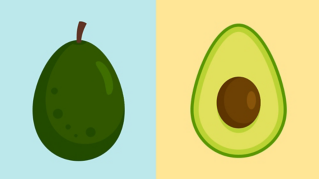
창의적으로 표현할 수 있는 툴이 다양하다는 것이 제가 좋아하는 Illustrator의 장점 중 하나인데요.
단순한 모양을 기초로 무엇이든 의도한 아트웍을 제작할 수 있어서죠.
Illustrator에는 방금 본 아트웍의 기본 모양을 간편하게 만들 수 있는 다양한 툴이 있습니다.
하지만 좀 더 자유로운 형태나 손으로 그린 아트웍 느낌의 이런 작품이나 이런 작품을 만들려면 어떻게 할까요?
이러한 경우 드로잉 툴로 불리는 다른 툴을 사용하게 되는데요.
드로잉 툴은 왼쪽의 툴바에 있습니다.
대표적인 드로잉 툴에는 곡률 툴, 페인트브러쉬 툴, 물방울 브러쉬 툴, 연필 툴이 있고 한 번쯤 들어서 알고 있는 펜 툴이 있습니다.
드로잉 툴이라고 해서 반드시 전문 아티스트만을 위한 툴을 의미하는 건 아닙니다.
오히려 멋진 아트웍을 더욱 쉽게 만들도록 도와주는 툴이죠.
이렇게 많은 드로잉 툴이 필요할까 생각할 수도 있는데요.
각각의 드로잉 툴은 보시는 대로 쓰임새가 다릅니다.
다 함께 사용하면 뭐든지 만들 수 있죠.
그럼, 이쯤에서 드로잉 툴을 간략히 살펴보겠습니다.
초보자도 사용할 수 있는 툴부터 시작할 텐데요.
연필 툴부터 살펴보면 여기 툴바의 페인트브러쉬 툴 아래에 있습니다.
이 툴로 종이에 연필로 그리는 것처럼 그릴 수 있죠.
보시는 나비의 날개가 연필 툴로 그린 겁니다.
일부 드로잉 툴은 사전에 작업 방식에 맞게 툴 옵션을 설정할 수 있습니다.
원하는 모양을 그리다가 일부를 다시 그릴 수도 있죠.
이 연필 툴은 곡선은 물론이고 Alt(Option) 키를 누르면 직선도 그릴 수 있습니다.
다른 드로잉 툴처럼 연필 툴도 패스라는 걸 만듭니다.
저는 드로잉 툴 중 물방울 브러쉬 툴을 자주 사용하는데요.
이름이 아주 마음에 들어요.
이 꽃을 물방울 브러쉬 툴로 그렸습니다.
이 툴은 자유 형태의 모양은 물론이고 마커나 크레용처럼 면을 채우거나 여러 모양을 병합해 새 모양을 만들 때 사용하죠.
다음 툴은 페인트브러쉬 툴입니다.
여기에 있는데요.
이 페인트브러쉬 툴의 장점은 그리기 전에 패스에 브러시를 적용하여 패스에 텍스처를 입힐 수 있다는 겁니다.
연필 툴처럼 더욱 자유로운 형태를 그리는 데 적합하죠.
지금까지 살펴본 툴도 흥미롭지만 드로잉을 더 정교하게 제어하려면 그땐 어떻게 할까요?
이때 고려할 툴이 곡률 툴과 펜 툴입니다.
여기 두 툴 중에서 제법 쉬운 곡률 툴부터 살펴보죠.
이 컵케이크가 곡률 툴로 만든 겁니다.
곡률 툴은 직관적인 드로잉 툴이므로 다른 툴을 사용하지 않고도 정교한 패스를 그릴 수 있죠.
드래그하여 선을 그리는 연필 툴이나 페인트브러쉬 툴과 달리 클릭하여 포인트를 찍고 편집합니다.
패스를 변경해야 하는 경우엔 포인트를 추가하거나 삭제할 수 있습니다.
기본값은 곡선이지만 직선도 그릴 수 있죠.
마지막으로 살펴볼 툴은 펜 툴입니다.
드로잉 툴 중 가장 강력한 툴로 드로잉 툴하면 가장 먼저 떠오르는 툴이기도 하죠.
이 고래가 펜 툴로 만든 겁니다.
펜 툴도 곡률 툴처럼 패스를 만들기 위해 포인트를 찍고 편집하는 방식은 같지만 펜 툴은 눌렀다가 드래그하여 곡선을 만들죠.
방향선이라는 핸들을 사용해 패스를 완벽하게 제어합니다.
앞서 말씀드린 대로 필요에 따라 이러한 툴을 함께 사용해 패스를 만들고 편집할 수 있죠.
드로잉 툴을 많이 알아도 좋아하는 툴만 사용하기도 하지만 이 툴은 모두 다양한 패스와 모양을 만들고 저마다의 독특한 특성을 가지고 있습니다.
이제 여러분도 다양한 드로잉 툴을 살펴보고 Illustrator에서 멋진 아트웍을 만들어 보시기 바랍니다. -