
Illustrator에서 튜토리얼 경험해 보기
벡터를 사용하여 일러스트레이션 및 기타 그래픽을 제작하세요.
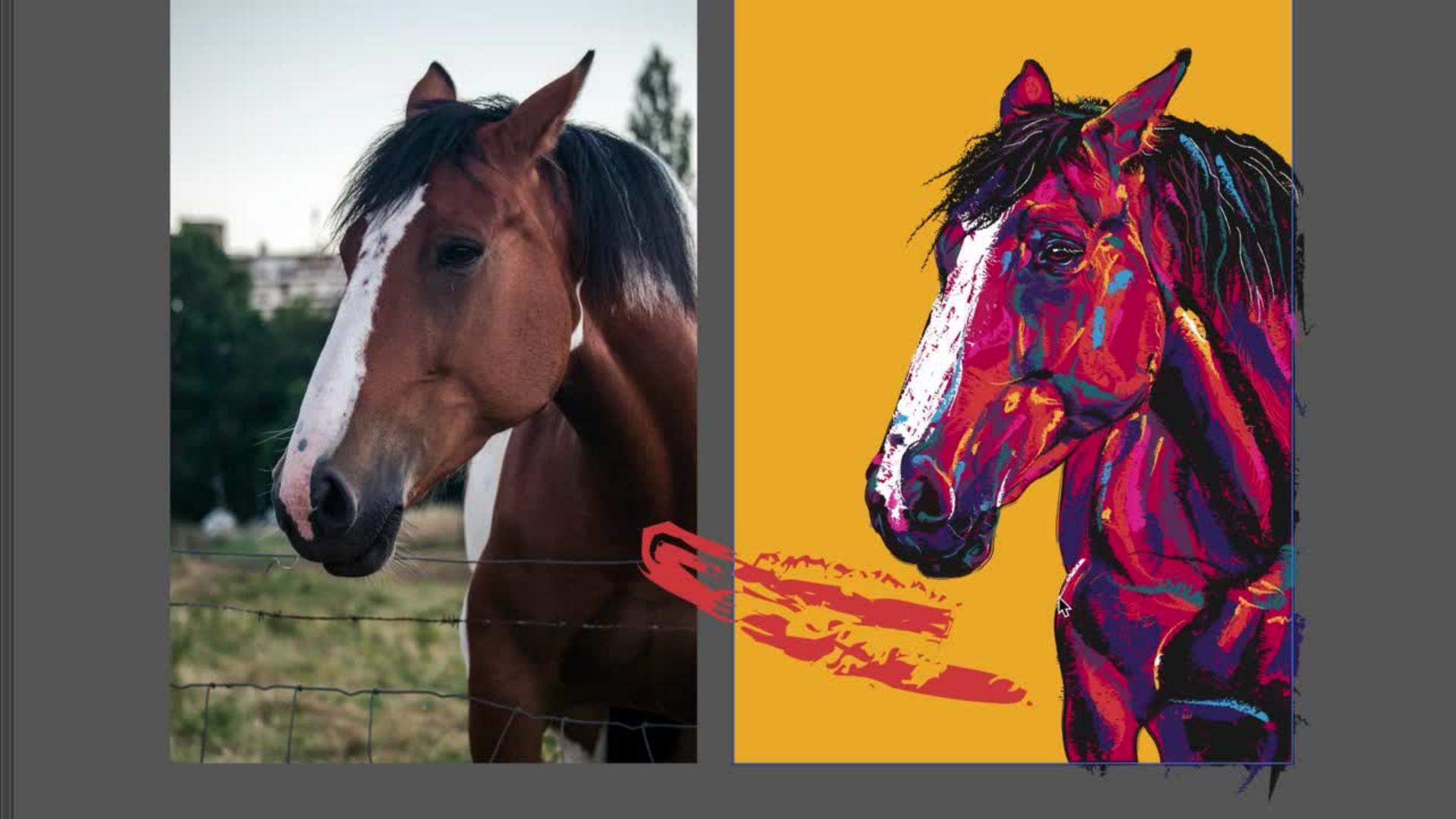
이번 튜토리얼에서는 붉은 말의 해를 기념해 나만의 색상 견본 그룹을 만들고, 다양한 브러시 터치와 두께의 변화를 이용해 생동감 넘치는 말을 그리는 방법을 배워보세요.
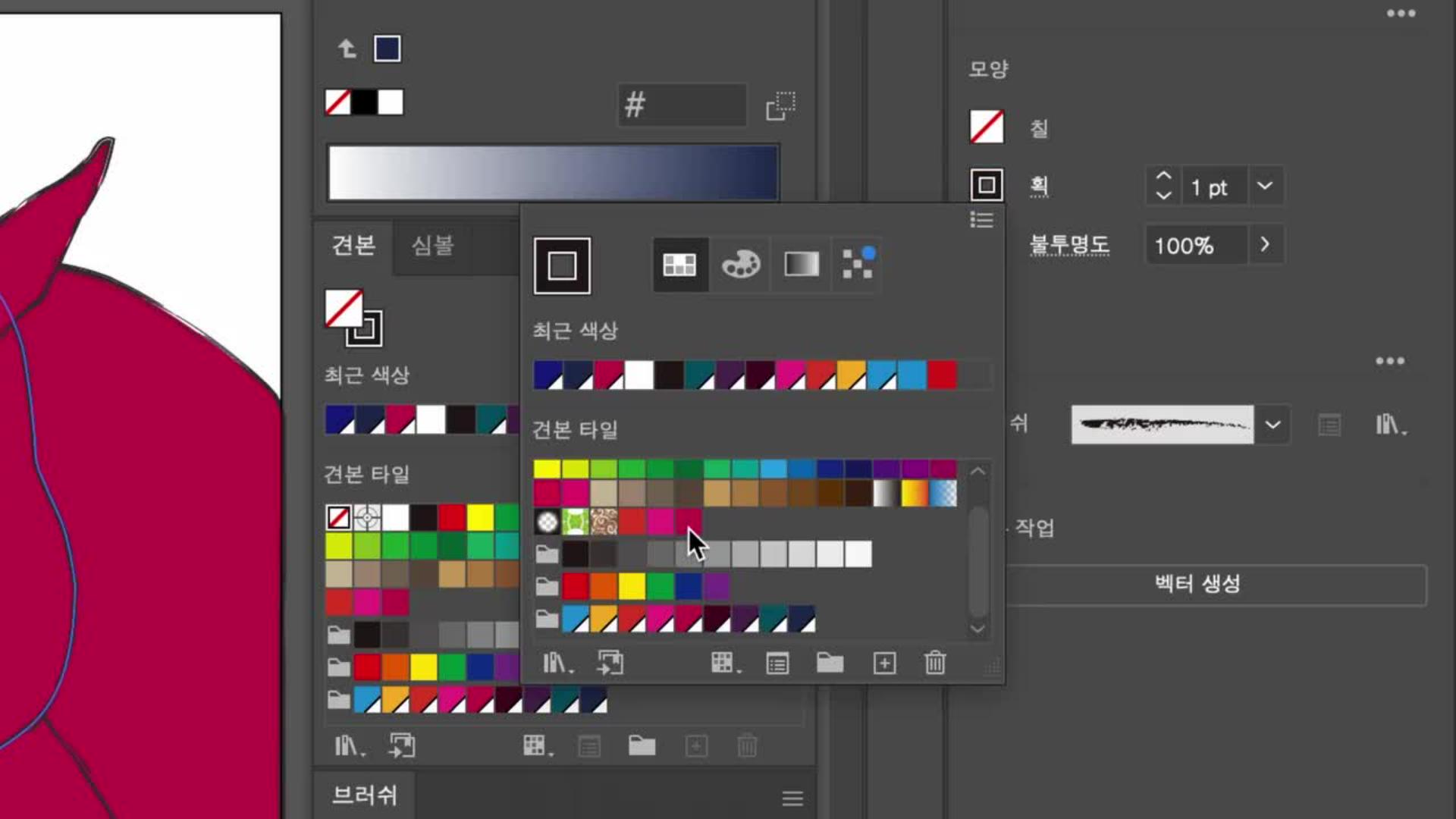
프로젝트 전용 색상 견본 그룹 구축: [새 색상 견본 그룹]을 생성하여 대지에 놓인 색상들을 체계적으로 관리하고 프로젝트에 최적화된 팔레트를 구성하는 방법을 배웁니다.
브러시 설정 및 기초 채색: [연필 - 페더] 브러시를 활용해 디지털 드로잉에 회화적인 질감을 더하고, 개체별 선택 해제 기능을 통해 특정 부위에 효율적으로 색을 입히는 기법을 익힙니다.
페인트 브러시를 활용한 디테일 및 배경 완성: [페인트 브러시] 툴의 획 두께와 색상을 실시간으로 변경하며 말의 역동적인 움직임과 배경의 시각적 깊이감을 표현하는 노하우를 확인합니다.
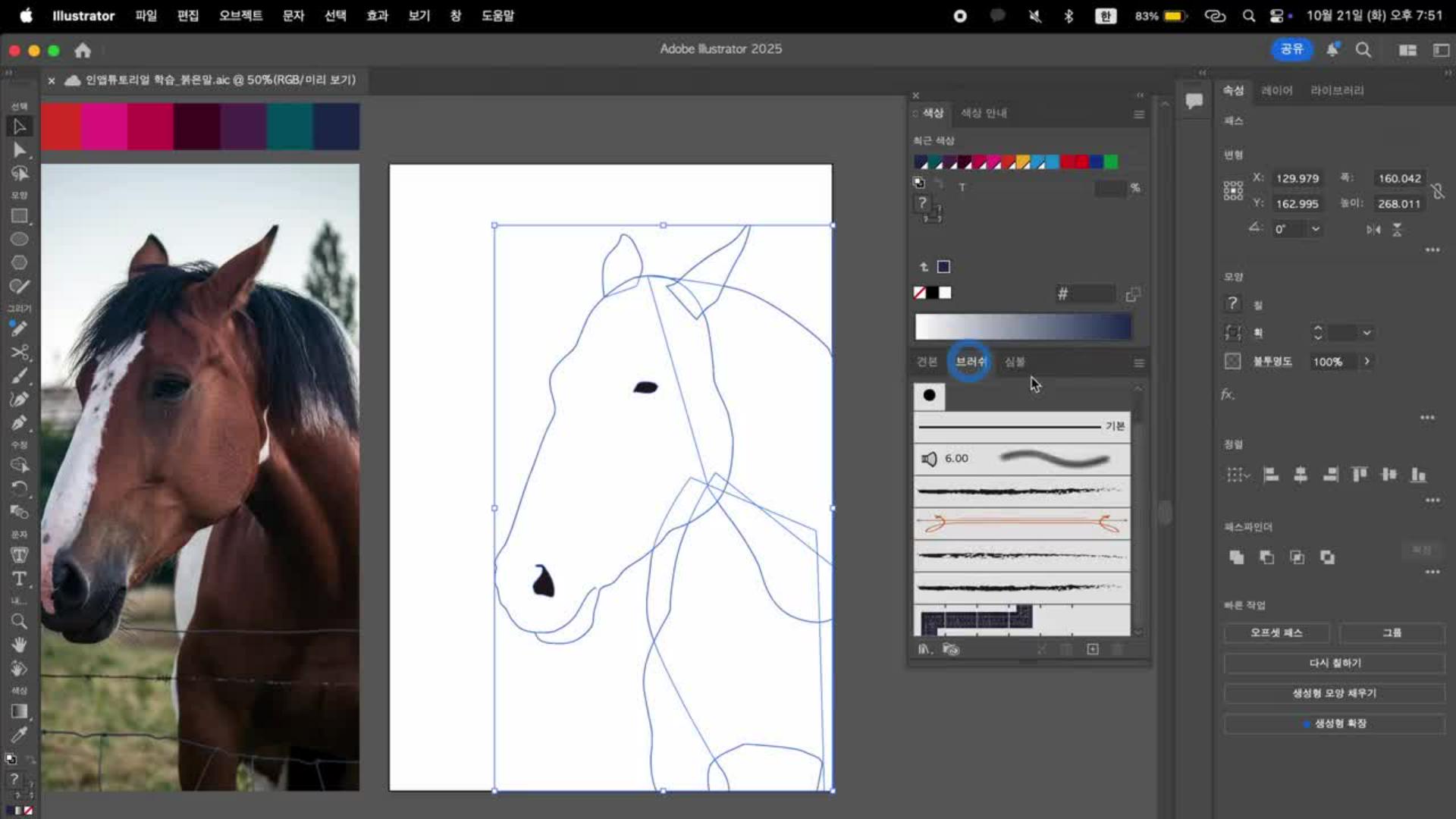
[선택 도구]로 말 사진을 대지에 옮겨 줍니다.
속성 패널에서 불투명도를 조절해 줍니다.
[오브젝트] > [잠금] > [선택물]을 클릭하여 사진을 잠가 줍니다.
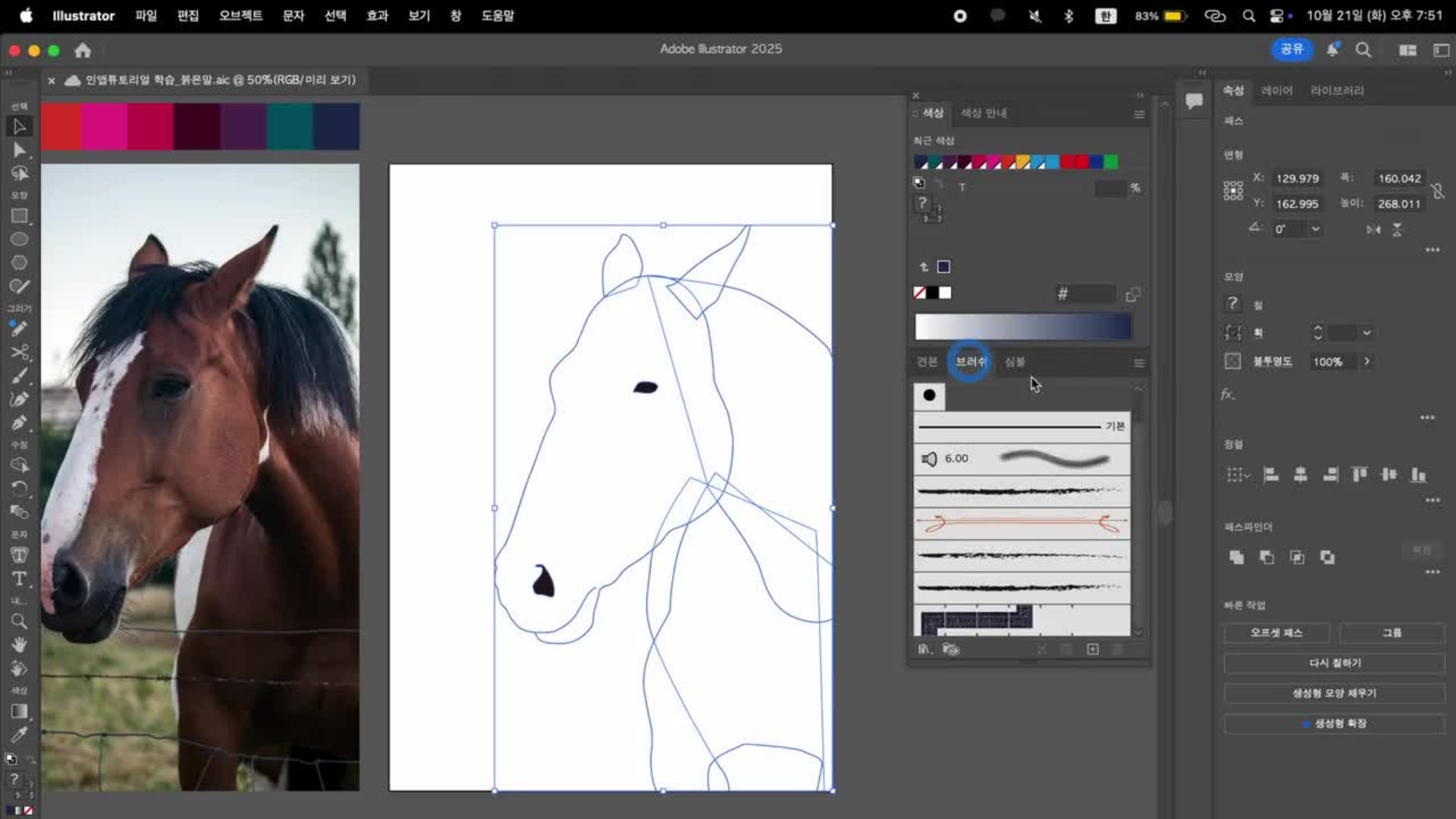
[펜 툴]을 이용하여 말의 부분별 외곽선을 따줍니다.
부분들을 하나씩 만들 때마다 [맨 뒤로 보내기]를 눌러 정리해 줍니다.
[오브젝트] > [모든 잠금 풀기]를 누르고 말 사진을 삭제합니다.
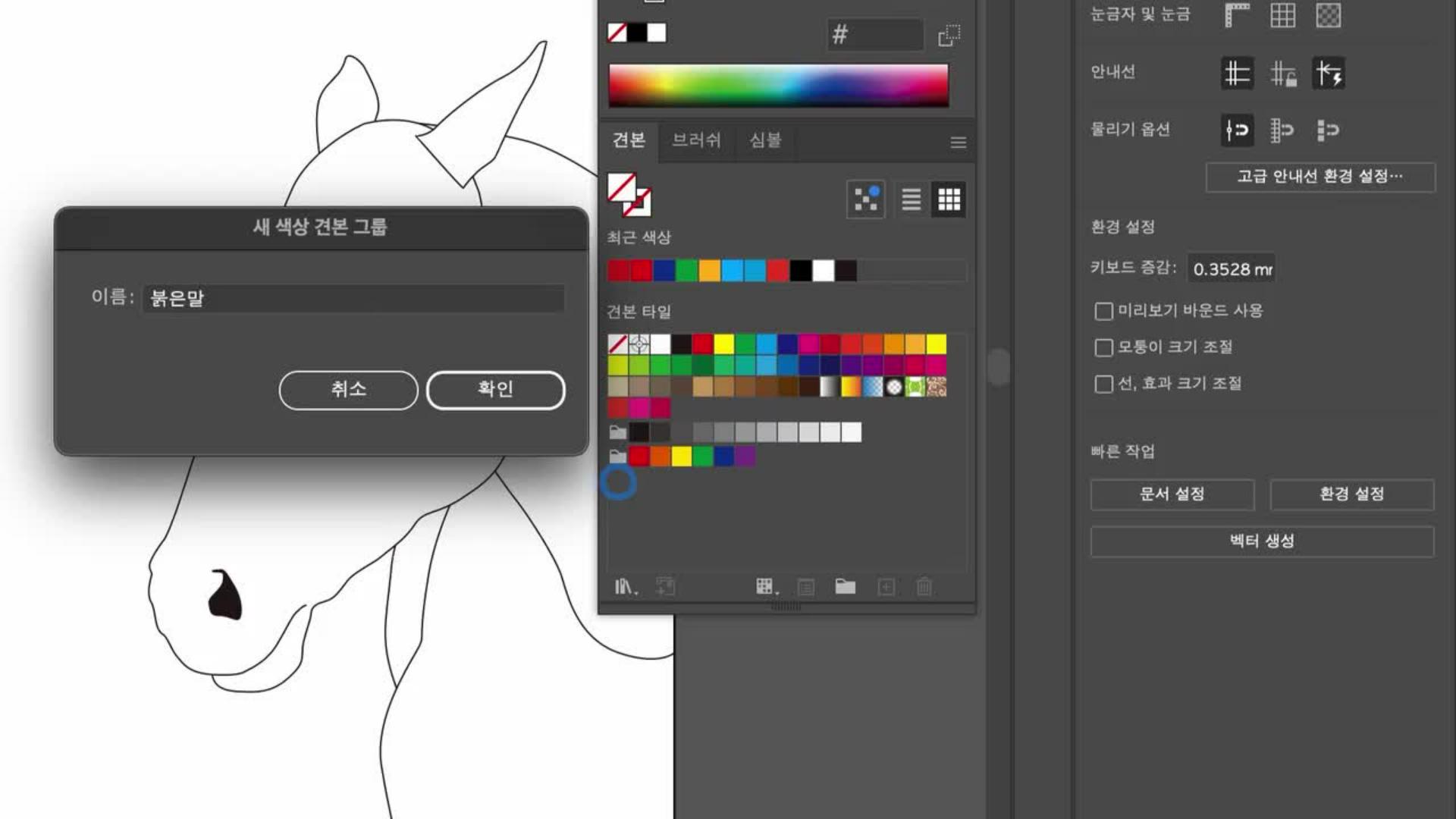
상단 메뉴 [창] > [견본]을 눌러 견본 패널을 띄워줍니다.
[새 색상 견본 그룹]을 눌러 그룹을 생성해 줍니다.
사진 위의 색상을 눌러 복사 후 [새 견본]을 눌러 견본을 추가합니다.
같은 방법으로 대지에 놓여진 색상들을 폴더로 다 추가해 줍니다.
말을 전부 드래그해 선택해 줍니다.
[창] > [브러시]를 눌러 브러시 패널을 활성화해 줍니다.
[브러시] 패널에서 [연필 - 페더] 브러시를 선택합니다.
전체를 선택하고 Shift 키를 누른 채로 코와 눈을 선택해 선택 해제합니다.
[칠] 옆의 네모를 클릭해 아까 만들어둔 색상 중 자주색을 선택하여 칠에 입혀줍니다.
[페인트 브러시] 툴을 선택해 획의 색상을 선택합니다.
선을 그어보고 획의 두께를 변경해 줍니다.
다양한 색상과 두께를 이용해 말을 그려나갑니다.
[사각형] 툴을 선택해 배경색을 만들어 줍니다.
[스포이드] 툴을 이용해 원하는 색상을 선택해 줍니다.
선 색상을 한 번에 변경하고 싶다면 선을 선택하고 화면과 같이 색상을 변경합니다.
[페인트 브러시] 툴로 다양한 획과 색상을 이용해 배경을 그려줍니다.
이때 [정돈]을 이용해 각 요소끼리 앞뒤를 정리해 줍니다.
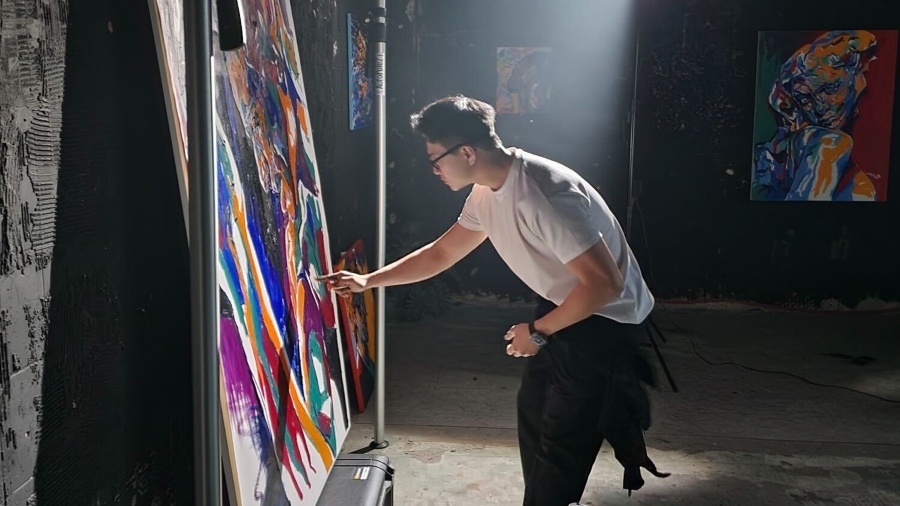
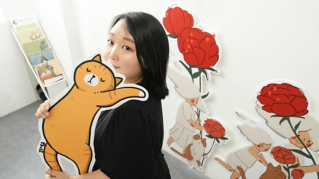
디지털 드로잉과 피지컬 페인팅을 다루는 아티스트 정상윤은 어도비를 포함한 다양한 글로벌 기업과의 협업은 물론, 역동적인 라이브 페인팅 퍼포먼스 등을 통해 독창적인 예술 세계를 선보입니다. 인종과 경계를 넘어 인물에 대한 깊은 고찰을 화폭에 담아내는 그는, 활발한 전시 활동을 통해 관객에게 감정적인 울림과 새로운 시각적 경험을 선사하고 있습니다.
단순한 툴과 가능의 사용법을 넘어, 국내 프로 작가들의 효율적인 작업 방식을 경험할 수 있는 튜토리얼 시리즈를 만나보세요. 아티스트가 실제 사용하는 단계별 프로세스를 통해 일러스트레이터의 주요 옵션과 기능을 가장 효과적으로 다루는 방법을 익힐 수 있습니다. 다양한 스타일 구현에 필요한 최적의 해결책을 배워나가며, 여러분의 디자인 스펙트럼을 한층 더 넓혀보시기 바랍니다.
정상윤 강사의 작품 둘러보기:
Instagram:instagram.com/sy_nine
Behance:behance.net/jeongsangyoon