Adobe Illustrator를 사용하여 패션 일러스트레이션에 생동감을 불어넣고 싶으신가요?
저는 Natasha Polozenko이고 온라인에서는 @nataszko로 활동합니다.
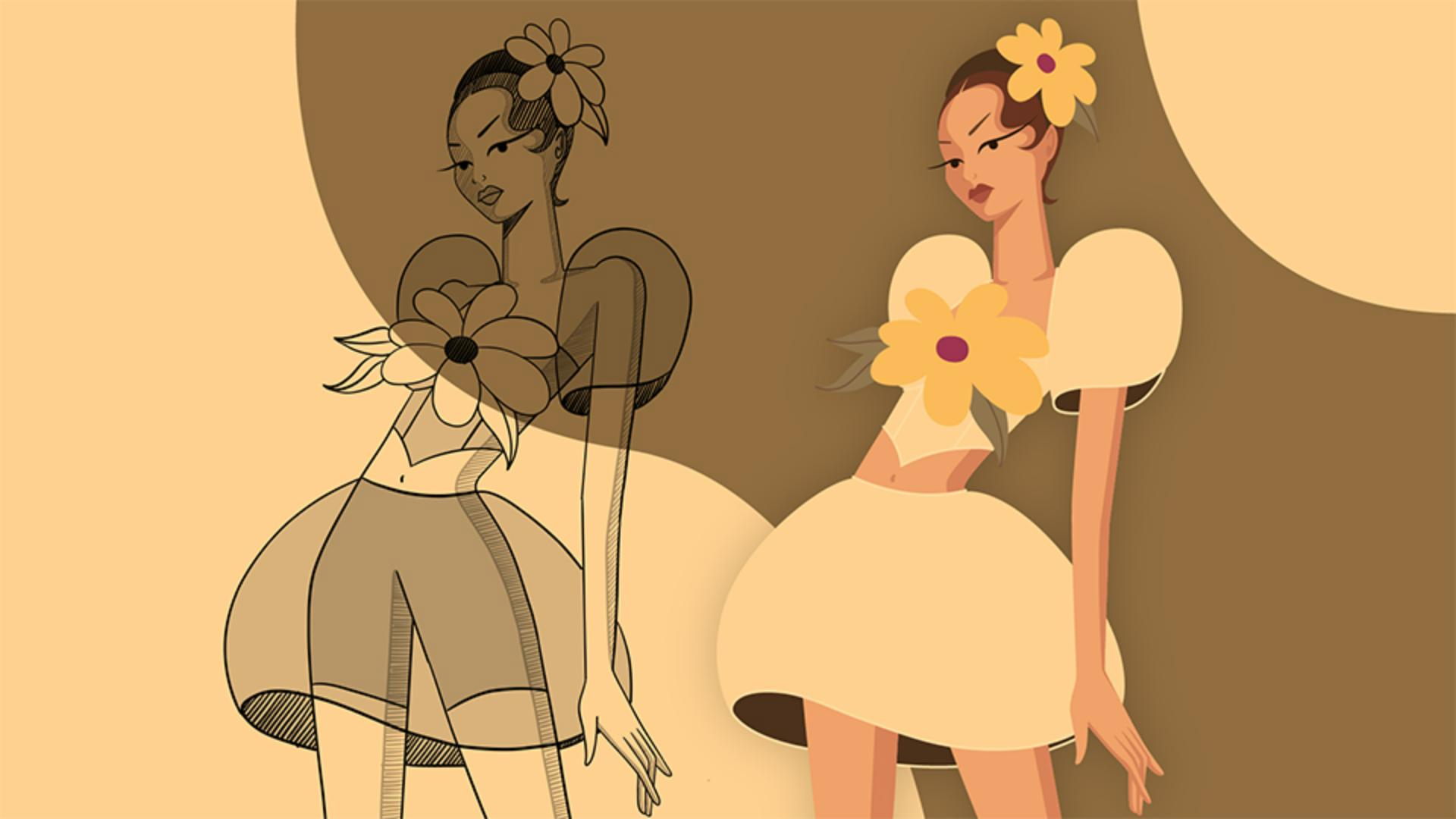
3개의 파트로 구성된 이번 튜토리얼에서는 스케치를 디지털화하는 과정에서 다양한 Illustrator 효과로 결과물에 생동감을 불어넣고 모든 작품을 패션 룩북 형태의 포트폴리오로 담아내는 방법을 살펴보겠습니다.
시작해 볼까요?
이 프로젝트에서는 Atelier Fluera라는 패션 브랜드를 위해 디자인을 만들고 있는데요.
고객의 요청을 반영하여 미리 스케치 작업을 해두었습니다.
여러분은 각자 원하는 디자인을 만드세요.
이 스케치들은 iPad에서 Adobe Fresco로 만든 것입니다.
Illustrator에서 먼저 아트보드의 크기를 조정해 보죠.
폭은 1080픽셀, 높이는 1920픽셀로 설정합니다.
그런 다음 기본 스케치를 이렇게 배치해 보죠.
스케치를 쉽게 따라 그릴 수 있도록 이 스케치의 혼합 모드를 곱하기로 변경하고 불투명도를 줄이고 레이어 이름을 Sketch로 변경하고 레이어 패널에서 잠가둡니다.
다음으로 그 아래에 새 레이어를 만들고 이름을 Base Model이라고 해보죠.
이제 바디 슈트를 그려보겠습니다.
칠하고 싶은 색상을 선택하고 연필 툴이 선택된 상태에서 바디 슈트의 기본 모양을 따라 그립니다.
모양을 편집하려면 직접 선택 툴을 사용하여 고정점을 변경하거나 고정점 핸들을 조정합니다.
이러한 기본 사항을 이해했다면 이제 동일한 방법으로 나머지 모양을 만들면 되는데요.
모두 간단하게 유지하기 위해 몸통과 다리는 하나로 이어지는 모양으로 만들고 팔과 머리는 개별 모양으로 만듭니다.
프로세스를 진행하는 동안 레이어 순서가 올바른지 꼭 확인하세요.
예를 들어 팔 색상을 변경해 보면 팔이 몸통 뒤에 있네요.
몸통 앞에 있어야 하므로 이를 수정하기 위해 오브젝트 메뉴에서 정돈 맨 앞으로 가져오기를 선택합니다.
이제 기본 모델이 거의 완성되었습니다.
여기에 그림자를 빠르게 추가해 보죠.
그림자를 추가할 모양을 선택하고 툴바에서 그리기 모드로 이동하여 내부 그리기를 선택합니다.
기본 모양보다 약간 어두운 색상을 사용하여 이와 같이 모양을 추가합니다.
보시다시피 내부 그리기 모드에서 그리는 모든 것은 이 기본 모양 안으로 제한됩니다.
완료되면 표준 그리기를 선택하여 종료합니다.
이 방법을 사용해 기본 모델 그리기를 마무리해 보세요.
이렇게 최종 버전이 완성되었습니다.
동일한 프로세스를 통해 의상을 위한 기본 모양을 그려 보시기 바랍니다.
이상입니다.
파트 2에서는 Illustrator의 효과와 기법을 사용하여 의상에 생동감을 불어넣어 볼게요.
다음 영상에서 뵙겠습니다.