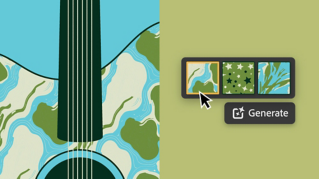
창의성의 한계에 갇혀 도움이 필요했던 적이 있으신가요?
Adobe Illustrator의 생성형 모양 채우기를 사용하면 아이디어를 시각적으로 빠르게 구현할 수 있습니다.
안녕하세요.
저는 Carra Sykes고 일러스트레이터, 디자이너 겸 크리에이티브 디렉터입니다.
이번 영상에서는 Adobe의 생성형 모양 채우기를 사용하여 아이디어를 시각적으로 빠르게 구현하고 나만의 스타일로 완성하는 방법을 살펴보겠습니다.
아동복 브랜드를 위한 봄 일러스트레이션을 디자인하고 있는데요.
두 가지 브랜드 모양을 계절 요소로 채워보겠습니다.
무엇으로 채울지 아이디어는 있지만 완전히 다른 두 모양에 요소를 어떻게 채울지 쉽사리 상상하기 어렵습니다.
두 모양을 선택하고 상황별 작업 표시줄에서 생성형 모양 채우기를 클릭하고 설정을 클릭합니다.
여기에서 프롬프트를 입력할건데요.
'모양을 대칭적인 봄꽃과 기하학적인 잎으로 채움, 간단한 대칭 레이아웃'이라고 해보죠.
모양 강도는 빽빽하게로 디테일은 최대로 설정하고 평면 디자인 효과를 선택한 다음 생성을 클릭합니다.
생성된 일러스트레이션이 마음에 들면 각 프롬프트에서 마음에 드는 이미지를 모아 이를 참조하면서 브랜드 스타일에 맞게 세밀하게 조정할 수 있습니다.
참조 이미지가 충분히 생길 때까지 프롬프트와 스타일을 계속 시도해 보겠습니다.
선별한 이미지 중에서 마음에 드는 이미지에 원을 그렸는데요.
특히 태양이 표현된 방식이 정말 마음에 듭니다.
이 두 이미지를 영감으로 삼아 계절에 어울리는 태양을 만들고 브랜드 스타일에 맞게 조정할 수 있었습니다.
태양이 완성되었으므로 빗방울을 작업해 보죠.
이번에는 방금 만든 태양 일러스트레이션의 스타일을 참조하겠습니다.
에셋 선택을 클릭하고 일러스트레이션을 선택합니다.
프롬프트를 '꽃으로 둘러싸인 대칭적인 벌'로 업데이트해 보죠.
계속해서 스타일 참조를 사용하여 프롬프트를 시도해 보겠습니다.
이전에 태양을 만들 때처럼 스타일 참조를 사용하지 않고 시도해 보겠습니다.
브랜드 스타일을 만들기 시작할 때 참조할 멋진 이미지들이 생겼습니다.
계속해서 프롬프트와 스타일을 다양하게 시도해보고 마음에 드는 것을 선별한 다음 이를 최종 일러스트레이션의 시각적 영감으로 활용하겠습니다.
이렇게 나란히 놓여있네요.
이를 목업으로 만들어 고객과 공유할 겁니다.
이렇게요.
생성형 모양 채우기로 만든 비주얼에서 영감을 얻은 최종 일러스트레이션이 고객의 브랜드 스타일로 조정되었습니다.
호기심이 생기거나 막혔다면 Adobe의 생성형 모양 채우기로 새로운 아이디어를 시도하고 시각적으로 구현해 보세요.
지금까지 Carra Sykes였고 여러분도 멋진 작품을 만들어 보세요.