스페셜 메뉴를 처음부터 새로 만드는 것은 어려울 수 있습니다.
이번 영상에서는 간단한 메뉴 디자인을 만들고 업데이트하는 방법을 살펴보겠습니다.
Super Creative의 크리에이티브 디렉터 Sydney Michuda라고 합니다.
시작해 볼까요?
새 문서를 만들고 아트보드를 지정된 크기로 설정합니다.
8.5 X 11인치로 설정해 보죠.
색상 모드는 인쇄용 CMYK 색상으로 설정합니다.
모든 여백이 일정하도록 간단한 안내선을 만들어 보죠.
눈금자를 켜기 위해 보기 메뉴에서 눈금자 눈금자 표시를 선택합니다.
안내선을 클릭하고 각 면에서 1인치 정도 드래그하고 가운데에도 안내선을 배치합니다.
안내선을 잠그기 위해 보기 메뉴에서 안내선 안내선 잠그기를 선택합니다.
메뉴 항목을 위한 텍스트 상자를 만들기 위해 문자 툴을 선택하고 왼쪽 안내선 쪽을 클릭하여 텍스트 상자를 드래그하기 시작해 오른쪽 안내선까지 드래그합니다.
상자 안에 메뉴 항목을 복사하여 붙여 넣습니다.
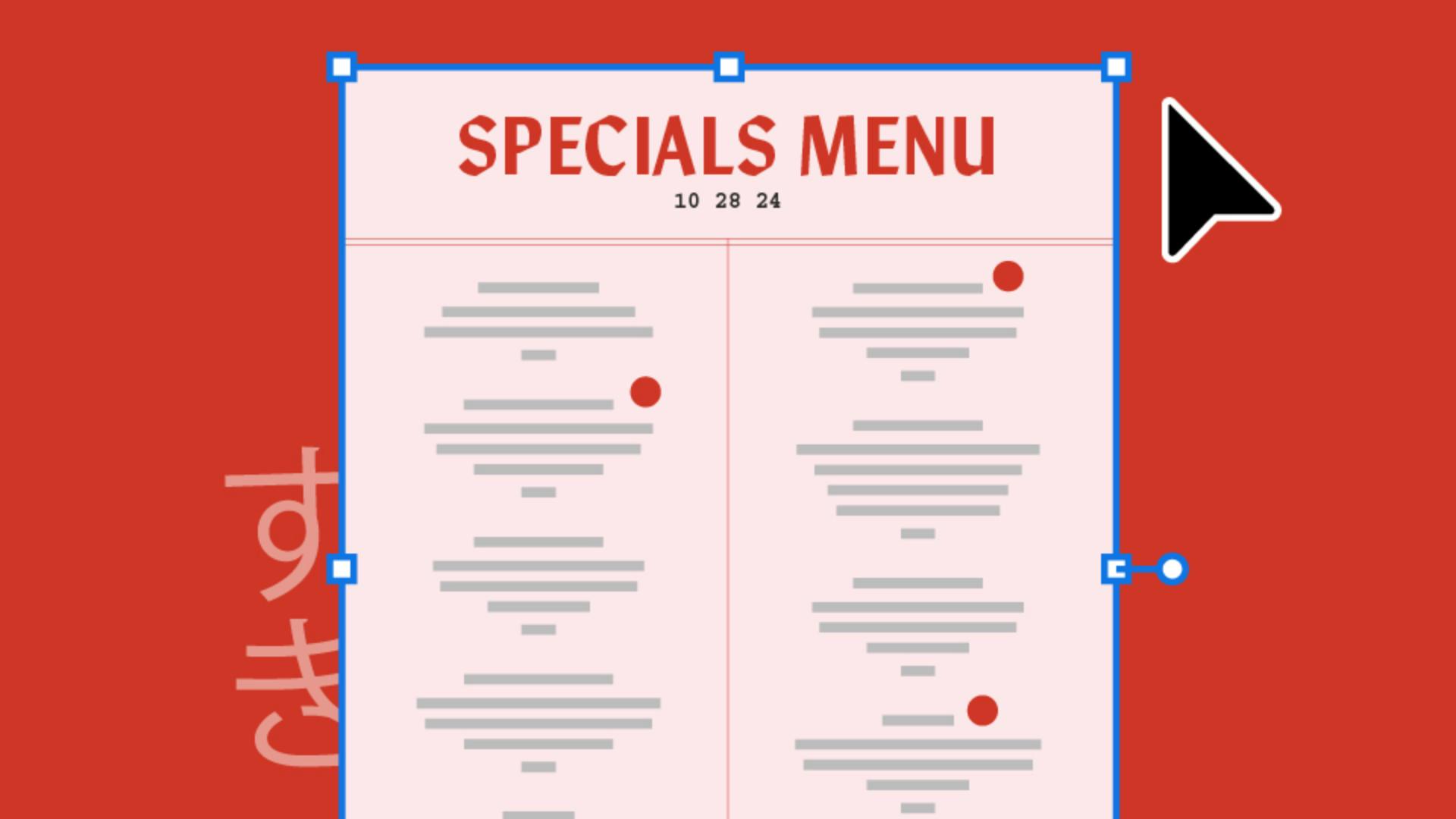
문자 툴을 선택하고 텍스트 상자 위를 클릭하고 헤드라인인 Specials Menu를 입력합니다.
헤드라인의 크기를 조정해 메뉴 항목보다 크게 만듭니다.
레이아웃은 나중에 조정할게요.
헤드라인을 클릭하고 문자 창으로 이동하여 모두 대문자 버튼을 클릭합니다.
그러면 글꼴을 선택할 때 헤드라인이 더욱 강조됩니다.
로고를 문서에 배치하고 아트보드 가운데에 정렬하고 텍스트 상자 아래로 이동합니다.
이 레스토랑은 뉴욕과 일본의 감성이 어우러졌고 손글씨 로고가 돋보입니다.
이런 스타일을 보완하면서도 상충되지 않는 글꼴을 선택해 보죠.
헤드라인 글꼴을 선택하기 위해 헤드라인을 클릭한 다음 문자 창을 열고 글꼴 드롭다운을 클릭하여 글꼴을 살펴봅니다.
원하는 글꼴이 없다면 더 많은 글꼴을 클릭해 Illustrator에서 바로 전체 Adobe Fonts 라이브러리를 살펴봅니다.
저는 Manofa, P22 Underground, IvyMode를 선호하는데요.
독특하고 참신한 Manofa를 선택해 보겠습니다.
레스토랑 로고처럼 손으로 쓴 것 같네요.
메뉴 항목 글꼴을 선택하기 위해 텍스트 상자를 클릭하고 문자 창 드롭다운을 엽니다.
다양한 스타일을 갖춘 기본 글꼴을 선택해서 부제목과 본문에 사용하겠습니다.
저는 Courier Std, Adobe Garamond Pro, DM Sans를 선호하는데요.
Courier Std를 사용해 보죠.
기본 글꼴을 선택했으므로 레이아웃을 정리해 보겠습니다.
음식 이름, 설명, 가격이 각 줄에 표시되도록 해보죠.
이렇게 서로 다른 정보를 구분하면 보는 사람이 주요 내용을 쉽게 파악할 수 있습니다.
음식 이름은 더 굵게 하여 페이지에서 눈에 잘 띄게 합니다.
설명은 음식 이름보다 작고 얇게 하고 가격은 설명과 같은 크기로 유지하되 더 굵게 하여 쉽게 알 수 있도록 합니다.
페이지를 채우기 위해 레이아웃을 조정하고 두 개의 열을 만들게요.
텍스트 상자를 선택하고 단락 창으로 이동하여 가운데 정렬을 눌러 모든 텍스트를 정렬합니다.
텍스트 상자를 좁게 만들고 복제한 다음 페이지 오른쪽으로 드래그합니다.
텍스트를 제거하고 하단을 로고 위로 올립니다.
상자와 옆 상자의 텍스트를 연결하기 위해 전체 텍스트 상자를 선택하고 오른쪽 하단에 있는 빨간색 + 아이콘을 클릭하고 두 번째 텍스트 상자의 왼쪽 상단 쪽으로 마우스를 가져가 링크 아이콘이 보이면 클릭합니다.
그러면 상자 사이에 텍스트가 매끄럽게 이어집니다.
페이지를 계속 채우려면 텍스트 상자를 아래로 이동하면 됩니다.
헤드라인도 가운데 정렬하여 아래 텍스트와 일치시켜 보죠.
레이아웃 가운데에 가는 세로선을 추가해 보겠습니다.
선 툴을 선택하고 선이 채워져 있는지 확인한 다음 선을 만듭니다.
안내선 없이 보려면 보기 메뉴에서 안내선 안내선 숨기기를 선택합니다.
간단한 테두리 디자인을 추가하여 정돈된 느낌을 더하겠습니다.
이제 색상을 추가해 보죠.
사각형 툴로 클릭하고 사각형의 크기를 8.5 X 11인치로 입력한 다음 아트보드 가운데에 배치합니다.
오브젝트 메뉴에서 정돈 > 맨 뒤로 보내기를 선택합니다.
브랜드 색상이 있다면 해당 색상으로 메뉴를 채웁니다.
없을 때 추천할 만한 색상을 살펴볼게요.
칠 상자를 클릭하고 배경을 위한 연한 색상을 찾아보죠.
오프 화이트, 민트 그린, 연한 핑크도 좋네요.
이 레스토랑에는 공간에 빨간색 포인트가 있으므로 디자인 전체에 포인트 색상으로 빨간색을 사용해 보겠습니다.
헤드라인과 선에 포인트 색상을 적용합니다.
마무리하기 위해 텍스트 상자를 최종 수정하고 오타를 확인합니다.
포인트 색상으로 식이 관련 정보 라벨을 추가하고 헤더에 몇 가지 디자인 요소와 메뉴를 만든 날짜를 추가합니다.
바닥글에서 로고 근처에 주소와 연락처 정보를 추가하고 다른 디자인 요소를 추가하여 멋지게 꾸밉니다.
다 됐습니다.
브랜드를 세련되게 선보이는 스페셜 메뉴가 완성됐네요.
지금까지 Super Creative의 Sydney Michuda였습니다.
시청해 주셔서 감사합니다.