명함 디자인이 필요하지만 어떻게 시작할지 막막하신가요?
어떤 브랜드는 로고만 있고 글꼴 시스템이나 색상이 없는 경우가 있습니다.
이번 튜토리얼에서는 명함 템플릿을 디자인하면서 브랜드에 어울리는 글꼴과 색상을 선택하는 방법을 살펴보겠습니다.
Super Creative의 크리에이티브 디렉터 Sydney Michuda라고 합니다.
시작해 볼까요?
새 문서를 만들고 아트보드 크기를 3.5 X 2인치로 설정합니다.
아트보드 수는 명함 양면에 해당하는 2로 색상 모드는 인쇄용 CMYK 색상으로 설정합니다.
브랜드가 눈에 잘 띄도록 기본 로고를 명함 앞면에 배치합니다.
사각형 툴로 배경색을 채울 모양을 만듭니다.
오브젝트 > 정돈 > 맨 뒤로 보내기를 선택하고 배경색을 변경합니다.
책 표지처럼 강렬한 느낌을 주기 위해 어두운 색상을 사용하고 로고는 밝은 색상으로 변경합니다.
나중에 세밀하게 조정해 보죠.
뒷면에는 밝은 색상을 배경색으로 사용하여 텍스트를 읽기 쉽게 합니다.
뒷면에는 모든 개인 정보가 담기는데요.
이름, 직책, 이메일, 전화번호, 호텔 웹사이트 등 연락처를 포함합니다.
이 브랜드는 실제 소재지가 있으므로 주소도 포함합니다.
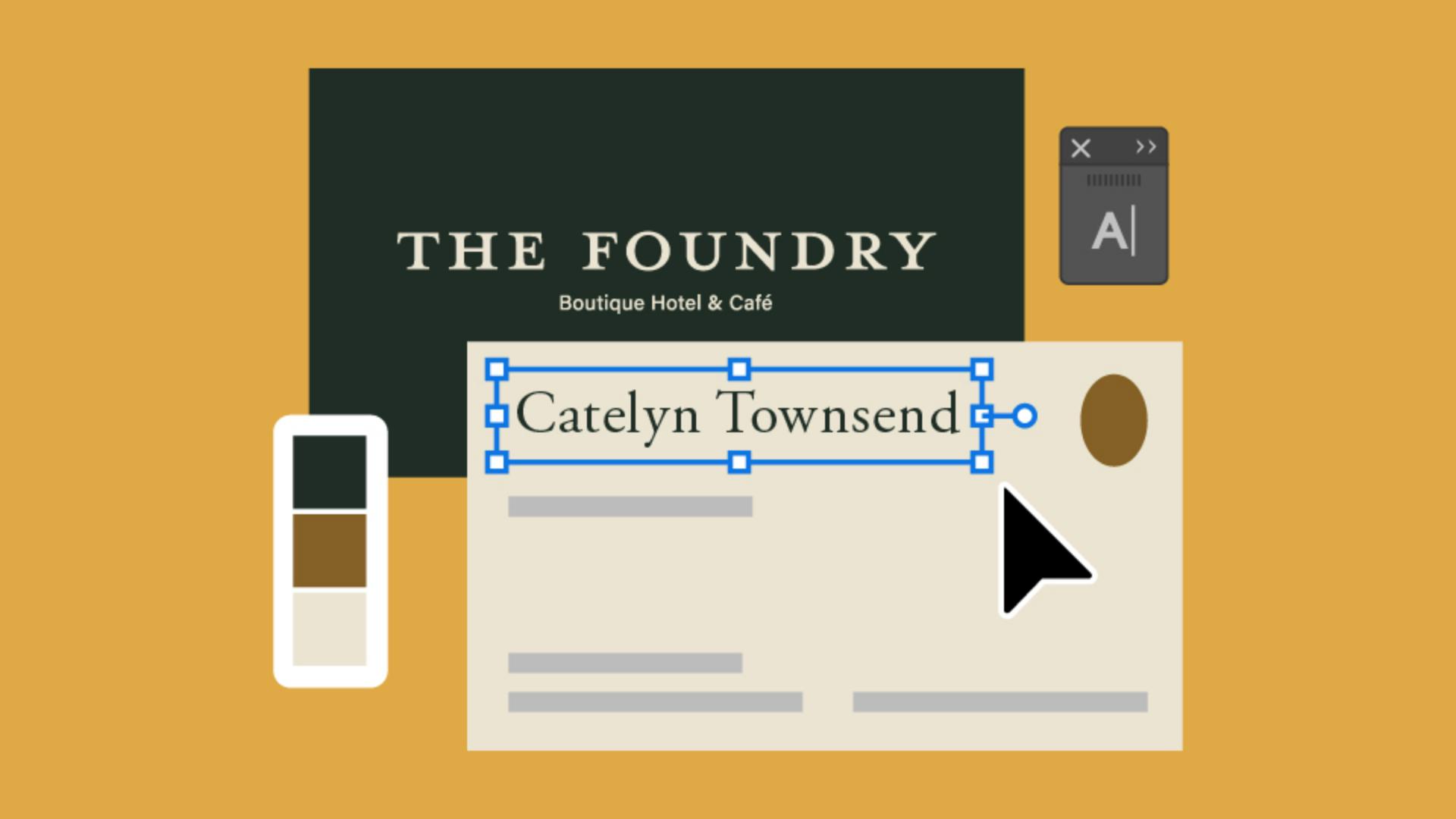
일반적으로 뒷면에서 가장 큰 텍스트는 이름입니다.
헤드라인처럼요.
그러니 글꼴을 선택할 때 이름을 좀 더 크게 만들게요.
직책은 그 사람을 나타내는 일종의 라벨이므로 이름에 가깝게 배치합니다.
글꼴을 선택하기 위해 이름을 선택하고 문자 창으로 이동하여 글꼴 드롭다운을 선택하고 필터를 추가합니다.
이 호텔은 세련된 부티크 호텔이므로 고급스러운 느낌의 클래식한 세리프 글꼴을 사용해 보죠.
Adobe Garamond Pro Regular가 좋겠네요.
직책과 연락처 정보는 읽기 쉽고 깔끔하고 절제된 산세리프 글꼴인 Acumin Pro를 선택하고 직책의 글꼴을 약간 더 굵게 만들어 부제목처럼 느껴지게 합니다.
또한 이름은 좀 더 크게 만들어 레이아웃에서 가장 잘 보이게 하고 직책과 정보는 좀 더 작게 만드세요.
연락처 정보는 다른 유형의 콘텐츠이므로 이름 및 직책과 떨어뜨려 놓습니다.
원하는 결과를 얻을 때까지 다양한 레이아웃을 시도해 보세요.
색상 팔레트를 선택할 때는 남색이나 녹색처럼 세련된 어두운 색상을 선택한 다음 눈에 띄는 포인트 색상을 선택합니다.
이 호텔은 황동 마감재를 사용하므로 갈색 색조를 선택하고 따뜻한 뉴트럴 오프 화이트를 선택합니다.
앞면 배경과 뒷면 텍스트에 어두운 색상을 적용하고 앞면 로고와 뒷면 배경에 오프 화이트를 적용합니다.
뒷면의 디자인 요소에 포인트 색상을 적용합니다.
이 호텔의 맞춤형 객실 일러스트레이션을 앞면에 추가해 흥미와 텍스처를 가미해 보죠.
템플릿으로 저장하기 위해 앞면과 뒷면 배경을 잠가 나중에 편집자가 핵심 요소를 조정하지 못하게 합니다.
마지막으로 파일 메뉴에서 다른 이름으로 저장을 선택하고 파일 이름을 지정하고 Illustrator Template을 선택하고 저장을 클릭합니다.
이제 브랜드에 어울리는 명함을 쉽게 만들어 보세요.
로고를 배치하고 정보를 추가하고 글꼴과 색상을 선택하고 템플릿으로 저장하면 됩니다.
지금까지 Super Creative의 Sydney Michuda였습니다.
직접 해보시고 결과물을 공유해 주세요.