이메일 뉴스레터에 개성을 담아내고 싶으신가요?
Super Creative의 크리에이티브 디렉터 Sydney Michuda라고 합니다.
언제든 다시 사용할 수 있는 빈티지 모던 스타일의 헤더를 만들어 보겠습니다.
새 문서를 만들고 아트보드 크기를 이메일 헤더 크기인 600 X 300픽셀로 설정하고 색상 모드를 디지털용 RGB 색상으로 설정합니다.
로고와 색상을 문서로 가져옵니다.
헤더는 뉴스레터의 제목 역할을 하므로 어두운 배경을 적용하여 이메일 내용과 구분되도록 합니다.
공예품 같은 느낌을 위해 은은한 그런지 텍스처를 더하겠습니다.
문서에 그런지 텍스처를 배치하고 투명도 창에서 곱하기를 선택하고 불투명도를 45%로 낮춥니다.
이제 레이아웃을 구성해 보죠.
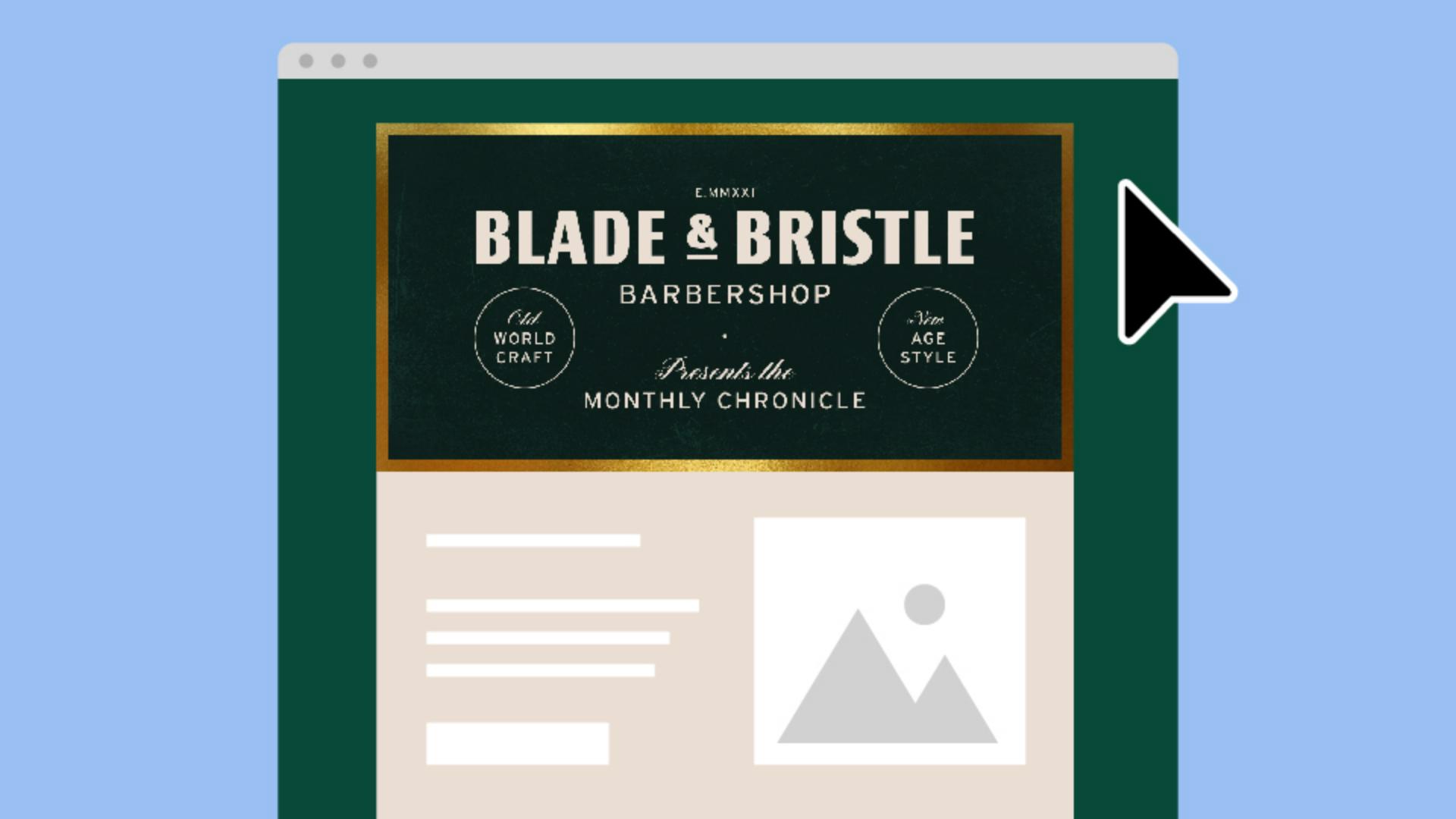
로고를 아트보드의 가운데 상단으로 옮깁니다.
로고 아래에 Barbershop을 넣어 보는 사람에게 컨텍스트를 제공합니다.
실용적인 느낌에 맞게 Interstate 글꼴을 사용하고 자간을 100으로 조정합니다.
대문자에 자간을 높이면 고급스러운 빈티지 감성이 더해집니다.
뉴스레터 이름도 추가해 무엇을 보고 있는지 알 수 있게 합니다.
Barbershop과 같은 글꼴을 사용하되 좀 더 작게 설정하는데요.
로고보다 중요도가 다소 낮기 때문이죠.
레이아웃에 장식 스크립트 글꼴을 추가해 빈티지 모던 스타일을 유지해 보죠.
이름 위에 설명을 넣는 줄을 추가하고 세련되면서도 알아보기 쉬운 스크립트인 R41 Alphabeta 16을 선택합니다.
로고와 이름 사이에는 작은 점을 추가하여 눈에 띄지 않게 정보를 분리합니다.
흥미를 더하기 위해 로고 위에 매장 설립 연도를 로마 숫자로 추가해 보죠.
측면이 약간 빈 느낌이라 장식 텍스트를 더 추가해 보겠습니다.
태그라인은 산세리프 글꼴인 Interstate로 입력하고 형용사는 스크립트 글꼴인 R41 Alphabeta로 변경합니다.
이 문자를 쌓고 세로로 정렬합니다.
원형 툴로 텍스트 가운데를 클릭하고 Shift 키와 Alt 키를 누른 상태에서 텍스트 그룹을 둘러싸는 원을 만듭니다.
칠을 윤곽선으로 변경하고 원 안의 가운데에 오도록 합니다.
그런 다음 빈 공간으로 드래그합니다.
이 과정을 반복하여 오른쪽의 태그라인을 완성합니다.
마지막으로 그래픽 주위에 금색 테두리를 넣어 디자인에 프레임을 적용해 보죠.
문서에 금박 이미지를 배치합니다.
사각형 툴로 클릭해 사각형 크기를 600 X 300픽셀로 설정하고 색상 칠을 제거하고 획을 추가합니다.
획 창에서 안쪽으로 선 정렬을 클릭하고 획 두께를 10pt로 높입니다.
이 윤곽선을 금박의 마스크로 변환할 것이므로 이 윤곽선을 단색 모양으로 변경해야 합니다.
모양을 선택하고 오브젝트 메뉴에서 모양 확장을 선택합니다.
그러면 윤곽선이 아니라 채워진 모양이 됩니다.
모양과 금박 이미지를 선택하고 오브젝트 메뉴에서 클리핑 마스크 만들기를 선택합니다.
이제 금박이 클리핑 마스크 안에 포함되면서 이메일 헤더가 완성되었습니다.
나중에 사용할 수 있도록 작업물을 .ai 파일로 저장합니다.
웹용으로 저장하려면 파일 메뉴에서 내보내기 내보내기 형식 JPEG를 선택하고 대지 사용을 클릭하고 표준(150ppi)을 선택하고 확인을 누릅니다.
이제 모든 이메일에 동일한 헤더를 사용할 수 있습니다.
헤더를 약간 다르게 만들고 싶다면 배경색을 변경하거나 레이아웃에 발행일을 추가할 수 있습니다.
여러분도 개성 있는 문자로 세련된 이메일 헤더를 만들어 깔끔한 뉴스레터를 유지할 수 있습니다.
지금까지 Super Creative의 Sydney Michuda였습니다.
시청해 주셔서 감사합니다.